

آموزش گلس مورفیسم در ایلاستریتور | همراه با نکات کاربردی
هر ساله و با گذر زمان، سبک های جدیدی از طرح های گرافیکی، راه خود را به این حرفه پیدا می کنند که به اصطلاح به آن ها ترند می گوییم. الهام گیری و یا استفاده از ترندهای روز، توسط طراحان گرافیک، باعث افزای

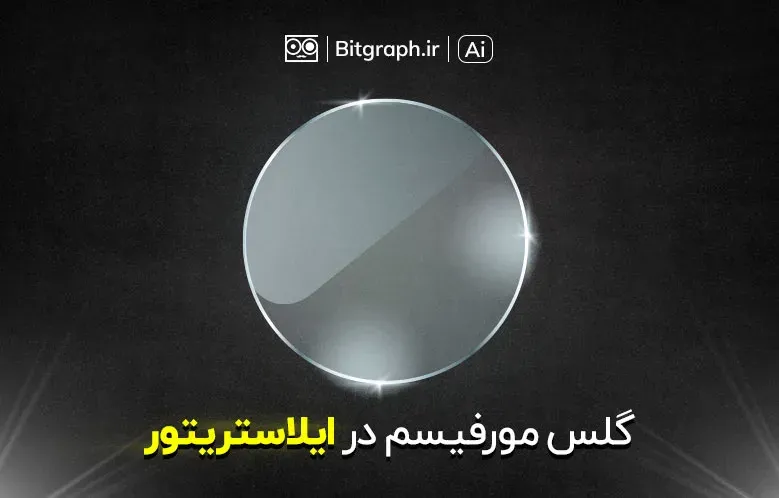
هر ساله و با گذر زمان، سبک های جدیدی از طرح های گرافیکی، راه خود را به این حرفه پیدا می کنند که به اصطلاح به آن ها ترند می گوییم. الهام گیری و یا استفاده از ترندهای روز، توسط طراحان گرافیک، باعث افزایش جذابیت و همچنین متفاوت شدن طرح های دیزانیز ها خواهد شد. یکی از ترندهایی که در سال 2021 وارد دنیای گرافیک شد، گلس مورفیسم یا تکنیک شیشه ای بود. گلس مورفیسم خیلی زود به چنان محبوبیت بالایی نزد طراحان گرافیک رسید که نه تنها این ترند به دست فراموش سپرده نشد، بلکه استفاده از آن روز به روز افزایش داشته و تکنیک هایی در جهت زیباتر شدن، به آن اضافه شده است. جالب است بدانید که اولین بار در ویندوز 7 و ios7 بود که از این افکت شیشه ای جذاب استفاده شد.
گلس مورفیسم، نسخه پیشرفتهِ نئومورفیسم
بهطور کلی، Glass Morphism را می توان نسخه پیشرفتهِ نئومورفیسم دانست. نِئومورفیسم ترندی بود که در سال 2020 به محبوبیت بالایی رسید و هدف آن ترکیب طرح ها و المان های مسطح یا Flat به شکل 3D بود. استفاده از سایه ها به شکلی حرفه ای، باعث شد تا آیکون ها، حالتی سه بعدی به خود بگیرند و این واقعا جذاب بود! راستی در پستی جداگانه به آموزش ایجاد تکنیک نئومورفیسم در ایلاستریتور خواهیم پرداخت.
در سال بعد یعنی سال 2021، استفاده از افکت Blur باعث شد تا افکت شیشه ای یا گلس مورفیسم به شکلی زیباتر از نئومورفیسم، خود را به دنیای دیزاین معرفی کند و خیلی هم زود، در بین کاربران به محبوبیت برسد. گلس مورفیسم به کاربران این حس را می دهد که انگار آن ها از پشت یک شیشه شفاف، به کار شما نگاه می کنند. البته استفاده از Glass Morphism در طراحی رابط کاربری یا UI از اهمیت بیشتری برخوردار است.
افکت شیشه ای را می توان در نرم افزارهای گرافیکی مثل فتوشاپ، ایلاستریتور، ادوبی ایکس دی و فیگما طراحی کرد که روش ساخت گلس مورفیسم در هر یک از این نرم افزارهای تکنیک خاص خود را دارد. البته می توان گفت که از این بین، فتوشاپ برای ساخت افکت Glass Morphism نرم افزار مناسب تری است.
در این پست، به ساده ترین شکل ممکن، نحوه ساخت این افکت جذاب را به همراه نکات تکمیلی و کاربردی آن، به شما آموزش می دهیم. پس با بیت گرف همراه باشید.
آموزش ایجاد گلس مورفیسم یا افکت شیشه ای
مراحل ایجاد Glass Morphism دارای چند مرحله کلی است که در هر یک از نرم افزارهای ذکر شده، می توانید این مراحل را انجام دهید.
در مرحله اول شما نیاز به یک بک گراند دارید. ترجیحا عکسی را به عنوان بک گراند انتخاب کنید که از کیفیت بالایی برخوردار باشد و در بعضی از موارد بک گراند هایی که دارای رنگ های متنوع و شاد هستند، گزینه مناسبتری خواهند بود.
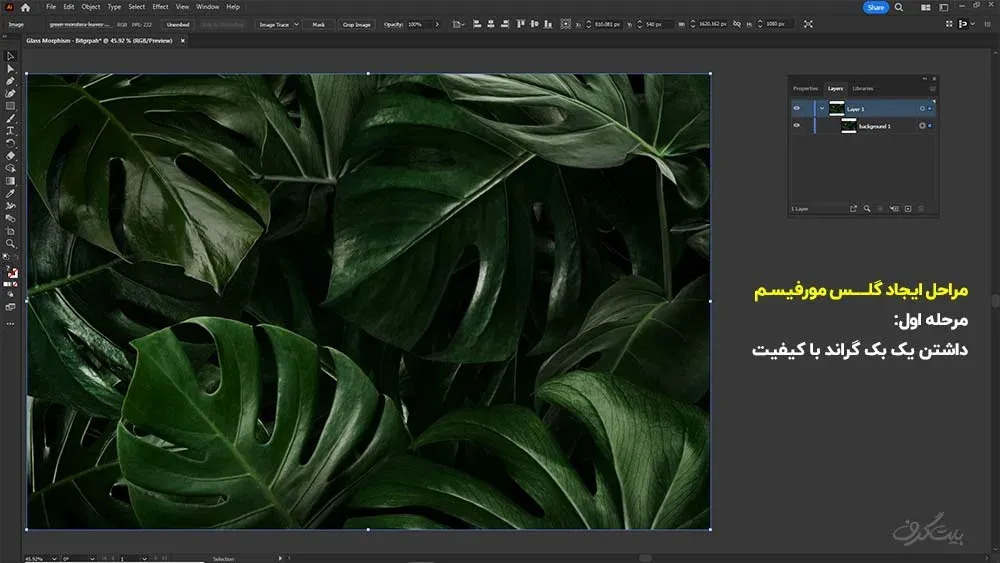
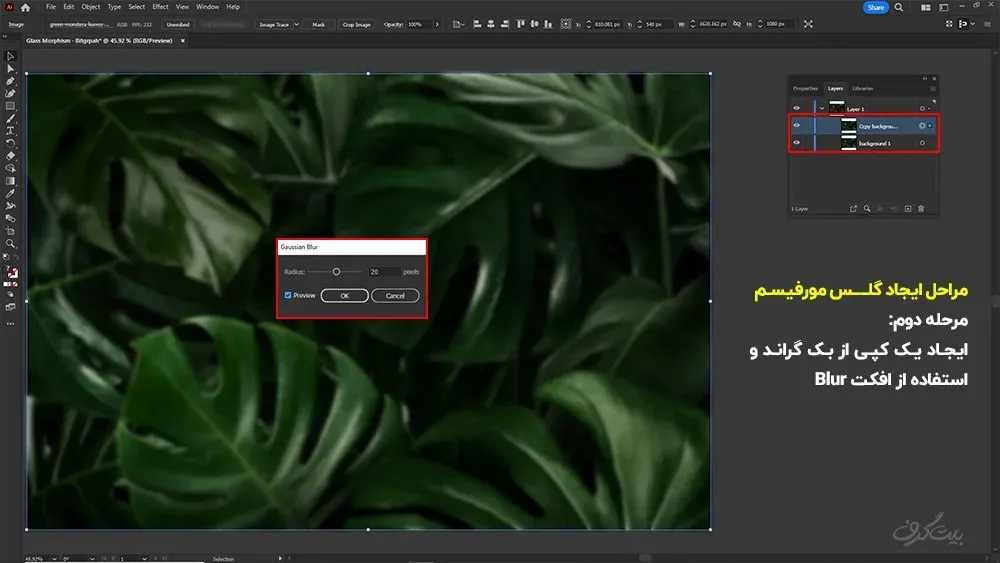
در مرحله دوم، احتیاج به یک کپی از بک گراند یا عکس پس زمینه خود دارید تا بدین صورت بتوانید افکت شیشه خود را کم کم به کار اضافه کنید. استفاده از افکت Blur و در بعضی موارد افکت Glass در این مرحله باید به کار اضافه شود.
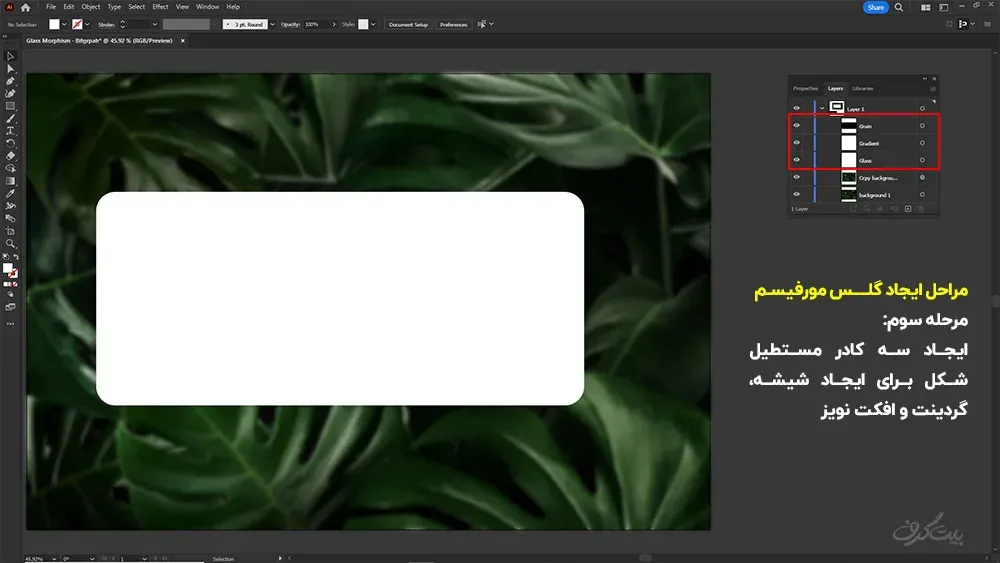
در مرحله سوم، شما می توانید با استفاده از یک دایره، مستطیل و یا هر المان دیگری، کادر خود را رسم کنید. این کادر در ادامه به شیشه شما تبدیل خواهد شد. از کادر ایجاد شده دو کپی داشته باشید تا در مراحل بعد بتوانید روی آن ها افکت هایی مثل افکت نویز یا گرین را به کار اضافه کنید. کادر دیگر هم برای ایجاد گردینت و اضافه کردن استروک مورد استفاده قرار خواهد گرفت.
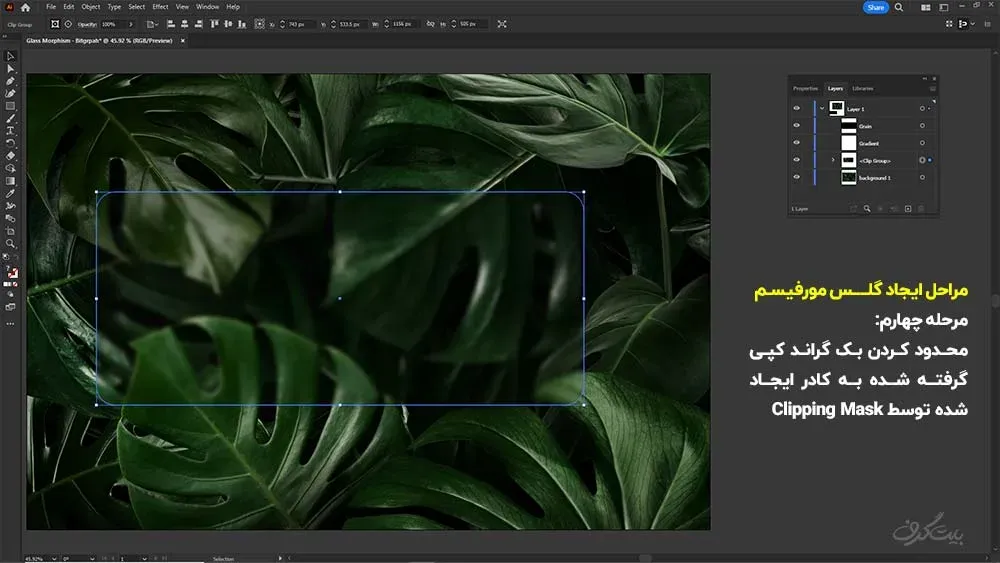
در مرحله چهارم، عکس پس زمینه کپی گرفته شده و همچنین کادر ایجاد شده را انتخاب و از Clipping Mask استفاده کنید تا بدین صورت، بک گراند بلار شده، محدود به کادر ایجاد شده شود.
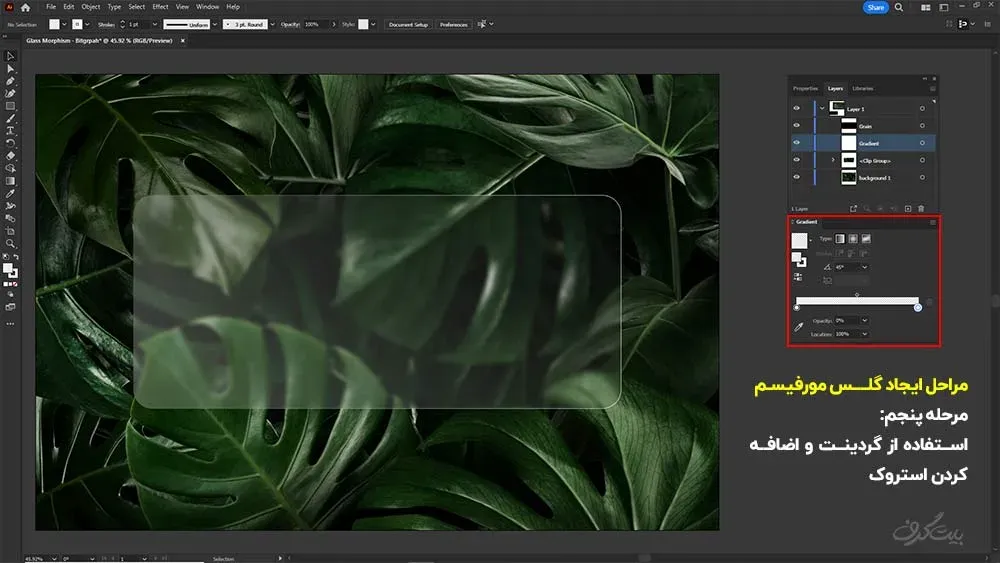
در مرحله پنجم از گردینت (Gradient) استفاده کنید تا افکت شیشه ای کم کم، کامل شود. برای زیبا شدن و تکمیل تر شدن Glass Morphism، می توانید به کار استروک (Stroke) اضافه کنید.
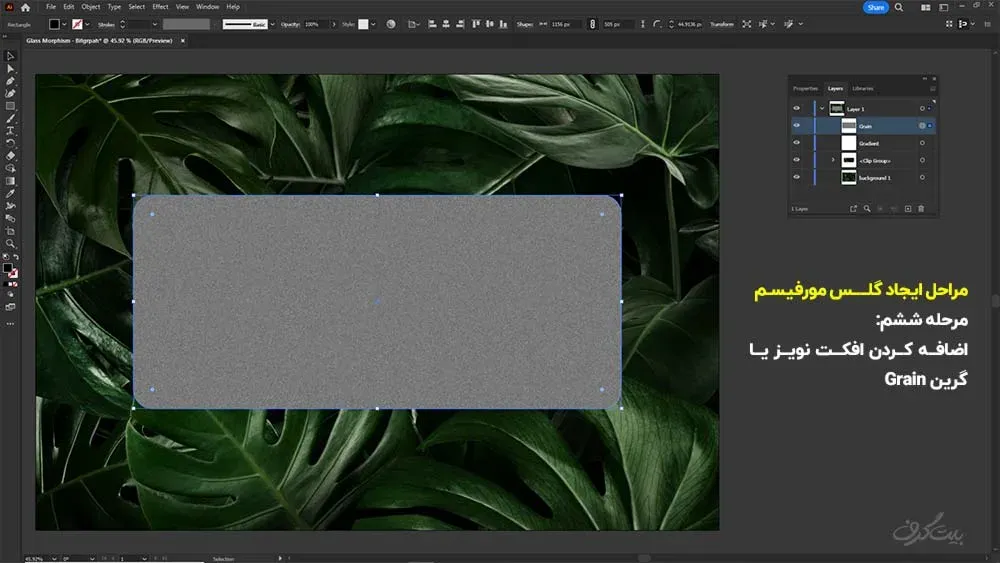
در مرحله ششم، استفاده از افکت هایی مثل Noise یا Grain باعث جذاب شدن هر چه بیشتر کار شما خواهد شد.
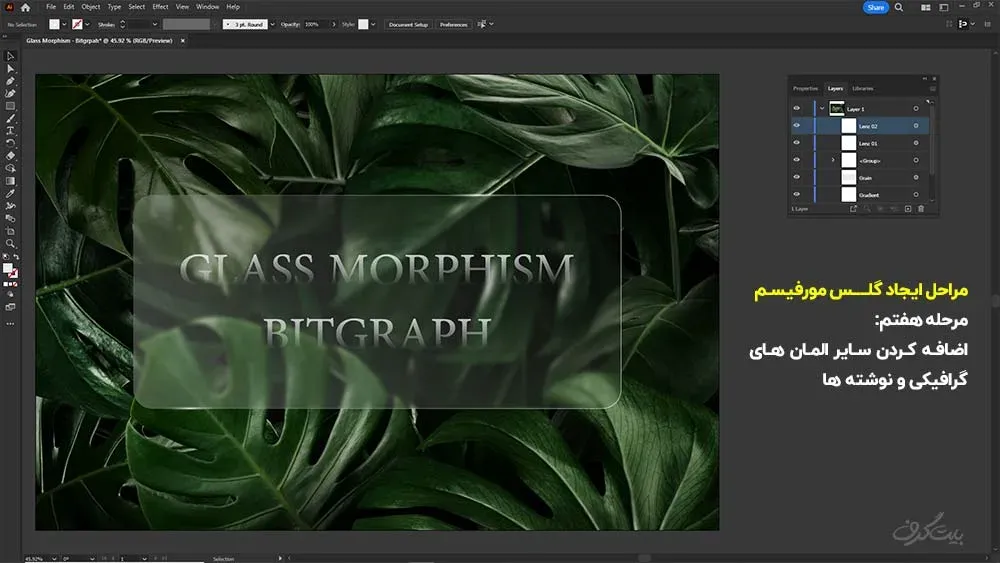
در مرحله آخر هم می توانید نوشته های مورد نیاز یا سایر المان های گرافیکی مثل المان های نوری و یا افکت هایی مثل Drop Shadow را به کار اضافه کنید.
بطور کلی، ایجاد Glass Morphism، روش های مختلفی دارد اما مراحل کار تقریبا به همین صورتی است که خدمت شما عزیزان ارائه دادیم. امیدواریم از این پست آموزشی لذت برده باشید!
راهنمای مشاهده فیلم ایجاد گلس مورفیسم در ایلاستریتور
دقایق مهم ویدئو
عناوین
از
تا
مراحل طراحی گلس مورفیسم
00:00
02:00
مرحله اول: داشتن بک گراند
02:00
02:40
مرحله دوم: افکت Blur
02:40
03:20
مرحله سوم: ایجاد کادر و نکات مربوط به آن
03:20
04:38
مرحله چهارم: Clipping Mask
04:38
05:52
مرحله پنجم: ایجاد Gradient و Stroke
05:52
08:10
مرحله ششم: ایجاد نویز و نکات مربوط به آن
08:10
09:36
مرحله هفتم: اضافه کردن نوشته ها و تکمیل کار
09:36
13:38
طراحی لوگو المپیک به سبک ایلاستریتور 2023 | intertwine
مشاهده آنلاین فیلم آموزش گلس مورفیسم در ایلاستریتور | همراه با نکات کاربردی
دانلود فایلهای این مقاله
1 فایل برای دانلود
دانلود فیلم آموزش گلس مورفیسم در ایلاستریتور
78 مگابایت•2108 دانلود
فایلهای پریمیوم نیاز به اشتراک فعال دارند. پس از خرید اشتراک، لینک دانلود فعال میشود.
شبیه ترین هنری که نزدیک به خودم پیدا کردم گرافیک بود و بهترین جایی که تونستم این هنر رو یاد بگیرم بیت گرف بود. در زندگیم، همیشه سعی کردم تا دانسته های خودم رو، هر چند اندک، در هر زمینه ای با بقیه به اشتراک بذارم و حسی وصف نشدنی از اینکار به من دست می داد. حالا در بیت گرف کنارتان هستم تا بتوانم علاقه خودم رو تدریس کنم. چه اتفاقی بهتر از این؟!

گفتگو و سوالات شما
۲در این قسمت میتوانید سوال یا نظر خود در مورد مقاله را مطرح کنید.
برای ثبت دیدگاه ابتدا وارد شوید
ورود به حسابخیلی عالی👌🏻 آموزش ساخت اون لنز نوری هم که آخر ویدیو استفاده شد هم اگه میشه قرار بدید