

آموزش تبدیل عکس به وکتور در ایلاستریتور | Image Trace
برای علاقه مندان به ایلاستریتور، داشتن فایل های وکتوری، نعمت بزرگی محسوب می شود. زیرا فایل های وکتوری، بر خلاف پیکسلی، کیفیت بالا و در مقابل حجم بسیار پایین تری دارند. به همین خاطر، طراحان گرافیکی که

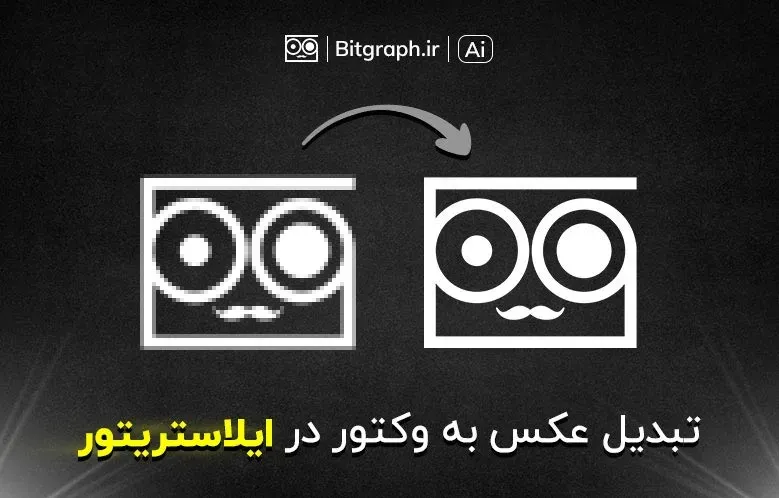
برای علاقه مندان به ایلاستریتور، داشتن فایل های وکتوری، نعمت بزرگی محسوب می شود. زیرا فایل های وکتوری، بر خلاف پیکسلی، کیفیت بالا و در مقابل حجم بسیار پایین تری دارند. به همین خاطر، طراحان گرافیکی که با ایلاستریتور سر و کار دارند، مدام در جستجوی پیدا کردن فایل های وکتوری هستند تا کیفیت کار خود را بالا ببرند. حالا شما فرض کنید که نیاز به یک فایل وکتور از لوگوی تلگرام دارید اما هر چه میگردید نمی توانید فایل مورد نظر خود را پیدا کنید. آیا باید بیخیال شوید و خودتان دست به طراحی لوگو تلگرام بزنید؟ خیر. ایلاستریتور قدرت تبدیل عکس به وکتور را بوسیله Image Trace برای شما فراهم کرده است که به راحتی بتوانید عکس و فایل های رستری خود را به وکتور تبدیل کنید. پس در این پست آموزشی با بیت گرف همراه باشید.
Image Trace
یکی از ویژگی های قدرتمند ایلاستریتور، موتور ردیابی عکس یا Image Trace است. این ویژگی به شما کمک می کند که بتوانید فایل های پیکسلی یا رستری خود را به فایل های وکتوری تبدیل کنید و همزمان امکان دسترسی به دیگر ویژگی های ایلاستریتور را روی پروژه داشته باشید. یعنی بتوانید طرح خود را ویرایش کنید و حتی رنگ آن را تغییر دهید. برای دسترسی به Image Trace کافی است به منوی Window رفته و دنبال Image Trace بگردید. البته قبل از استفاده از این امکان، حتما از انتخاب شدن و یا سلکت بودن عکس و تصویر خود اطمینان حاصل کنید. ویژگی Image Trace دارای پریست های متنوعی برای تبدیل پیکسل به وکتور را در اختیار کاربران قرار می دهد و شما بسته به نیاز خود می توانید از آن ها استفاده کنید.
به عنوان مثال گزینه High Fidelity Photo بیشترین تشابه را در تبدیل عکس به وکتور در نظر می گیرد و سعی می کند شبیه ترین شکل ممکن را به شما تحویل دهد. در مقابل Low Fidelity Photo خروجی با جزئیات کمتر را به شما خواهد داد اما در اکثر مواقع نتیجه کار رضایت بخش است. پریست های رنگی، سیاه سفید، لاین آرت و... از دیگر مواردی هستند که شما بسته به سلیقه و هدف خود می توانید از آن ها استفاده کنید.
تبدیل پیکسل به وکتور در ایلاستریتور
شاید این پریست های آماده، جوابگوی کار شما نباشند. اینجاست که باید آستین ها را بالا بزنید و به صورت دستی اینکار را انجام دهید. روی Image Trace کلیک کنید و منتظر باشید که ایلاستریتور محاسبات را انجام دهد و یک خروجی اولیه از کار را به شما تحویل دهد.
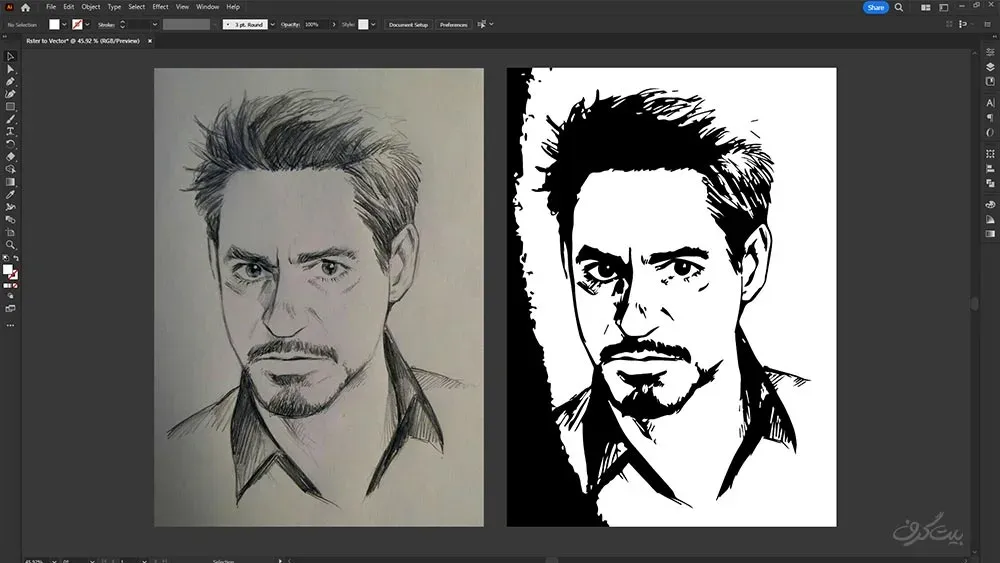
این پایان کار نیست و شما می توانید تنظیمات بیشتری روی کار داشته باشید تا بهترین خروجی را تحویل بگیرید. به همین خاطر روی Image Trace Panel کلیک کنید. گزینه Threshold عملیات را بر اساس میزان نور داخل تصویر انجام می دهد. گزینه Path، نقاط کنترلی بیشتری را به هم دیگر وصل وصل می کند و کمی جزئیات کار را بالاتر می برد. گزینه Corner، لبه ها و منحنی ها را از تیز بودن خارج می کند و گزینه آخر یعنی Noise، در واقع برای تشخیص نویز های تصویر مورد استفاده قرار می گیرد و می تواند کار ما را همراه با نویز یا بدون نویز، برای ما نمایش دهد.
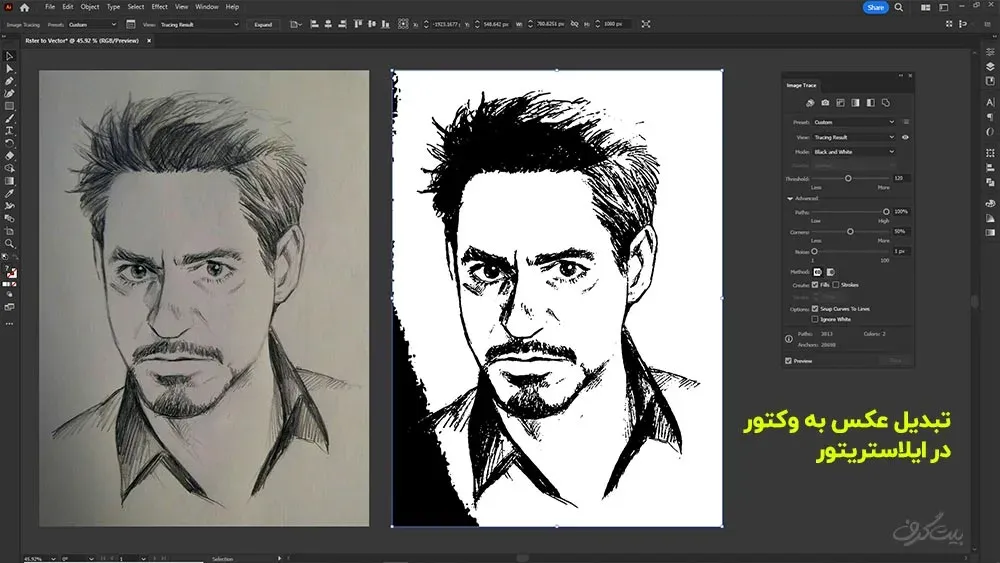
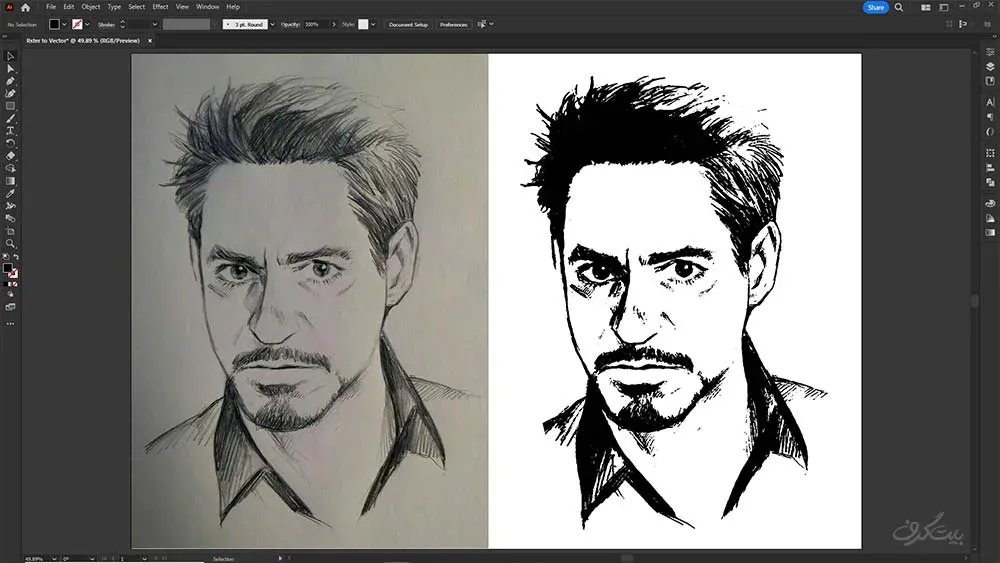
پس از مراحل بالا و پیدا کردن مقدار بهینه برای گزینه های مورد بررسی، روی Expand کلیک کرده و بدین صورت به لایه های تصویر دسترسی خواهید داشت و بدین ترتیب کار تبدیل فایل های رستری یا پیکسلی که از کیفیت پایینی در ابعاد بزرگ برخوردار هستند، به یک فایل وکتوری با نهایت کیفیت تبدیل خواهد شد.
راهنمای مشاهده فیلم آموزش تبدیل عکس به وکتور در ایلاستریتور
دقایق مهم ویدئو
عناوین
از
تا
مقدمه
00:00
00:51
توضیح تنظیمات Image Trace
00:51
04:05
تبدیل اسکچ به وکتور در طراحی لوگو
04:05
08:24
تبدیل عکس به وکتور
08:24
11:37
تبدیل عکس به وکتور و رنگ آمیزی آن
11:37
15:22
آموزش تغییر رنگ در ایلاستریتور | سریع و کاربردی
مشاهده آنلاین فیلم آموزش تبدیل عکس به وکتور در ایلاستریتور | Image Trace
دانلود فایلهای این مقاله
1 فایل برای دانلود
دانلود فیلم آموزش تبدیل عکس به وکتور در ایلاستریتور
92 مگابایت•15420 دانلود
فایلهای پریمیوم نیاز به اشتراک فعال دارند. پس از خرید اشتراک، لینک دانلود فعال میشود.
شبیه ترین هنری که نزدیک به خودم پیدا کردم گرافیک بود و بهترین جایی که تونستم این هنر رو یاد بگیرم بیت گرف بود. در زندگیم، همیشه سعی کردم تا دانسته های خودم رو، هر چند اندک، در هر زمینه ای با بقیه به اشتراک بذارم و حسی وصف نشدنی از اینکار به من دست می داد. حالا در بیت گرف کنارتان هستم تا بتوانم علاقه خودم رو تدریس کنم. چه اتفاقی بهتر از این؟!


گفتگو و سوالات شما
۸در این قسمت میتوانید سوال یا نظر خود در مورد مقاله را مطرح کنید.
برای ثبت دیدگاه ابتدا وارد شوید
ورود به حسابعالی ممنون از تیم خوبتون
عالی و کامل واقعا یکی از خوش شانسی های من آشنایی با بیت گرف از خیلی سال پیشه نمی دونم چند سال پیش که برای دانلود میومدم سایتتون و الان بسته های آموزشی بینظیرتون که هیچی رو از قلم نمیندازین و وقتمون هدر نمیره ممنون و خدا قوت
عالی بود