

آموزش ایجاد سایه در ایلاستریتور | به 3 روش متفاوت
به نظر شما راز طرح هایی که مخاطبین با دیدن آن ها میخکوب می شوند در چیست؟ این سوال پاسخ های زیادی دارد، اما یکی از مهمترین آن ها، توجه به جزئیات و ریزه کاری ها توسط طراح بوده است. همین ریزه کاری ها است

به نظر شما راز طرح هایی که مخاطبین با دیدن آن ها میخکوب می شوند در چیست؟ این سوال پاسخ های زیادی دارد، اما یکی از مهمترین آن ها، توجه به جزئیات و ریزه کاری ها توسط طراح بوده است. همین ریزه کاری ها است که در کنار هم جمع می شود و سطح یک پروژه را چندین پله بالاتر می برد و در رقابت با دیگر طرح ها پیروز می شود. یکی از این جزئیات و یا بهتر بگویم، یکی از اصولی که باید حتما به آن توجه ویژه ای داشته باشید، سایه است. ایجاد سایه برای آبجکت ها و المان های موجود در طرح، تاثیر گذاری کار شما را بر روی مخاطب خیلی خیلی بیشتر می کند. در این پست آموزشی میخواهیم به روشی کاملا طبیعی، سایه واقعی برای اجسام و تصاویر در ایلاستریتور ایجاد کنیم. پس با ما همراه باشید.
ایجاد سایه در ایلاستریتور
چندین روش برای ایجاد سایه در ایلاستریتور وجود دارد مثل ایجاد سایه توسط Drop Shadow و یا توسط افکت Blur. سایه های خیلی خلاقانه ای را می توان با موارد ذکر شده ایجاد کرد. اما هیچکدام از آن ها توانایی ایجاد سایه ای واقعی از آبجکت یا تصویر مورد استفاده در طرح را ندارند. به عنوان مثال یک عکس Png از یک درخت دارید و میخواهید سایه آن به صورت طبیعی روی زمین بیوفتد. با Drop Shadow می خواهید اینکار را انجام دهید و یا اصلا عکس را ببرید داخل فتوشاپ، اونجا سایه ایجاد کنید، فایل را سیو کنید و بعد دوباره وارد ایلاستریتور کنید؟ خب بدین صورت، کلی از وقت شما گرفته میشه.
ایجاد سایه طبیعی عکس ها در ایلاستریتور
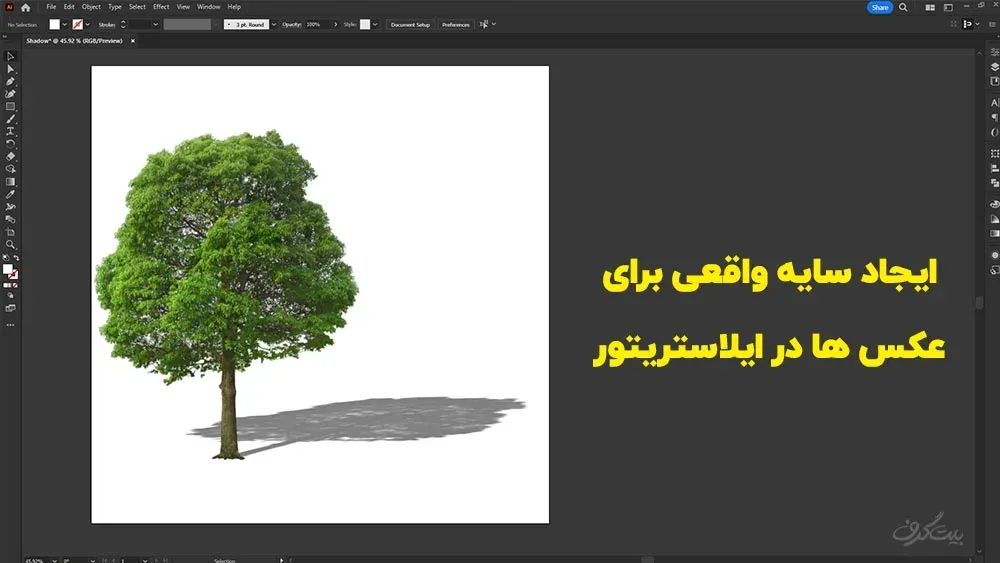
برای ایجاد سایه طبیعی در ایلاستریتور برای عکس های پیکسلی یا رستری که امکان تغییر آن ها وجود ندارد باید رنگ های عکس رو بگیرید تا به سیاه مطلق تبدیل شود. برای اینکار عکس را انتخاب کنید و بعد از طریق منوی Edit، بخش Edit Color را انتخاب کنید و بعد به سراغ Adjust Color Balance برید. رنگ های قرمز، سبز و آبی یا همان RGB را روی 100- بذارید. بعد از اینکار رنگ عکس شما سیاه می شود. حالا از طریق ابزارهای Transform یا از قسمت منوی Effect، Distort and Transform سایه موجود را به روی زمین بخوابانید. در آخر کم کردن میزان Opacity و تغییر Blend Mode می توانید سایه شما را طبیعی تر از چیزی که هست کند.
البته بوسیله مفاهیم مربوط به پست Image Trace هم میتوانید عکس های پیکسلی خود را به رنگ مشکی تبدیل کنید.
ایجاد سایه واقعی وکتورها در ایلاستریتور
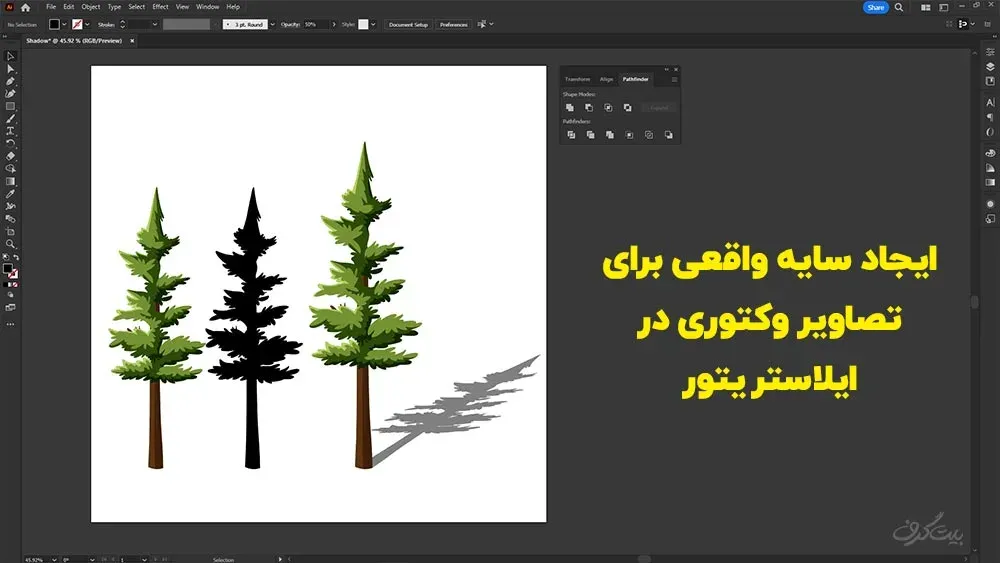
برعکس تصاویر پیکسلی، اگر وکتوری داشته باشید که توسط ایلاستریتور طراحی شده باشد، میتوانید خیلی راحت تر سایه ایجاد کنید. از شکل اصلی کپی بگیرید، به منوی Window و Pathfinder بروید و تمامی لایه های شکل را به یک لایه واحد تبدیل کنید. به این صورت می توانید رنگ شکل وکتور را سیاه کنید. حالا مثل روش قبل و با استفاده از ابزارهای موجود، سایه را روی زمین بخوابانید.
راهنمای مشاهده فیلم ایجاد سایه در ایلاستریتور
دقایق مهم ویدئو
عناوین
از
تا
مقدمه
00:00
00:37
ایجاد سایه برای عکس در ایلاستریتور
00:37
01:50
کار با ابزار Free Transform و نکات تکمیلی ایجاد سایه
01:50
02:52
ایجاد سایه برای وکتور در ایلاستریتور بوسیله Pathfinder
02:52
03:46
کار با Free Distort در ایلاستریتور
03:46
04:34
ایجاد سایه برای عکس بوسیله Image Trace
04:34
06:57
آموزش تغییر رنگ در ایلاستریتور | سریع و کاربردی
مشاهده آنلاین فیلم آموزش ایجاد سایه در ایلاستریتور | به 3 روش متفاوت
دانلود فایلهای این مقاله
1 فایل برای دانلود
دانلود فیلم آموزش ایجاد سایه در ایلاستریتور
66 مگابایت•4155 دانلود
فایلهای پریمیوم نیاز به اشتراک فعال دارند. پس از خرید اشتراک، لینک دانلود فعال میشود.
شبیه ترین هنری که نزدیک به خودم پیدا کردم گرافیک بود و بهترین جایی که تونستم این هنر رو یاد بگیرم بیت گرف بود. در زندگیم، همیشه سعی کردم تا دانسته های خودم رو، هر چند اندک، در هر زمینه ای با بقیه به اشتراک بذارم و حسی وصف نشدنی از اینکار به من دست می داد. حالا در بیت گرف کنارتان هستم تا بتوانم علاقه خودم رو تدریس کنم. چه اتفاقی بهتر از این؟!


گفتگو و سوالات شما
۰در این قسمت میتوانید سوال یا نظر خود در مورد مقاله را مطرح کنید.
برای ثبت دیدگاه ابتدا وارد شوید
ورود به حسابهنوز دیدگاهی ثبت نشده. اولین نفر باشید!