

آشنایی با صفحات Parent یا مرجع در ایندیزاین
در پست مربوط به معرفی نرم افزار ایندیزاین + ویژگی ها و کاربردهای آن ادعا کردیم که این نرمافزار در کار با اسناد چند صفحه ای، نرمافزاری بی رقیب است. پس قائدتا باید ابزارهای قدرتمندی در این زمینه را در

در پست مربوط به معرفی نرم افزار ایندیزاین + ویژگی ها و کاربردهای آن ادعا کردیم که این نرمافزار در کار با اسناد چند صفحه ای، نرمافزاری بی رقیب است. پس قائدتا باید ابزارهای قدرتمندی در این زمینه را در اختیار کاربران قرار دهد. یکی از آن ها پنل Pages است که از دو قسمت بسیار مهم تشکیل شده است:
1) صفحات Parent که به صفحات Master یا مرجع نیز شناخته میشود.
2) صفحات معمولی سند.
در این پست به معرفی پنل Pages و صفحات Parent می پردازیم. پس با بیت گرف همراه باشید.
پنل Pages
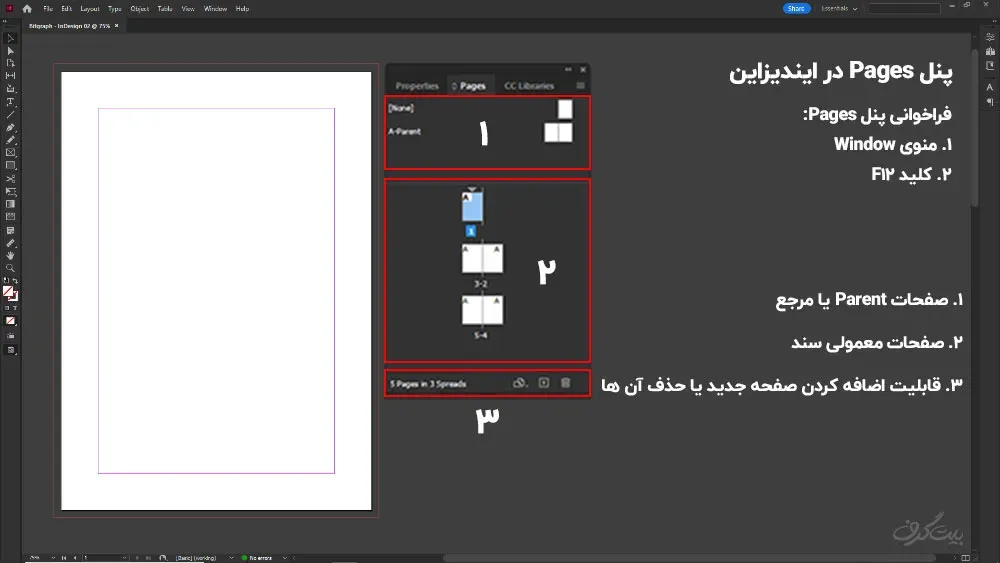
ایندیزاین، نرم افزاری است که بر پایه کار با صفحات ساخته شده است، به همین خاطر طراحان، باید به پنل مخصوص کار با صفحات یعنی پنل Pages تسلط کامل داشته باشند. این پنل را می توان در منوی Window و یا با زدن کلید F12 از روی کیبورد فراخوانی کرد. پس از باز کردن پنل پیجز، دو قسمت Parent pages و Document Pages، قابل مشاهده هستند. در پایین این پنل نیز، اطلاعاتی از قبیل تعداد صفحات و Spread ها نوشته شده است. قابلیت اضافه کردن صفحات جدید و پاک کردن آن ها، از دیگر امکاناتی است که پنل Pages در اختیار شما می گذارد. اما بدون شک، مهمترین قسمت این پنل، صفحات Parent است که در این قسمت به معرفی آن می پردازیم.
صفحات Parent
گاهی اوقات در صفحه آرایی کتاب، مجلات، بروشورها و... نیاز دارید تا بعضی از عناصر بصری و یا المان های گرافیکی را در تمامی صفحات سند، به صورت یک الگو تکرار کنید. شماره صفحات، نام ها شامل نام کتاب، نام مجله، نام نشریه و یا زمان و تاریخ و از همه مهمتر لوگو یا عکس های شاخص، از عناصری هستند که باید در تمامی صفحات تکرار شوند.
فرض کنید شما یک کتاب 100 صفحه ای را دیزاین کردید و حالا نوبت به شماره گذاری صفحات رسیده است. آیا این کار منطقی است که برای تمامی صفحات بهصورت دستی شماره گذاری را انجام دهید و یا به نظر شما نرمافزار ایندیزاین آنقدر قدرتمند است که اینکار را برای شما در کسری از ثانیه انجام دهد؟!
وظیفه اصلی صفحات مرجع یا Parent همین است. یعنی شما میتوانید عناصری که قرار است در کل صفحات سند به صورت یک الگو تکرار شود را، فقط و فقط یکبار در صفحه الگو یا مرجع طراحی کنید و در گام بعدی این صفحه را سرپرست صفحات مورد نظر خود کنید. بدین صورت همزمان خود را ذخیره کرده و هم از افزایش حجم فایل نهایی کارتان جلوگیری کرده اید. این است قـــدرت ایندیزاین!!!
تغییرات در عناصر موجود در صفحات Parent
ایندیزاین برای جلوگیری از خطای کاربران، عناصری که در داخل صفحات Parent طراحی شده است را، در تمامی صفحات معمولی سند قفل میکند و شما اجازه دسترسی و ویرایش یا جابه جایی آنها را ندارید. اما گاهی اوقات نیاز دارید که در یک صفحه به خصوص شماره صفحه نداشته باشید. خب چون شماره گذاری را در صفحات Parent انجام دادهاید، به هیچ وجه نمیتوانید شماره ای را در صفحه مورد نظر خود پاک کنید.
برای رسیدن به هدف خود، یعنی ویرایش عناصری که در صفحات Parent طراحی شده است 3 راه دارید:
1) وارد صفحه Parent شده و شماره صفحه ای که طراحی کردید را حذف کنید. اما اینکار یک فاجــــعه به بار خواهد آورد و آن حذف تمامی شماره ها از صفحات سند است. پس سراغ روش بعدی میرویم.
2) داخل صفحات Parent در نرمافزار ایندیزاین، صفحه ای تحت عنوان None به چشم میخورد. این صفحه بهصورت پیش فرض برای این وجود دارد که اگر شما بخواهید تنها یک صفحه و یا صفحات مشخصی از سند، از صفحات Parent پیروی نکنند، میتوانید صفحه None را برای آن ها اعمال کنید. بدین صورت تمامی المان های گرافیکی مورد نظر در آن صفحه پاک خواهد شد. اما شاید شما بخواهید تنها یکی از المان های گرافیکی موجود را حذف کنید. برای اینکار باید چه کرد؟! باید سراغ روش سوم رفت.
3) با یک کلید ترکیبی بسیار مهم، میتوانید تنها بعضی از عناصر را پاک و یا ویرایش کنید. کلیدهای ترکیبی Ctrl + Shift را از روی کیبورد گرفته و روی المان گرافیکی مورد نظر خود کلیک کنید. بدین صورت قفل شکسته خواهد شد و شما تکنیک Override، به معنای لغو یا باطل کردن را استفاده کرده اید و در این صورت شما می توانید هر نوع ویرایش و تغییری را اعمال کنید. باید در نظر داشته باشید که هنوز ارتباط پدر - فرزندی یا به عبارت بهتر، ارتباط بین صفحه Parent با این صفحه ای که تغییر داده اید از بین نرفته است و این نکته بسیار مهمی است که باید به آن توجه داشته باشید.
اما منظور از رابطه پدر - فرزندی چیست؟!
وقتی شما برای صفحه ای از سند، Parent یا سرپرست انتخاب می کنید، آن صفحه تحت هر شرایطی باید از سرپرست خود پیروی کند و به اصطلاح یک رابطه پدر، که همان صفحات الگو یا سرپرست هستند و فرزند، که صفحات معمولی سند هستند به وجود خواهد آمد. حالا اگر شما با استفاده از تکنیک قبل، تغییری در عناصر تکرار شونده به وجود آورید، این رابطه از بین نخواهد رفت و به محض اینکه دوباره Parent مورد نظر را روی آن صفحه اعمال کنید، تغییرات شما نیز از بین خواهد رفت.
راهنمای مشاهده فیلم آموزشی آشنایی با صفحات Parent یا مرجع در ایندیزاین
دقایق مهم ویدئو
عناوین
از
تا
مقدمه
00:00
00:30
آشنایی با پنل Pages
00:30
02:19
فراخوانی پنل Pages در ایندیزاین
02:19
03:34
مثال کاربردی
03:34
06:40
بررسی نکات
06:40
10:00
دانلود ایندیزاین 2023 (Adobe InDesign 2023 v18.0.0.312 Win/Mac)
مشاهده آنلاین فیلم آموزش آشنایی با صفحات Parent یا مرجع در ایندیزاین
دانلود فایلهای این مقاله
1 فایل برای دانلود
دانلود فیلم آموزش آشنایی با صفحات Parent یا مرجع در ایندیزاین
66 مگابایت•785 دانلود
فایلهای پریمیوم نیاز به اشتراک فعال دارند. پس از خرید اشتراک، لینک دانلود فعال میشود.
شبیه ترین هنری که نزدیک به خودم پیدا کردم گرافیک بود و بهترین جایی که تونستم این هنر رو یاد بگیرم بیت گرف بود. در زندگیم، همیشه سعی کردم تا دانسته های خودم رو، هر چند اندک، در هر زمینه ای با بقیه به اشتراک بذارم و حسی وصف نشدنی از اینکار به من دست می داد. حالا در بیت گرف کنارتان هستم تا بتوانم علاقه خودم رو تدریس کنم. چه اتفاقی بهتر از این؟!




گفتگو و سوالات شما
۰در این قسمت میتوانید سوال یا نظر خود در مورد مقاله را مطرح کنید.
برای ثبت دیدگاه ابتدا وارد شوید
ورود به حسابهنوز دیدگاهی ثبت نشده. اولین نفر باشید!