

آموزش وارد کردن متن در ایندیزاین | زیر 1 دقیقه
در هنگام انجام پروژه ها، شما فایل های متنی و تصویری زیادی را در اختیار دارید که به عنوان یک صفحه آرا، باید به زیباترین شکل ممکن آن ها را در نرم افزار ایندیزاین، در کنار هم قرار دهید. فایل های متنی و ت

در هنگام انجام پروژه ها، شما فایل های متنی و تصویری زیادی را در اختیار دارید که به عنوان یک صفحه آرا، باید به زیباترین شکل ممکن آن ها را در نرم افزار ایندیزاین، در کنار هم قرار دهید. فایل های متنی و تصویری، ممکن است به ترتیب از سایر نرم افزارهای واژه پردازی، مثل Word و یا نرم افزارهای گرافیکی مثل فتوشاپ یا ایلاستریتور بدست شما برسد. شما باید در سریعترین زمان ممکن، متن ها و عکس های مورد نظر را وارد پروژه کرده و کارتان را شروع کنید. نرم افزار InDesign این قابلیت را در اختیار شما قرار داده که با چند کلیک و ترفند ساده، بتوانید به سرعت، متن های طولانی را وارد ایندیزاین کنید. در این ساعت از بیت گرف، روش وارد کردن سریع متن در ایندیزاین را برای شما همراهان همیشگی مرور می کنیم. پس با ما همراه باشید.
روش وارد کردن فایل های متنی در ایندیزاین
روش های زیادی برای وارد کردن متن و فایل های متنی در InDesign وجود دارد که به مرور در این مقاله به آن ها می پردازیم. اما در ابتدا اجازه دهید دو تا از سریعترین روش ها را به شما آموزش دهیم.
در روش اول فرض کنید شما سندی دارید که فقط باید شامل متن باشد و هیچگونه تصویر و یا المان گرافیکی دیگری در کارتان وجود ندارد. با زدن کلید ترکیبی Ctrl + D، فایل متنی مورد نظرتان را انتخاب کنید. در مرحله بعد، در کنار نشانگر موس شما، پیش نمایشی از متن انتخابی ظاهر می شود. اگر شما در صفحه سند، کلیک کنید و یا کادر متنی درست کنید، متن در صفحه ظاهر می شود. اگر متن شما کوتاه باشد، هیچ مشکلی پیش نخواهد آمد، اما اگر متن شما بسیار طولانی باشد، با زدن یک کلیک در صفحه، کارتان راه نمیفتد و با خطای Overset یا سر ریز متن مواجه خواهید شد. به این معنی که متن موجود در نرم افزاری که شما آن را فراخوانی کردید (مثل Word)، زیادتر از کادر متنی است که شما در ایندیزاین ساخته اید و اینگونه، متن شما در این کادر جا نشده است و سر ریز دارد. خب راه حل اینکه بتوان یا یک کلیک، کل متن مورد نظر را داخل InDesign وارد کرد چیست؟!
با نگه داشتن کلید Shift، نشانگر موس شما به یک فلش مارپیچ تغییر ظاهر می دهد. همزمان که کلید Shift را نگه داشته، بر روی گوشه کادر Margin کلیک کنید و منتظر شوید تا متن مورد نظر شما بدون هیچ مشکلی وارد ایندیزاین شود. نکته بسیار مهم و قابل توجه این است که اگر شما، تنها و تنها یک صفحه در InDesign داشته باشید و متن مورد نظر شما هم بسیار زیاد و طولانی باشد، در صورت استفاده از این تکنیک، ایندیزاین به صورت خودکار، صفحاتی را به سند شما اضافه می کند تا متن شما، بصورت کامل و بدون هیچ ایرادی، وارد ایندیزاین شود.
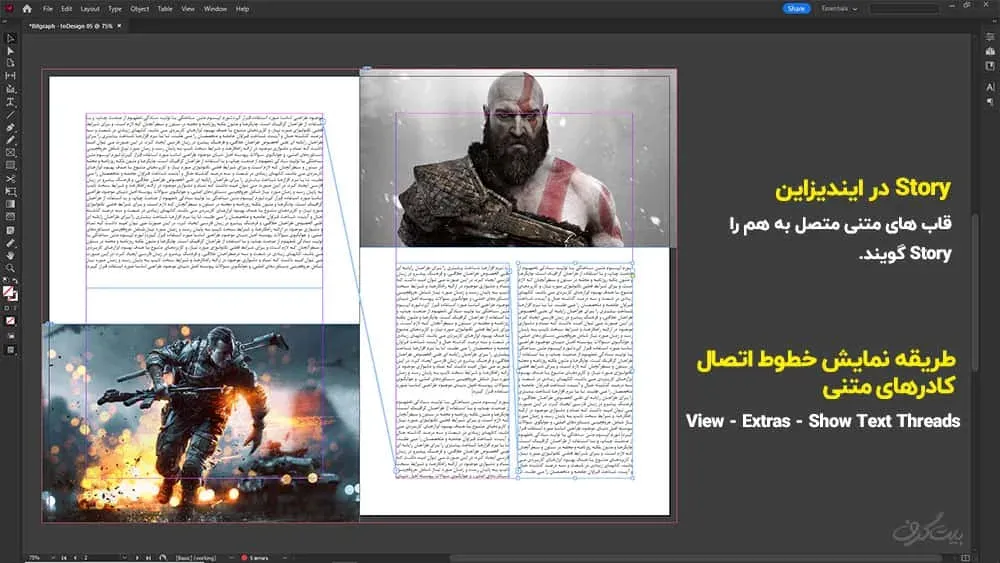
در روش دوم، در کار شما تصویر نیز وجود دارد و دیگر خبری از کادرهای متنی به صورت تنها نیست و شما باید متن خود را در کنار تصاویر ترکیب کنید. اگر از روش گفته شده در بالا استفاده کنید، به مشکل خواهید خورد. زیرا متن و تصویر شما در هم می رود. برای اینکه بتوانید به سرعت، متن خود را در کنار تصاویر مورد نظرتان قرار دهید باید از Story ها استفاده کنید. در ایندیزاین، به کادرهای متنی که به همدیگر متصل هستند، Story گفته می شود. برای ایجاد Story، یک کادر متنی ایجاد کنید. سپس روی خروجی Text Frame ایجاد شده کلیک کنید. پس از اینکار، در محل دلخواه خود یک کادر متنی دیگر ایجاد کنید و همین کار را انتها انجام دهید. یعنی کلیک بر خروجی کادر قبلی و ایجاد یک کادر متنی جدید.
بدین صورت، تمامی کادرهایی که درست کرده اید به همدیگر متصل هستند. برای اطمینان از به هم پیوستگی کادرهای متنی از روش زیر استفاده کنید:
View > Extras > Show Text Threads
سپس، فایل متنی مورد نظر خود را انتخاب و بر یکی از این کادرهای متنی کلیک کنید. کار تمام شد و ایندیزاین به صورت خودکار، متن را در کادرهای مشخص شده، وارد خواهد کرد.
راهنمای مشاهده فیلم آموزشی آموزش وارد کردن متن در ایندیزاین
دقایق مهم ویدئو
عناوین
از
تا
مقدمه
00:00
00:45
وارد کردن سریع متن در ایندیزاین
00:45
03:30
کار با Story در ایندیزاین
03:30
06:40
نحوه مدیریت صفحات Parent یا مرجع در ایندیزاین
مشاهده آنلاین فیلم آموزش وارد کردن متن در ایندیزاین | زیر 1 دقیقه
دانلود فایلهای این مقاله
1 فایل برای دانلود
دانلود فیلم آموزش وارد کردن متن در ایندیزاین
46 مگابایت•3485 دانلود
فایلهای پریمیوم نیاز به اشتراک فعال دارند. پس از خرید اشتراک، لینک دانلود فعال میشود.
شبیه ترین هنری که نزدیک به خودم پیدا کردم گرافیک بود و بهترین جایی که تونستم این هنر رو یاد بگیرم بیت گرف بود. در زندگیم، همیشه سعی کردم تا دانسته های خودم رو، هر چند اندک، در هر زمینه ای با بقیه به اشتراک بذارم و حسی وصف نشدنی از اینکار به من دست می داد. حالا در بیت گرف کنارتان هستم تا بتوانم علاقه خودم رو تدریس کنم. چه اتفاقی بهتر از این؟!

گفتگو و سوالات شما
۴در این قسمت میتوانید سوال یا نظر خود در مورد مقاله را مطرح کنید.
برای ثبت دیدگاه ابتدا وارد شوید
ورود به حسابخیلی خوب توضیح می دهید روان و ساده
سلام، یه سوال داشتم، وقتی متن رو میفرستم توی ایندیزاین(روشش فرقی نداره) و پارگراف استایل بهش میدم، بازم چند خط آخر متنم استایل نمیگیره، باید چیکارش کنم؟ ممنون میشم پاسخ بدین