

آموزش کار با فایل های وکتور در برنامه Adobe Illustrator
آموزش کار با فایل های وکتور در برنامه Adobe Illustrator در این پست برای طراحان عزیز که با این واژه یعنی "فایل وکتور" برخورد میکنند خواهیم گفت که این فایل ها چگونه ذخیره می شوند و چگونه میتوان آن ها را

آموزش کار با فایل های وکتور در برنامه Adobe Illustrator
در این پست برای طراحان عزیز که با این واژه یعنی "فایل وکتور" برخورد میکنند خواهیم گفت که این فایل ها چگونه ذخیره می شوند و چگونه میتوان آن ها را به صورت لایه باز ادیت کرد.
فایل وکتور چیست ؟
این فایل ها اکثرا با فرمت های EPS,ai,wmf,و... یافت می شوند. ویژگی های مهم این فایل ها رو در زیر برای شما می نویسم :
- زوم بر روی این فایل ها بدون افت کیفیت خواهد بود.
- تغییر ابعاد و بزرگ کردن آن ها نیز بدون افت کیفیت است.
- قابل تغییر توسط نرم افزار های corel و Illustrator
چگونه می توان از وکتور ها استفاده کرد؟
دوستان وکتور ها را میتوان در برنامه فتوشاپ باز کرد و از آن استفاده کرد ولی در فتوشاپ به صورت لایه باز نخواهند بود. برای همین اگر قصد حذف یک قسمت از این فایل ها را دارید و یا می خواهید که بک گراند این فایل رو حذف کنید میتونید این فایل ها رو توسط نرم افزار Adobe Illustrator باز کرده و از منوی بالا Window>>Layers را انتخاب کنید. تا پنل لایه ها برای شما باز شود. مطابق تصویر زیر:
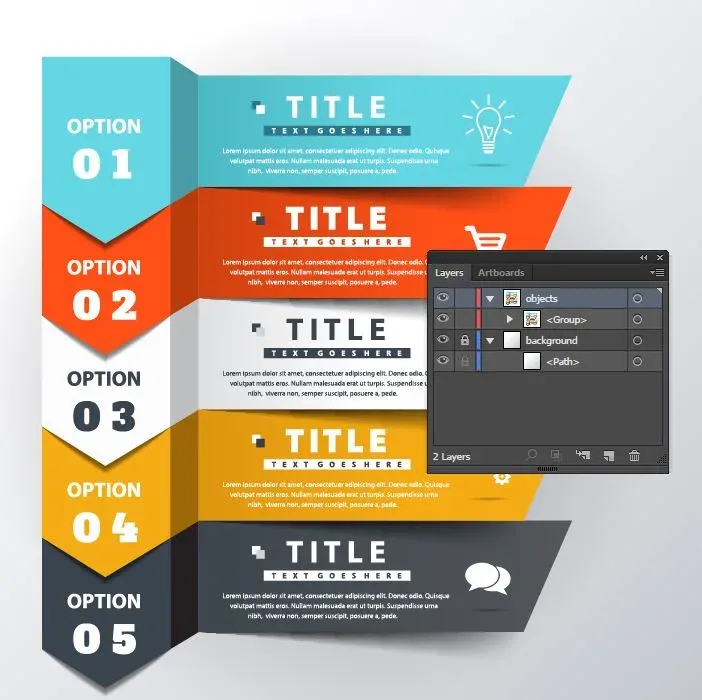
حال می توانید با کلیک روی مثلث های کوچک زیر لایه ها را باز کرد و هرکدام مد نظرتان نیست را مخفی کنید. نکته: همانطور که در تصویر بالا میبینید لایه بک گراند دارای قفل هست و نمیتوان آن را حذف کرد، برای همین باید روی آن قفل کلیک کنید تا باز شود و اگر خواستید حذف یا روی علامت چشم کلیک کنید تا مخفی گردد.
نحوه ذخیره فایل وکتور
بعد از انجام تغییرات لازم و برای این که در بقیه مراحل طراحی از این فایل وکتور در فتوشاپ استفاده کنید، به منوی فایل رفته و save as را بزنید و آن را با فرمت EPS یا Ai ذخیره کنید تا به راحتی با فتوشاپ باز کنید. موقع باز کردن این فایل ها در فتوشاپ از شما رزولیشن خواسته می شود که اگر برای طراحی های از قبیل پوستر A3 یا کارت ویزیت میخواهید از این وکتور استفاده کنید ما پیشنهاد میکنیم روی 300DPI قرار دهید.
توجه: برخی مواقع این فایل ها پس از انتقال به فتوشاپ خیلی کوچک می شوند و پس از تغییر ابعاد کیفیتشان مطلوب نیست! این مواقع به ندرت پیش میاد ولی اگر اومد به Adobe Illustrator رفته و یک سند جدید باز کنید و این وکتور را در داخل آن انداخته بزرگش کنید و سپس سیو کنید. حال به راحتی به فتوشاپ انتقال داده و از کیفیت بالای آن لذت ببرید.
معرفی سایت دانلود وکتور رایگان
در مطلب معرفی سایت دانلود وکتور رایگان چند سایت خوب برای دانلود وکتور های به درد بخور معرفی شده است. پیشنهاد می شود مطالعه کنید.
کارشناس ارشد مهندسی مواد از دانشگاه تبریز. از ۱۳۹۰ در حوزه عکاسی و گرافیکام؛ آنچه دلبستگی بود، حرفه شد. بیت گرف را ساختم، از دستش دادم و دوباره ( اینبار استوارتر) از نو بنا کردم. مقصد روشن است: مرجعی جامع برای آموزش گرافیک، هوش مصنوعی و کد.

گفتگو و سوالات شما
۱۵در این قسمت میتوانید سوال یا نظر خود در مورد مقاله را مطرح کنید.
برای ثبت دیدگاه ابتدا وارد شوید
ورود به حسابسلام من فایل وکتور را در ایلاستیتور باز می کنم مجموعه ای از تصاویر هست اگه یکیشونو بخوام کارکنم همه انتخاب میشن چه کار کنم
فقط یه چیز بگم : دمت گرم! خلاصه و مفید و بدون اینکه بخوای لقمه رو دور سرت بچرخونی ، راحت توضیح دادی! بعضی از سایتها که میری میخوای یه آموزش کوتاه بخونی (مثلا همین ویرایش وکتور) ، اولش نوشته اجازه بدهید بگوییم وکتور چیست؟! بعد دو صفحه راجع به وکتور !!! بعد میرسند به نرمافزارها و مشروح اخبار راجع به نرمافزارها ، که چی زیر مجموعهی کدوم نرمافزاره و کیا اونو توسعه دادن و .... الا ماشاالله!!! یعنی یه کاری میکنن که آدم پشیمون میشه از آموزش!!! من خودم از حرافی بدم میاد اما امروز دیگه کلافه شدم برای همین این چند خطو نوشتم وگرنه همون اول فقط میخواستم بگم : دمت گرم !
سلام من یک فایل وکتور دارم که میهوام تو افتر افکت رندرش کنم نیاز دارم که پای چپ و راست از هم دیگه جدا در لایه های جدا قرار بگیره یعنی پای چپ در یک لایه جدا و پای راست در لایه جدا اما نمیدونم چطیور میتونم مثل فتوشاپ تو الستریتور سلکت کنم قسمت مورد نظرم رو و اون قسمت رو نیو لیر بزنم تا یه لای جدید برام از هر دو پا ایجاد کنه تو الستریتور
سلام و وقت بخیر بنده هر وکتوری دانلود میکنم سایز ۵۰۰x۵۰۰ داره. قصد تغییر سایز تصویر بکگراند رو دارم اما هر کاری میکنم نمیشه. اشیا رو میتونم بزرگ کنم اما بکگراند رو چجوری باید بزرگ کرد؟ ممنون میشم راهتمایی بفرمایید.