

افزایش کیفیت تصاویر در ایندیزاین
در این مقاله کاربردی به آموزش تنظیم کیفیت تصاویر در نرم افزار ایندیزاین می پردازیم.

ایندیزاین InDesign به عنوان یکی از نرم افزارهای قدرتمند طراحی و صفحه آرایی، بهطور گسترده توسط طراحان گرافیک برای ایجاد پروژه هایی مانند مجلات، کتاب ها، و بروشور ها استفاده می شود. با اینحال، یکی از چالش هایی که کاربران ایندیزاین اغلب با آن مواجه می شوند، کاهش کیفیت عکس های وارد شده به محیط طراحی ایندیزاین است. در این مقاله قصد داریم به بررسی دلایل این موضوع بپردازیم و راهحل های کاربردی برای رفع این مشکل را ارائه دهیم. با بیت گرف همراه باشید.
چرا کیفیت عکس ها در ایندیزاین کاهش پیدا می کند؟
افت کیفیت تصاویر در ایندیزاین بیشتر به نحوه پیش نمایش تصاویر در محیط کاری InDesign مربوط می شود. ایندیزاین به صورت پیش فرض، از تنظیمات پیش نمایش با وضوح پایین Low Resolution Preview برای بهبود سرعت پردازش و کارکرد نرم افزار استفاده می کند. تصاویر وارد شده به ایندیزاین به عنوان لینک Link ذخیره میشوند، به این معنی که فایل تصویر اصلی به پروژه متصل است، اما به طور مستقیم در فایل ایندیزاین گنجانده نمی شود. این روش کمک می کند حجم فایل پروژه کاهش و سرعت پردازش کار در هنگام طراحی افزایش یابد.
نکته: نمایش کیفیت پایین در ایندیزاین فقط به نحوه پردازش تصویر در محیط کاری محدود می شود و هیچ ارتباطی با کیفیت فایل اصلی یا خروجی نهایی ندارد.
چگونه کیفیت تصاویر در ایندیزاین را افزایش دهیم؟
اگر چه تنظیمات پیش فرض ایندیزاین برای بهبود عملکرد طراحی شده اند، اما برای کاربرانی که نیاز به مشاهده تصاویر با وضوح بالا در محیط طراحی دارند، می توان این تنظیمات را تغییر داد. این تنظیمات تعیین می کنند که تصاویر در محیط کاری با چه کیفیتی نمایش داده شوند. بسته به نیاز، کاربران می توانند از گزینه های مختلفی استفاده کنند. برای دسترسی به این گزینه ها پس از ورود تصویر به ایندیزاین روی عکس راست کلیک کرده و به سراغ گزینه Display Performance بروید و یا از مسیر View > Display Performance استفاده کنید. در این بخش سه گزینه اصلی وجود دارد:
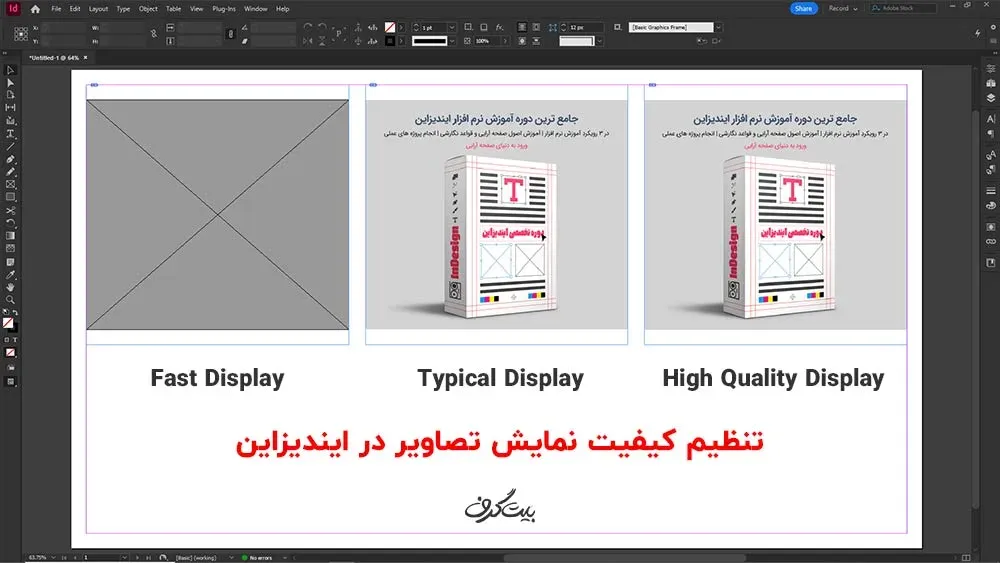
کیفیت تصویر در ایندیزاین
1- نمایش سریع Fast Display: در این حالت، تصاویر بدون هیچ گونه گرافیکی نمایش داده می شوند و به جای تصویر، فقط یک قاب خاکستری به عنوان جایگزین تصویر ظاهر می شود. این گزینه بیشترین سرعت را در محیط کاری ارائه می دهد، زیرا نیازی به پردازش گرافیکی تصاویر نیست. این گزینه از کیفیت نمایش تصاویر در ایندیزاین برای پروژه هایی با حجم بالا یا سیستم هایی با قدرت پردازش کم بسیار مناسب است. کاربرد دیگر Fast Display زمانی است که کاربر قصد تمرکز روی چیدمان متن و اجزای کلی پروژه را دارد و کیفیت تصویر اهمیتی برای او ندارد.
2- نمایش معمولی Typical Display: در این حالت، تصاویر با کیفیت متوسط نمایش داده میشوند. این گزینه از نمایش کیفیت تصویر در ایندیزاین، توازن بین کیفیت عکس و سرعت پردازش نرم افزار را تنظیم می کند. کاربرد Typical Display برای پیش نمایش سریع پروژه و بررسی چیدمان نهایی و برای طراحانی که کیفیت تصاویر در زمان انجام صفحه آرایی اهمیت ندارد بسیار مفید است.
3- نمایش با کیفیت بالا High Quality Display: در این حالت، تصاویر با بالاترین وضوح ممکن نمایش داده می شوند. این گزینه بیشترین استفاده از منابع سیستم CPU و GPU را دارد و ممکن است باعث کاهش سرعت نرم افزار در پروژه های سنگین شود. گزینه High Quality Display برای پروژه هایی که در آن ها کیفیت تصویر و بررسی جزئیات گرافیکی در طراحی اهمیت بالایی دارد مناسب است.
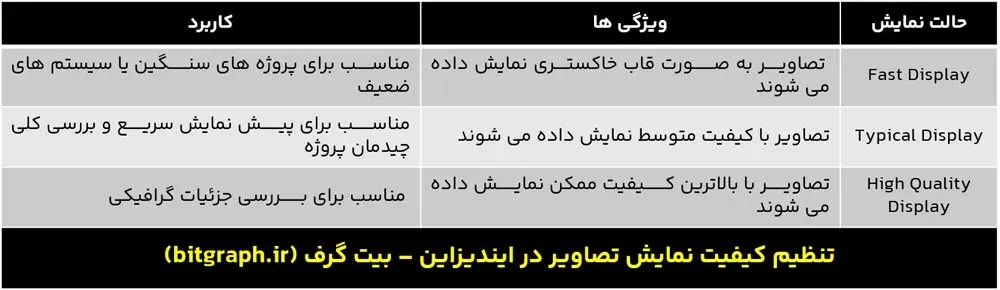
در جدول زیر بطور خلاصه تنظیمات پیشنمایش تصاویر در ایندیزاین آورده شده است.
بررسی لینک ها
مطمئن شوید که تصاویر به درستی به پروژه لینک شده اند. برای این کار به پنل Links بروید و وضعیت تصاویر را بررسی کنید. اگر لینک تصویری به واسطه جابه جایی عکس در سیستم گم شده باشد (Missing)، ایندیزاین کیفیت تصویر را پایین می آورد. در این صورت باید تصویر را مجددا به پروژه لینک کنید.
استفاده از تصاویر با وضوح بالا
اطمینان حاصل کنید که تصاویر اصلی شما کیفیت و وضوح کافی برای پروژه دارند. تصاویر با وضوح پایین حتی با تنظیمات High Quality Display نیز کیفیت بالایی نخواهند داشت.
شما می توانید با روشن کردن تغییر دهنده IP از سایت های زیر عکس های با کیفیت رایگان دانلود کنید:
نکات مهم درباره خروجی نهایی در ایندیزاین
هنگام خروجی گرفتن پروژه در ایندیزاین، تنظیمات کیفیت تصویر اهمیت بالایی دارند. برای اطمینان از کیفیت مطلوب تصاویر در خروجی نهایی، مراحل زیر را دنبال کنید:
1- هنگام ذخیره فایل با فرمت PDF، به تنظیمات Export بروید.
2- در قسمت Compression، مطمئن شوید که تصاویر با وضوح بالا فشرده نمی شوند. گزینه Do Not Downsample را انتخاب و در بخش Image Quality گزینه Maximum را انتخاب کنید.
دوره آموزش ایندیزاین
دوره آموزش ایندیزاین بیت گرف فرصتی عالی برای یادگیری مهارت های حرفه ای در صفحه آرایی و طراحی است. دوره ایندیزاین به شما کمک می کند تا با ابزارها و تکنیک های Adobe InDesign آشنا شوید و پروژه هایی مثل کتاب، مجله، و بروشور را با کیفیت بالا طراحی کنید. این دوره مناسب تمام افرادی است که به دنبال ورود به دنیای طراحی گرافیک هستند. با رویکردی کاربردی و پروژه محور، پشتیبانی مستقیم مدرس و جزوه های تکمیلی رایگان. همین حالا اطلاعات و سرفصل های کامل دوره ایندیزاین را مشاهده کنید!
نتیجه گیری
ایندیزاین به دلیل تنظیمات پیش فرض خود ممکن است کیفیت تصاویر را در محیط طراحی کاهش دهد، اما این افت کیفیت تاثیری بر خروجی نهایی ندارد. با اعمال تنظیمات مناسب و استفاده از تصاویر با کیفیت، می توانید تجربه ای حرفه ای و رضایت بخش در استفاده از ایندیزاین داشته باشید. برای یادگیری کامل تر و حرفه ایتر این نرمافزار، پیشنهاد می کنیم به صفحه آموزش رایگان ایندیزاین مراجعه کنید.
شبیه ترین هنری که نزدیک به خودم پیدا کردم گرافیک بود و بهترین جایی که تونستم این هنر رو یاد بگیرم بیت گرف بود. در زندگیم، همیشه سعی کردم تا دانسته های خودم رو، هر چند اندک، در هر زمینه ای با بقیه به اشتراک بذارم و حسی وصف نشدنی از اینکار به من دست می داد. حالا در بیت گرف کنارتان هستم تا بتوانم علاقه خودم رو تدریس کنم. چه اتفاقی بهتر از این؟!



گفتگو و سوالات شما
۰در این قسمت میتوانید سوال یا نظر خود در مورد مقاله را مطرح کنید.
برای ثبت دیدگاه ابتدا وارد شوید
ورود به حسابهنوز دیدگاهی ثبت نشده. اولین نفر باشید!