

آموزش تغییر اندازه فریم در ایندیزاین | Auto Size و Fitting
در نرم افزار ایندیزاین هر محتوای متنی و یا تصویری، دارای یک قاب و یا به اصطلاح یک فریم (Frame) است. در اکثر مواقع بدون آگاهی از مقدار متن و یا اندازه تصویری که قرار است در ایندیزاین روی آن ها کار کنیم

در نرم افزار ایندیزاین هر محتوای متنی و یا تصویری، دارای یک قاب و یا به اصطلاح یک فریم (Frame) است. در اکثر مواقع بدون آگاهی از مقدار متن و یا اندازه تصویری که قرار است در ایندیزاین روی آن ها کار کنیم، فریمی را درست میکنیم. اما ممکن است این فریم، کوچکتر و یا بزرگتر از خواسته واقعی ما باشد. به همین خاطر نیاز داریم تا با تنظیماتی که ایندیزاین در اختیار ما قرار داده، محتوای متنی و یا تصویری را با فریمش هم اندازه کنیم تا بدین وسیله هم نظم در کار حفظ شود و هم اینکه با تغییر در اندازه سایز عکس و یا اضافه و کم کردن محتوای متنی، فریم نیز به صورت اتوماتیک، هم اندازه محتوای درونش شود. در این ساعت از بیت گرف به تغییر اندازه فریم در ایندیزاین می پردازیم. پس با ما همراه باشید!
تغییر اندازه قاب های متنی | Auto Size
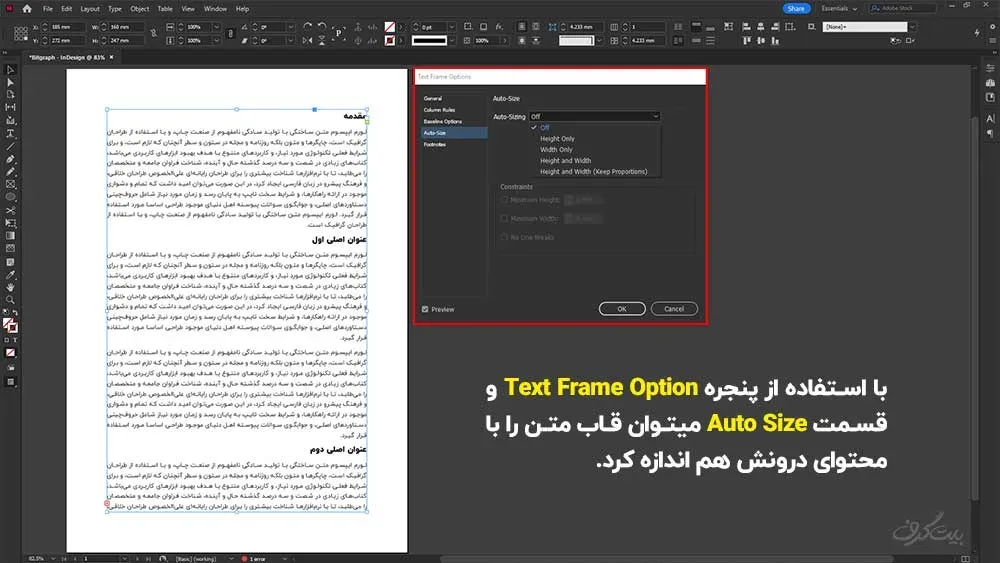
بارها پیش می آید که پس از بازبینی متن، نیاز دارید تا آن را ویرایش کنید. حالا یا متنی رو به مطالب خود اضافه کنید و یا قسمتی از محتوای متنی را حذف کنید. در این صورت و پس از هر بار تغییر نیاز است تا فریم متنی خود را با محتوای درونش هم اندازه کنید تا نظم در کار شما حفظ شود. فرض بگیرید که این کار را بارها باید انجام دهید، پس می توان نتیجه گرفت که این کار در دراز مدت کمی اعصاب خورد کن خواهد شد! ایندیزاین بوسیله Auto Size این امکان را به ما می دهد که فریم متنی به صورت اتومات و خودکار، با محتوای درونش هم اندازه شود و دیگر نیاز به تغییر سایز فریم به صورت دستی نباشد. برای اینکار می توانید از پنجره Text Frame Option و قسمت Auto Size استفاده کنید و بنا به نیاز خود تنظیمات مربوطه را برای ایندیزاین و فریم متنی خود در نظر بگیرید. در این قسمت می توانید قاب متنی خود را از نظر ارتفاع، عرض، عرض و ارتفاع به صورت همزمان و با در نظر گرفتن حفظ نسبت ابعاد، هم اندازه متن خود کنید.
تغییر اندازه فریم عکس | Fitting
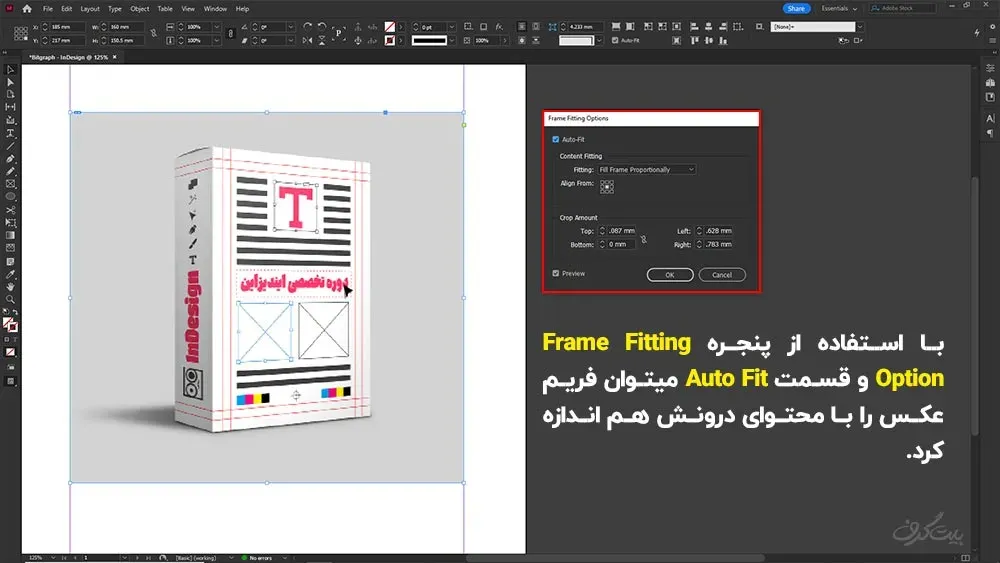
داستان محتوای متنی و هم اندازه کردن متن با قاب متنی، درباره عکس ها و تصاویری که داخل ایندیزاین وجود دارند هم صدق می کند. یعنی گاهی اوقات نیاز داریم تا تصاویر و عکس ها را با فریم و یا فریم را نسبت به عکس های پروژه فیت کنیم. پس از وارد کردن عکس درون ایندیزاین و با راست کلیک بر روی عکس، می توان گزینه Fitting را از منوی ظاهر شده مشاهده کرد. به چند طریق می توان عکس و فریم را نسبت به هم فیت کرد. مانند فیت کردن فریم نسبت به عکس (Fit Frame to Content) که در این صورت فریم، خودش را نسبت به سایز عکس وارد شده بزرگ یا کوچک می کند و یا فیت شدن عکس نسبت به فریم (Fit Content to Frame) که اینبار ابعاد عکس، نسبت به فریم درست شده خودش را کوچک و یا بزرگ می کند. اما اگر بخواهیم به صورت اتوماتیک و خودکار فریم و عکس نسبت به هم فیت شوند می توان از Frame Fitting Option استفاده کرد و تیک گزینه Auto Fit را زد. بدین صورت پس از بزرگ و یا کوچک کردن فریم، محتوای آن هم به صورت خودکار با فریم، هم اندازه خواهد شد.
به طور کلی، استفاده از این قابلیت ها و ابزارهایی که ایندیزاین در کار با متن و تصویر در اختیار ما قرار می دهد، می توانیم سرعت کار را تا چندین برابر افزایش دهیم و علاوه بر این، نظم پروژه را نیز حفظ کنیم که این نظم کاری به صورت ناخودآگاه روی خروجی کار تاثیرگذار خواهد بود.
این تکنیک و تکنیک های بی شمار دیگری در رابطه با متن و تصویر و ترکیب این دو باهم، در دوره جامع آموزش ایندیزاین بیت گرف برای شما عزیزان، تهیه شده است. امیدواریم از این پست آموزشی نهایت استفاده را برده باشید.
راهنمای مشاهده فیلم تغییر اندازه فریم در ایندیزاین
دقایق مهم ویدئو
عناوین
از
تا
هم اندازه کردن قاب متنی به صورت دستی
00:00
02:42
استفاده از Auto Size
02:42
04:28
هم اندازه کردن فریم با عکس بصورت خودکار
04:28
09:08
آموزش ترکیب متن با عکس در ایندیزاین | Text Wrap
مشاهده آنلاین فیلم آموزش تغییر اندازه فریم در ایندیزاین | Auto Size و Fitting
دانلود فایلهای این مقاله
1 فایل برای دانلود
دانلود فیلم آموزش تغییر اندازه فریم در ایندیزاین
57 مگابایت•1872 دانلود
فایلهای پریمیوم نیاز به اشتراک فعال دارند. پس از خرید اشتراک، لینک دانلود فعال میشود.
شبیه ترین هنری که نزدیک به خودم پیدا کردم گرافیک بود و بهترین جایی که تونستم این هنر رو یاد بگیرم بیت گرف بود. در زندگیم، همیشه سعی کردم تا دانسته های خودم رو، هر چند اندک، در هر زمینه ای با بقیه به اشتراک بذارم و حسی وصف نشدنی از اینکار به من دست می داد. حالا در بیت گرف کنارتان هستم تا بتوانم علاقه خودم رو تدریس کنم. چه اتفاقی بهتر از این؟!




گفتگو و سوالات شما
۰در این قسمت میتوانید سوال یا نظر خود در مورد مقاله را مطرح کنید.
برای ثبت دیدگاه ابتدا وارد شوید
ورود به حسابهنوز دیدگاهی ثبت نشده. اولین نفر باشید!