

آموزش تصویری اصول پیمایش چرخ های رنگ
آیا در ساخت و تدوین فیلم مبتدی هستید و میخواهید به فیلم خود کمی ظرافت بیشتری ببخشید؟ اما وقتی چرخ های رنگ را در نرم افزار تدوین باز میکنید از عملکرد و ماهیت آنها سر در نمی آورید؟! پس با آموزش تصویری ز

آیا در ساخت و تدوین فیلم مبتدی هستید و میخواهید به فیلم خود کمی ظرافت بیشتری ببخشید؟ اما وقتی چرخ های رنگ را در نرم افزار تدوین باز میکنید از عملکرد و ماهیت آنها سر در نمی آورید؟! پس با آموزش تصویری زیر با ما همراه باشید؛ چرخهای رنگ در نگاه اول شاید ترسناک باشند اما وقتی ساده تر شوند، پیمایش آنها نیز راحت تر خواهد شد.
آموزش تصویری اصول پیمایش چرخ های رنگ
معرفی چرخ های رنگ - Color Wheels
ما در این آموزش از نرم افزار داوینچی ریزالو استفاده کرده ایم اما چرخ های رنگ ابزاری جهانی هستند که به طور مشابه در تمام نرم افزارها با یک اصلاح کننده رنگ سه طرفه استفاده میشود و به تازگی Adobe Lightroom هم یکی را در خود تعبیه کرده که بسیار جالب است.
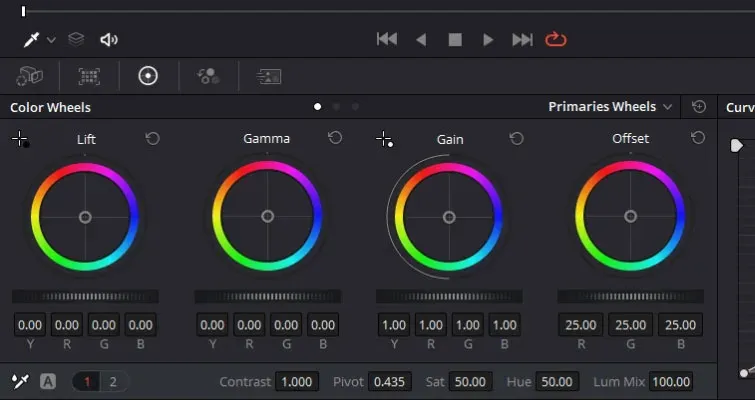
بهطور کلی چهار چرخ با ظاهر یکسان وجود دارد که به طور یکسان نیز عمل میکنند اما تنظیمات با هر چرخ متفاوت است، ما روی سه چرخ سمت چپ تمرکز خواهیم کرد؛ هر چرخ محدوده یا رنج تونال متفاوتی را نشان میدهد و تنظیمات رنگ یا hue در بیشتر موارد فقط بر رنج مشخصی که با چرخ انتخابی مطابقت دارد، تأثیر میگذارد.
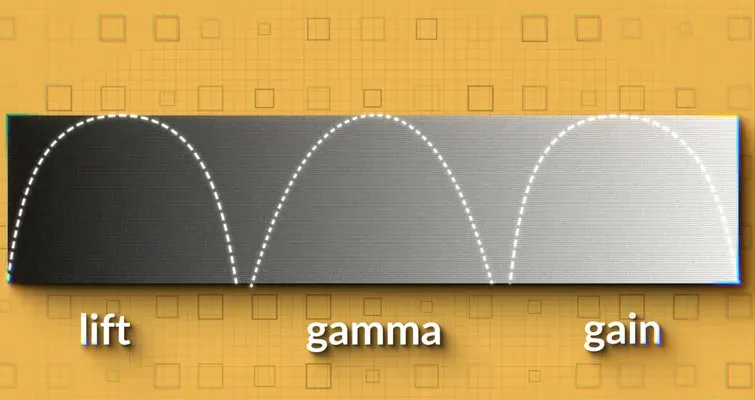
اما رنج ها چی هستند؟ همانطور که در تصویر قبل مشاهده میکنید آنها به صورت لیفت (lift)، گاما (gamma) و گین (gain) از هم جدا شده اند که در درجه اول با سایه ها (shadows)، تن های میانی (midtones) و هایلایت ها (highlights) ارتباط دارند اما نه دقیقاً که به جزئیات بیشتری در مورد آن خواهیم پرداخت.
شاید بهترین راه نشان دادن عملکرد این نواحی استفاده از چرخ رنگ اصلی یا مستر باشد که مستقیماً آن را در زیر چرخ های رنگ پیدا خواهید کرد. به این صورت میتوانید کانالهای YRGB را با هم تنظیم کنید که بسته به کنترلی که استفاده میکنید، روشنایی (Luminance) را برای مناطق تونال تنظیم میکند. با کشیدن یک چرخ اصلی به سمت چپ، ناحیه تونال تصویر مربوط تیره تر و با کشیدن آن به سمت راست، آن ناحیه تونال تصویر روشنتر میشود؛ بنابراین میتوانید تنظیمات کنتراست را سریع تر و دقیق تر انجام دهید.
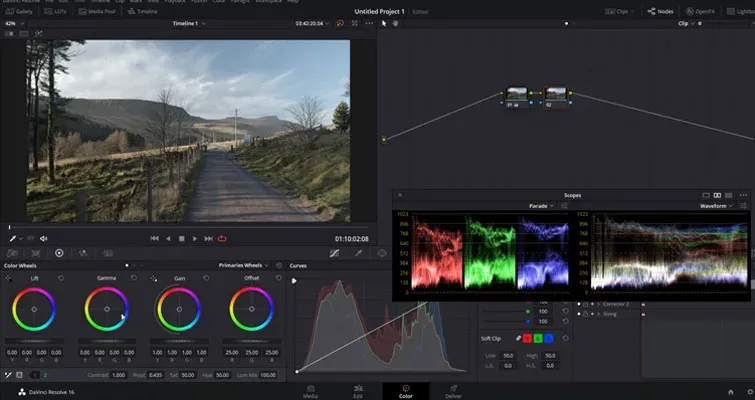
در مرکز این چرخ ها یک نقطه سفید و در لبهها، رنگهای اولیه (primary hues) به همراه تمام آنچه که در میان آنها قرار دارد را مشاهده میکنید. اگر به سمت یک قالب (cast) قرمز در چرخ گاما حرکت کنیم، میتوانیم این ارتباط را در اسکوپ ها ببینیم، زیرا کانال قرمز در قسمت تن های میانی حضور پررنگ تری خواهد داشت یا اگر در چرخ گین به سمت آبی حرکت کنیم، رنگ های آبی در هر دو اسکوپ توسعه پیدا میکنند.
در Resolve چرخ های رنگ به شکل زیر ارائه شده اند.
نواحی تونال - Tonal Regions
با این حال وقتی رنگی (hue) را به یک منطقه انتخابی اضافه میکنید به نظر میرسد که روی کل تصویر تأثیر میگذارد؛ بنابراین تفاوت چیست؟ اول از همه، نکته مهمی در رابطه با تفاوت های بین لیفت، گاما و گین وجود دارد؛ از آنجایی که مثلا لیفت با سایه ها مطابقت دارد، ممکن است فکر کنید که این کنترل ها به طور قطعی یک منطقه خاص را تعریف میکنند، مثلا چیزی شبیه به تصاویر اول.
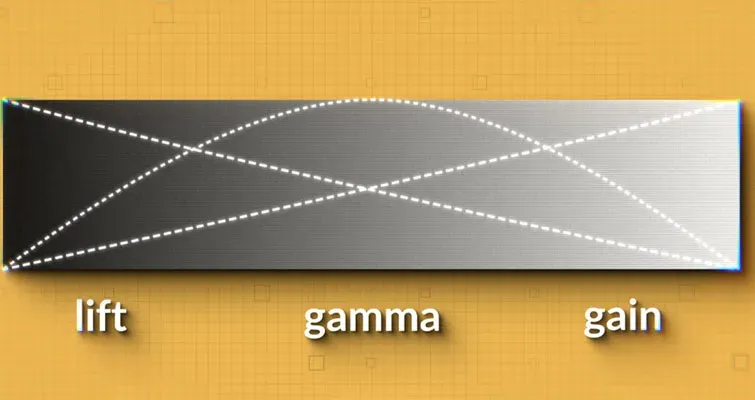
اما در واقع مناطق همپوشانی دارند و از نظر بصری، چیزی شبیه به تصویر دوم خواهد بود.
میبینیم که شکاف صریحی بین لیفت و گاما یا گاما و گین وجود ندارد، همه چیز متقاطع میشود یعنی تنظیمات شما به آرامی به ناحیه تونال مربوط منتقل میشود. به این ترتیب، میتوانید با استفاده از این کنترل ها تنظیمات ظریف و طبیعی را اعمال کنید.
در نتیجه، هنگامی که (به عنوان مثال) آبی را به گاما اضافه میکنید، روی لبه های لیفت و گین نیز کمی تأثیر میگذارید - که نیاز به اصلاح خواهند داشت.
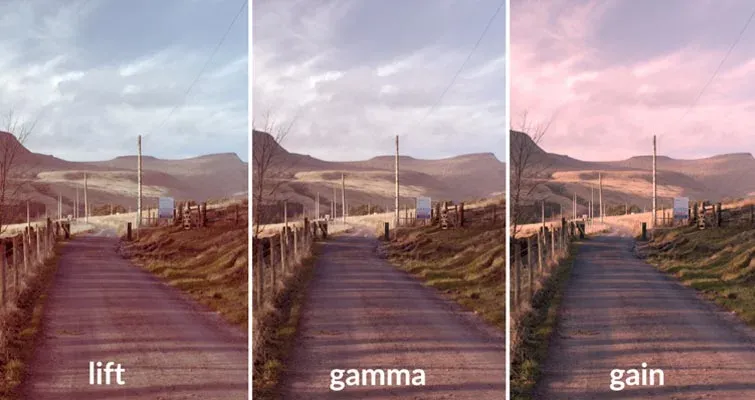
اگر 0.10 را به کانال قرمز به هر چرخ رنگ اضافه کنیم و آن را مقایسه کنیم، شاید از نحوه عملکرد رنگ ها در هر منطقه درک بهتری پیدا کنید.
در شکاف لیفت، میبینیم که رنگ قرمز عمدتاً بر نواحی تیرهتر تصویر تأثیر میگذارد و رنگ آسمان طبیعی باقی می ماند، زیرا روشنترین مقادیر روشنایی (luminance) را دارد، جایی که تنظیم لیفت ضعیف تر است.
تنظیم گاما سایههای تیره و هایلایتهای روشن را تا حدودی خنثی کرده است اما به کل تصویر قرمزی داده است، زیرا طیف گستردهای از اطلاعات را در تونهای میانی دارد.
در مقابل، تنظیم گین به طور کامل آسمان و مناطق روشن روی زمین را تحت تاثیر قرار داد اما سایه ها با رنگ خنثی باقی مانده اند چرا که تنظیم گین ضعیف ترین حالت ممکن است.
به طور خلاصه در حالی که رنگ تا حدودی بر ناحیه همپوشانی تأثیر میگذارد، جایی که آن رنگ را وارد میکنید نحوه تأثیرگذاری روی تصویر را تعیین میکند.
جامع ترین دوره آموزشی داوینچی ریزالو + فیوژن (DaVinci Resolve + Fusion Studio)
در عمل
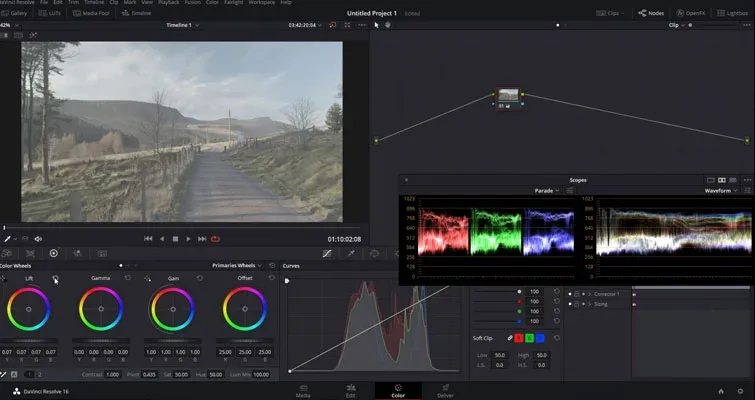
بیایید از این اطلاعات برای یک کار نظری استفاده کنیم؛ فرض کنید مشتری از شما خواسته است که عکس را کمی گرم کنید، بنابراین باید مطمئن شوید که حداکثر کنتراست را خواهیم داشت، این یک تنظیم بسیار ملایم خواهد بود، قبل از اینکه رنگ را دستکاری کنیم اجازه دهید کنتراست را با چرخ های اصلی اصلاح کنیم.
همانطور که اشاره شده چرخهای اصلی به شما امکان میدهند کنتراست تصویر را دقیقاً با تنظیمات YRGB تغییر دهید که به طور جداگانه نقطه سیاه، نقطه سفید و توزیع تنهای میانی را تغییر میدهد؛ برای این کار، لیفت را پایین می آوریم، گین را کمی بالا میبریم و سپس گاما را پایین می آوریم همچنین به اسکوپ ها نگاه کنید تا مطمئن شوید که هیچ مقداری (values) را خرد نمیکنیم؛ اکنون یک تصویر با مقادیر لوما حداکثر شده داریم.
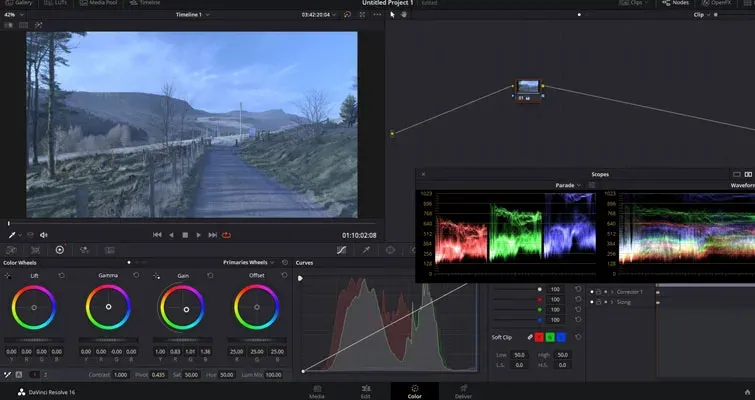
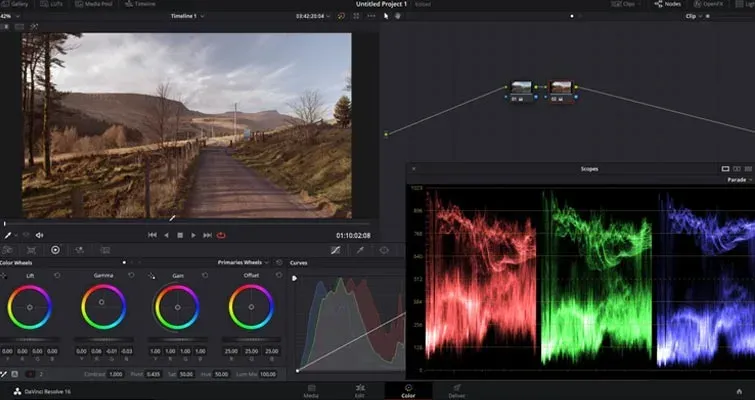
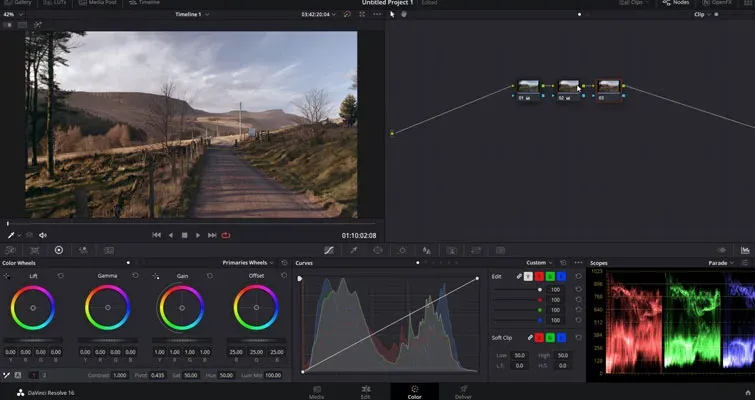
حالا باید تصویر را گرم کنیم، تصویری که میبیند یک شات در اواسط روز است اما میخواهیم این عکس را در اواخر روز و با نور گرمتر شبیه سازی کنیم. همانطور که در scope ها میبینید اکثر اطلاعات موجود در تن های میانی نشان میدهد که گاما بیشترین همپوشانی را برای مناطق تونال دارد. بنابراین، مقداری گرما به چرخ گاما اضافه میکنیم، به سادگی این کار را با فشار دادن نقطه مرکزی به سمت رنگ مایل به قرمز انجام میدهیم؛ فراموش نکنید فقط باید نقطه کنترل چرخ رنگ را کمی از مرکز به بیرون ببرید چرا که اگر بیشتر پیش روی کنید اشباع (saturation) بیشتری اضافه خواهد شد.
همچنین متوجه خواهید شد که با حرکت نشانگر Color Balance، پارامترهای RGB در زیر به طور مستقل تغییر میکنند تا تنظیمات مستقل در هر کانال را منعکس کنند. بنابراین، اگر سعی میکنید مشخصات یک درجه را کپی کنید یا دستورالعمل دقیقی را دریافت کردهاید که این رنگ باید کجا باشد، میتوانید به جای آن مقدار عددی را وارد کنید.
به عنوان یک نکته جانبی اگر زمانی نیاز به تنظیم مجدد رنگ داشتید، میتوانید در حلقه رنگ دوبار کلیک کنید. فشار دادن دکمه reset، تنظیم کنتراست مربوط به آن چرخ را نیز بازنشانی میکند.
حالا مشکل این است که ما یک سری مناطق گرم و تاریک را داریم و سایهها گرما ندارند.
در اینجا، میتوانید کمی رنگ قرمز را در سایه ها مشاهده کنید.
برای رفع این مشکل، به چرخ لیفت میرویم و آبی را به سایه اضافه میکنیم تا با اضافه شدن آن با رنگ قرمز سایه ها مقابله کنیم.
با اصلاح سایه ها، تصویر گرم تر به نظر میرسد.
چرخ Offset
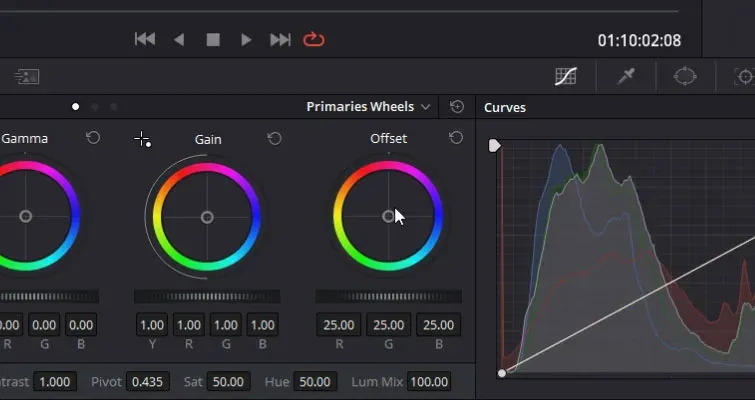
بسته به نرم افزاری که استفاده میکنید ممکن است یک چرخ رنگ دیگری به نام چرخه رنگ افست نیز مشاهده کنید که مانند کنترل های لیفت، گاما و گین عمل میکند اما نتایج آن کاملاً متفاوت است چرا که به شما امکان میدهد کل محدوده تونال کانالهای YRGB را تنظیم کنید.
بنابراین، کنترل تعادل رنگ به طور همزمان تمام مقادیر hue را در سه ناحیه تونال تنظیم میکند که اگر نیاز به اضافه کردن کمی رنگ به کل تصویر داشته باشید به نفع شما خواهد بود، به همین ترتیب چرخ اصلی روشنایی کل تصویر را تنظیم میکند. اگر نیاز به بالا بردن مقادیر luma کل تصویر دارید کافی است فقط از چرخ مستر رنگ افست استفاده کنید.
احمد دالوند طراح، مدرس و پشتیبان مجموعه بیتگرف با تخصص در طراحی گرافیک، طراحی رابط کاربری (UI)، موشن گرافیک و هنر هوش مصنوعی. تمرکز اصلی من بر خلق راهکارهای بصری خلاقانه، انتقال مؤثر مفاهیم و همراهی هنرجویان در مسیر یادگیری و توسعه مهارتهای تخصصی است.




گفتگو و سوالات شما
۰در این قسمت میتوانید سوال یا نظر خود در مورد مقاله را مطرح کنید.
برای ثبت دیدگاه ابتدا وارد شوید
ورود به حسابهنوز دیدگاهی ثبت نشده. اولین نفر باشید!