

رفع خطای unexpected end-of-file was encountered هنگام باز شدن فتوشاپ
برخی از دوستان مشکلاتی در هنگام باز کردن فتوشاپ داشتند که خطایی به شکل cannot initialize Photoshop unexpected end-of-file was encountered که موجب میشد فتوشاپ باز نشه و با زدن روی ok فتوشاپ بسته شود. د

برخی از دوستان مشکلاتی در هنگام باز کردن فتوشاپ داشتند که خطایی به شکل cannot initialize Photoshop unexpected end-of-file was encountered که موجب میشد فتوشاپ باز نشه و با زدن روی ok فتوشاپ بسته شود. در این مطلب به شرح دلایل و نحوه حل این مشکل می پردازیم.
دلایل احتمالی ایجاد خطای unexpected end-of-file was encountered هنگام باز شدن فتوشاپ
می توان چندین دلیل برای بروز این خطا شمرد که در ذیل به ترتیب اهمیت برای شما آنها را قرار میدهم :
- مثل همیشه ، آنتی ویروس | آنتی ویروس های McAfee - Kaspersky - Avast بیشتر اوقات برخی فایل ها را ویرایش میکنند و شما باید یا از تنظیماتش این هارو غیر فعال کنید تا فایل هایی مثلا با پسوند txt را ویرایش نکنند و یا از آنتی ویروس های دیگری مثل Nod32 ورژن جدید استفاده کنید.
- آپدیت های ویندوز | برخی از آپدیت شدن های ویندوز فایل های جدیدی را بارگذاری و جانشین فایل های قبلی میکنند که بهتون پیشنهاد میدیم در هنگام نصب ویندوز بعد از نصب اولین کار نصب آنتی ویروس باشه و دومین کار بستن آپدیت های ویندوز
- برنامه های مخرب | امروزه برخی سایت ها شمارو مجبور به دانلود نرم افزار مد نظر خودشون میکنند که تبلیغاتی است و با نصب اون هزاران نرم افزار هم به مرور روی سیستم شما بی سر و صدا نصب میشود. مراقب باشید و اجازه های نصب نرم افزار های غیر ضرور روی سیستم را به هیچ سایتی ندهید.
- سایر دلایل :))
راه حل رفع خطای unexpected end-of-file was encountered هنگام باز شدن فتوشاپ
برای رفع مشکل باز شدن فتوشاپ مراحل زیر پیشنهاد می شود : راستی برای مدتی آنتی ویروس خود را غیر فعال کنید.
- ابتدا کلید های ترکیبی CTRL+ALT+SHIFT را نگه داشته روی آیکن فتوشاپ خود در منوی برنامه ها کلیک راست کرده و Run As Administrator رو بزنید. پیغام ریست تنظیمات اگر اومد قبول کنید و با این کار فتوشاپ ریست می شود و احتمال زیاد اینجا مشکل شما برطرف گردد.
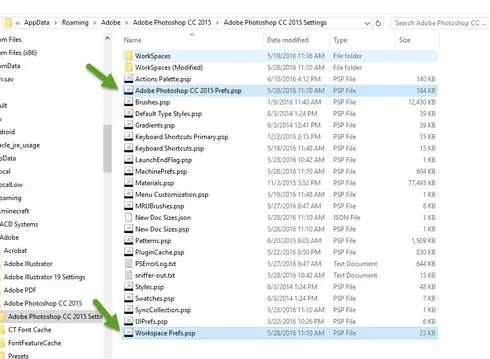
- به مسیر زیر بروید (دقت کنید که اگر این پوشه ها را پیدا نمی کنید یعنی hidden هستند) C:\Users\YOUR-LOGIN-NAME\AppData\Roaming\Adobe\Adobe Photoshop CC 2015\Adobe Photoshop CC 2015 Settings در این مسیر شما دو تا فایل موجود در تصویر زیر را برای چند دیقه نامشان را عوض کنید و هرچی میخواهید بذارید. (این ها روی فتوشاپ 2015 انجام شده) و احتمالا با این کار فتوشاپ شما احیا شود!
- پیشنهادات بعدی برای حل مشکل پاک سازی کامل فتوشاپ و نصب مجدد آن است.
- پیشنهاد آخر: تغییر ویندوز
کارشناس ارشد مهندسی مواد از دانشگاه تبریز. از ۱۳۹۰ در حوزه عکاسی و گرافیکام؛ آنچه دلبستگی بود، حرفه شد. بیت گرف را ساختم، از دستش دادم و دوباره ( اینبار استوارتر) از نو بنا کردم. مقصد روشن است: مرجعی جامع برای آموزش گرافیک، هوش مصنوعی و کد.





گفتگو و سوالات شما
۷در این قسمت میتوانید سوال یا نظر خود در مورد مقاله را مطرح کنید.
برای ثبت دیدگاه ابتدا وارد شوید
ورود به حسابدمتگرم راه افتاد
ممنون مشکل من همین بود
سلام، لطفا منو راهنمایی کنید: همین امروز فتوشاپ 2019 رو دانلود کردم و با موفقیت هم اونو نصب کردم اما وقتی وارد برنامه میشم، پس زمینه و گزینه های منو میاد اما قسمت های وسطی باز نمیشه.... هرچقدر هم صبر میکنم باز هم باز نمیشه. در ضمن من فتوشاپ رو روی لپ تاپ و ویندوز 10 نصب کردم. دقیقا اینجوری میشه **لینک مخفی شد**
با سلام و خسته نباشید و همچنین تشکر از آموزش های خوب فتوشاپ شما . لطفا آی دی تلگرام خودتان را برای بنده محبت کنید . با تشکر .