هووورا

اکران رسمی نسخه جدید بیت گرف

۲ روز و ۰۷:۲۷
گرافیک دیزاین

فعال سازی پیش نمایش فایل های PSD و EPS در ویندوز

فعالسازی قابلیت پیش نمایش برای فایل های PSD و EPS و ... در ویندوز یکی از اولین کارهایی است که بعد از نصب ویندوز و نصب نرم افزارهای گرافیکی بهتر است انجام دهید. حتما برای شما هم پیش اومده که فایل های ف


بیت هاب
۲۶ مرداد ۱۴۰۱ · 3 دقیقه مطالعه
فعال سازی پیش نمایش فایل های PSD و EPS در ویندوز

فعالسازی قابلیت پیش نمایش برای فایل های PSD و EPS و ... در ویندوز یکی از اولین کارهایی است که بعد از نصب ویندوز و نصب نرم افزارهای گرافیکی بهتر است انجام دهید.

حتما برای شما هم پیش اومده که فایل های فتوشاپ یا ایلاستریتور و... تون رو ذخیره میکنید ولی با اینکه فایل تون رو نام گذاری کردید گاهی وقت ها در پیدا کردن فایل مورد نظرتون به مشکل برمیخورید و مجبور میشوید تا یک به یک فایل ها رو باز کنید تا به فایل مورد نظر برسید. در این آموزش قراره یک روش خیلی آسان برای مشاهده preview فایل هاتون ارایه بدیم.

خب ما یک فولدر داریم با چندین فایل PSD و EPS و... که میخواهیم محتویات داخل این فایل ها رو بدون نیاز به باز کردن شون با preview ببینیم.
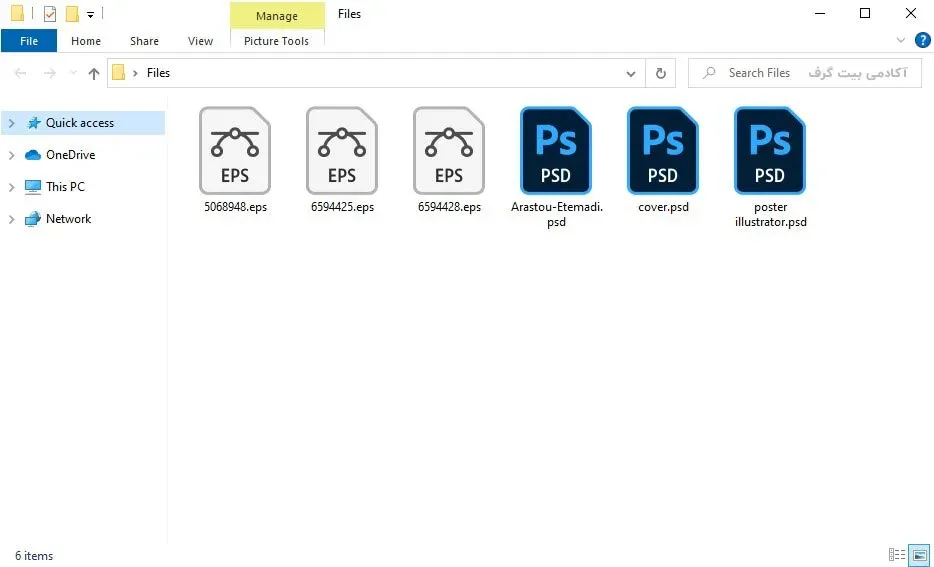
فعالسازی قابلیت پیش نمایش فایل های PSD و EPS

فعالسازی قابلیت پیش نمایش برای فایل های PSD و EPS در ویندوز

اول باید برنامه SageThumbs رو از سایت مون دانلود کنید:
دانلود برنامه SageThumbs برای تغییر پیش نمایش فایل های PSD

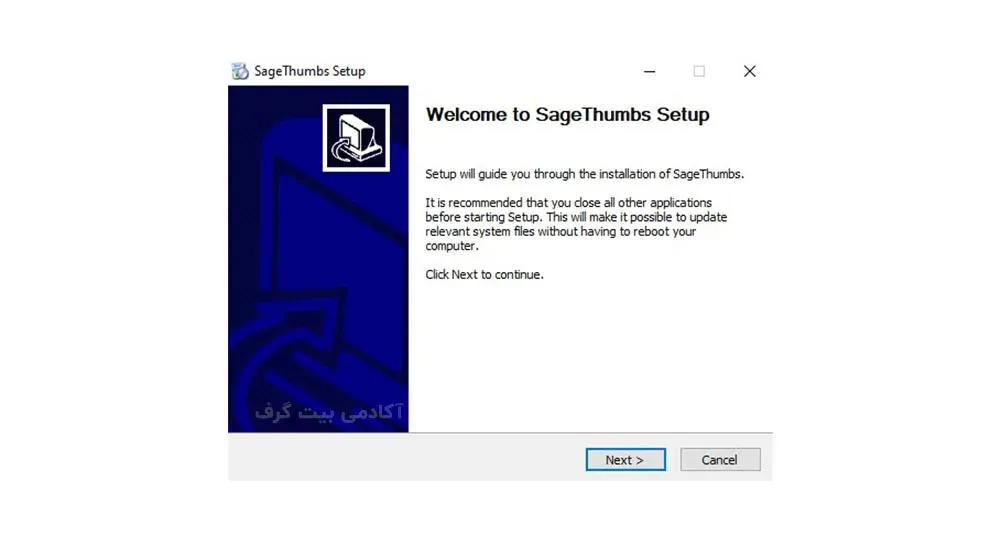
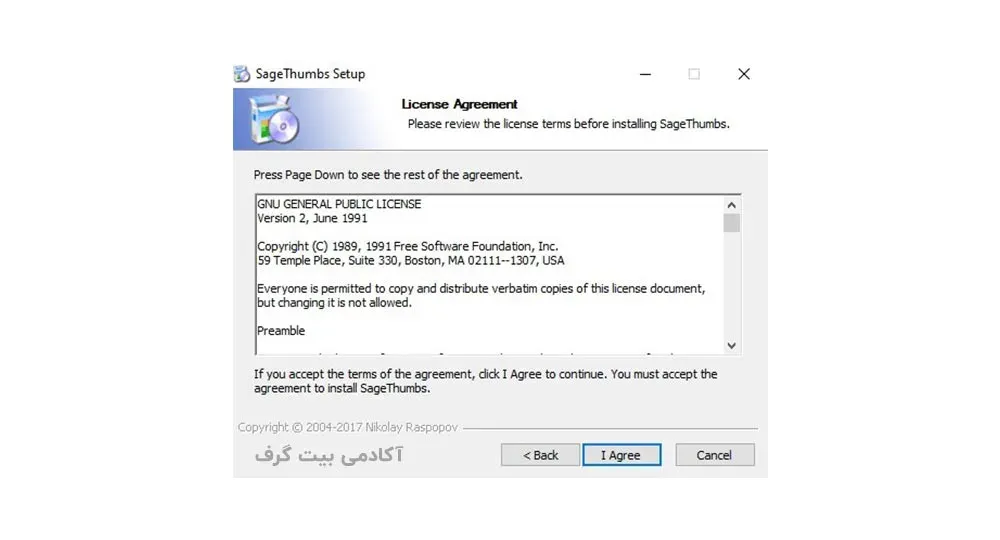
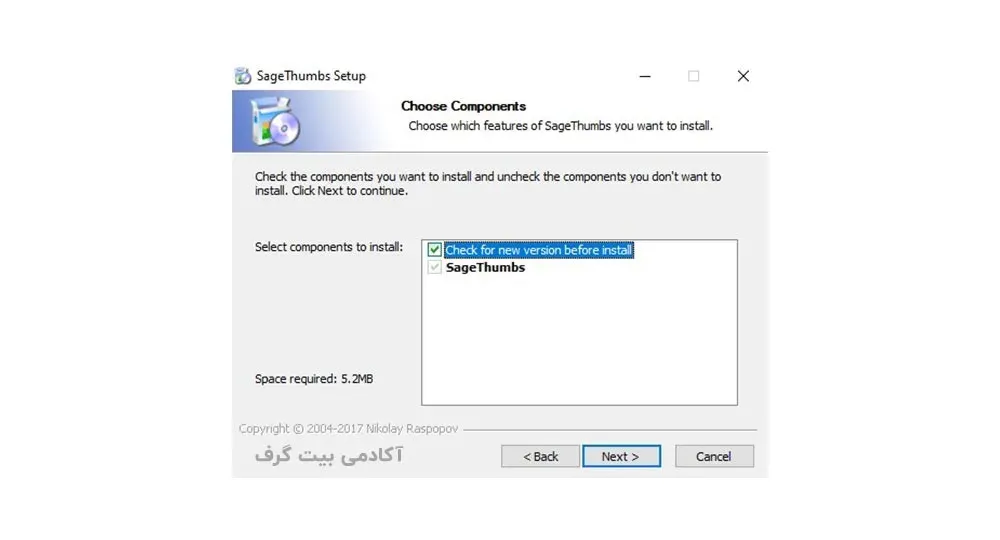
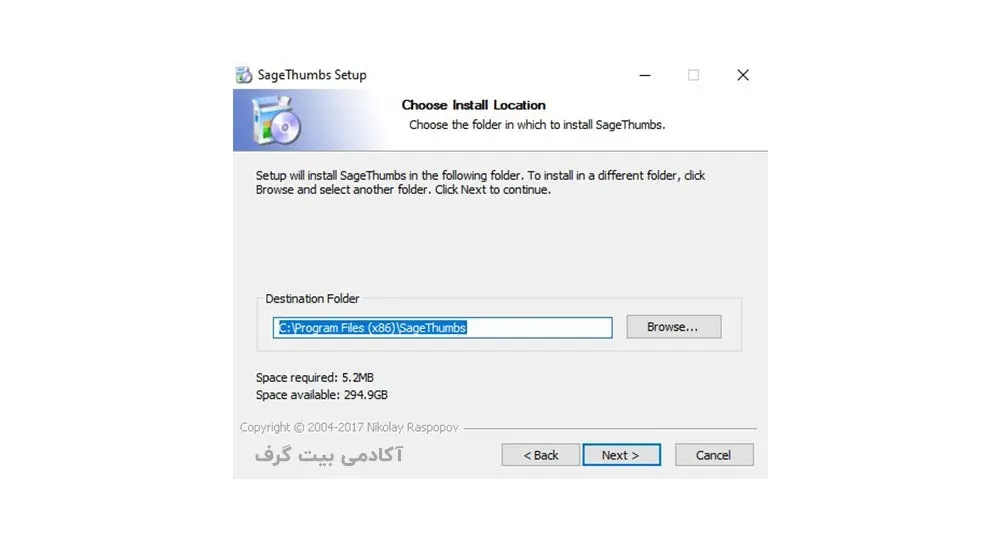
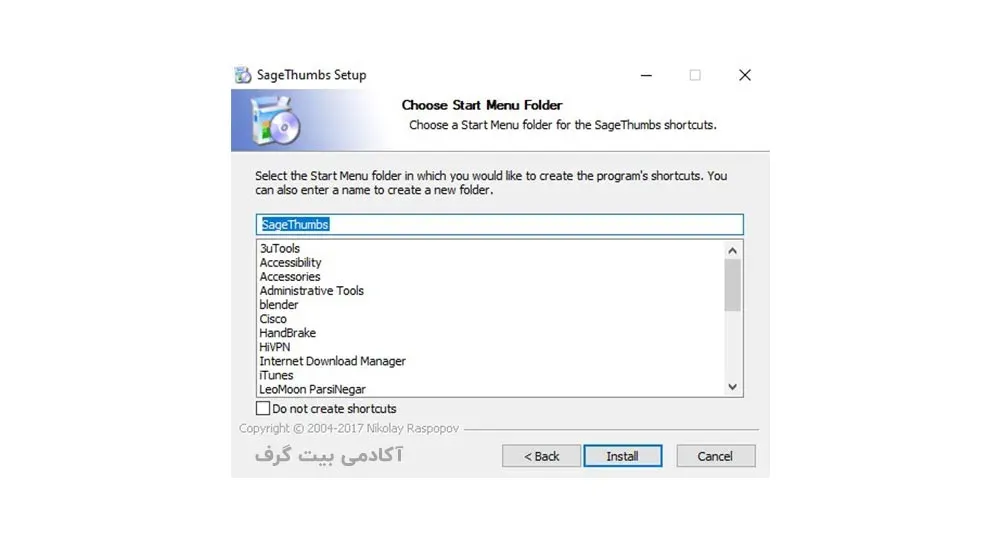
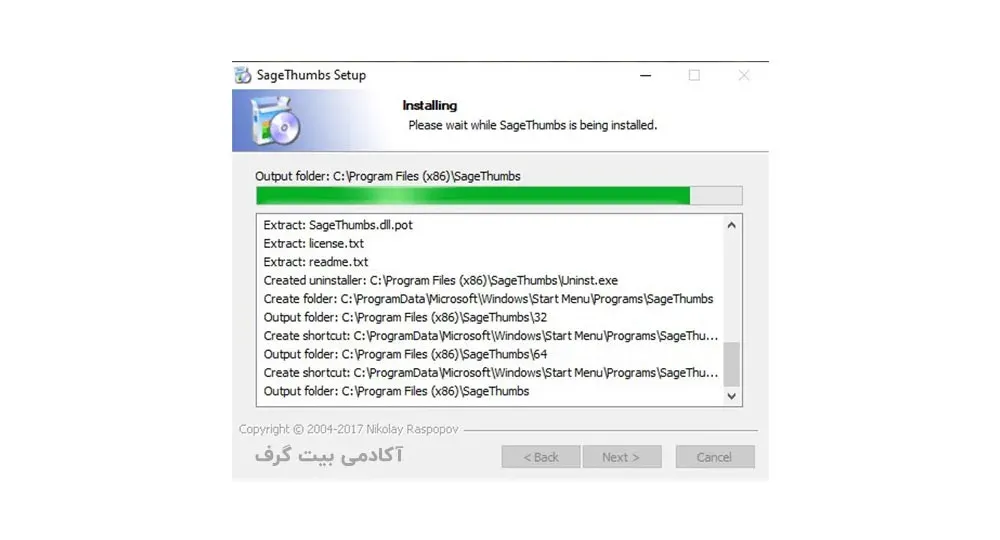
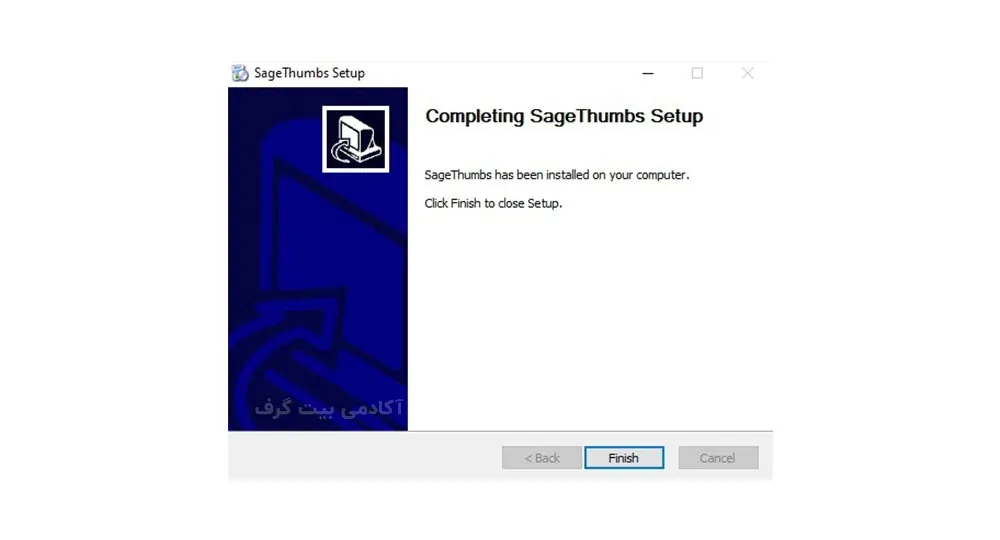
با کلیک کردن روی آیکون برنامه اون رو نصب میکنیم. مراحل نصب در ادامه به صورت تصویری آموزش داده شده است:

1)
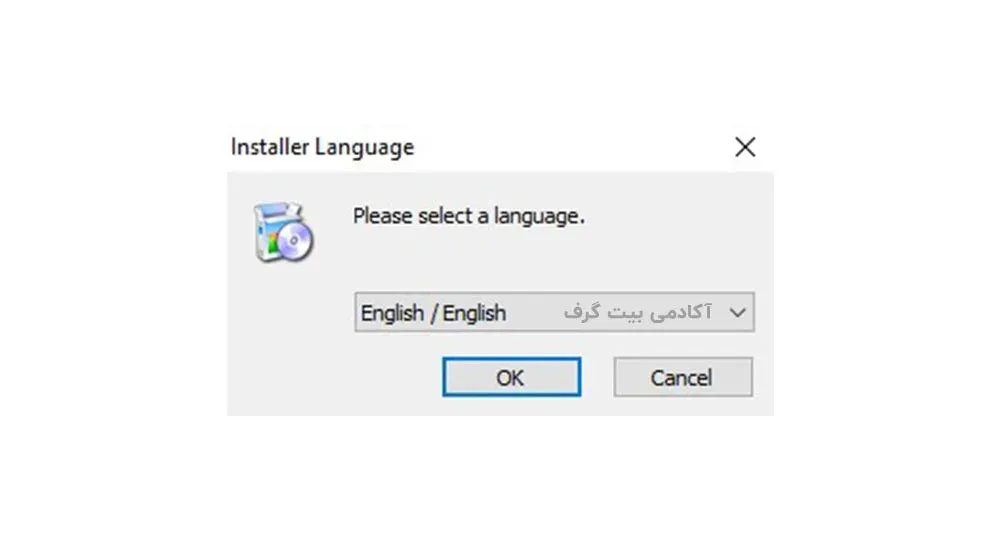
بخش اول نصب نرم افزار SageThumbs برای پیش نمایش فایل های PSD و EPS

2)

بخش دوم نصب نرم افزار SageThumbs برای فعال سازی قابلیت نمایش فایل های PSD

3)

بخش سوم نصب نرم افزار SageThumbs جهت فعالسازی پیش نمایش فایل های فتوشاپ و ایلاستریتور

4)

بخش چهارم نصب نرم افزار SageThumbs

5)

بخش پنجم نصب نرم افزار SageThumbs

6)

بخش ششم نصب نرم افزار SageThumbs

7)

بخش هفتم نصب نرم افزار SageThumbs

8)

بخش هشتم نصب نرم افزار SageThumbs

دوره تخصصی آموزش فتوشاپ ۲۰۲۲ برای آنان که به فکر درآمد دلاری هستند !


خب حالا بعد از زدن Finish (بدون نیاز به ریستارت) برمیگردیم سراغ فایل هامون:
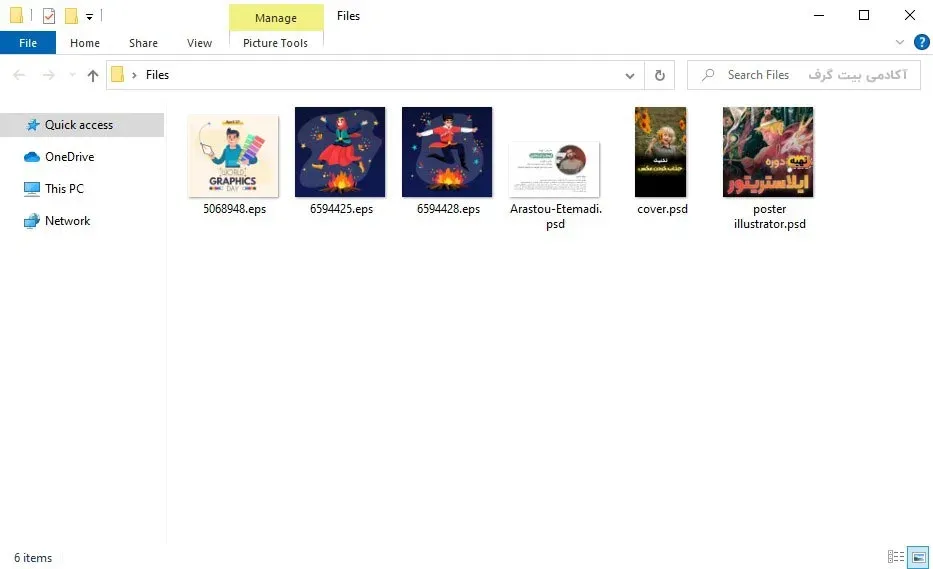
افزودن پیش نمایش به فایل های PSD و EPS در ویندوز

و همانطور که مشاهده میکنید الان دیگه Preview فایل هامون رو میبینیم.

ولی مشکلی که الان ممکنه کاربر ها رو اذیت کنه اینه که تشخیص دادن فایل ها از همدیگر مقداری سخت باشه.

برای تشخیص بهتر فایل ها طبق روش زیر عمل میکنیم:

1) روی یکی از فایل ها کلیک راست میکنیم و در منوی باز شده گزینه SageThumbs رو میزنیم و در منوی بعدی روی گزینه SageThumbs Options… میزنیم:
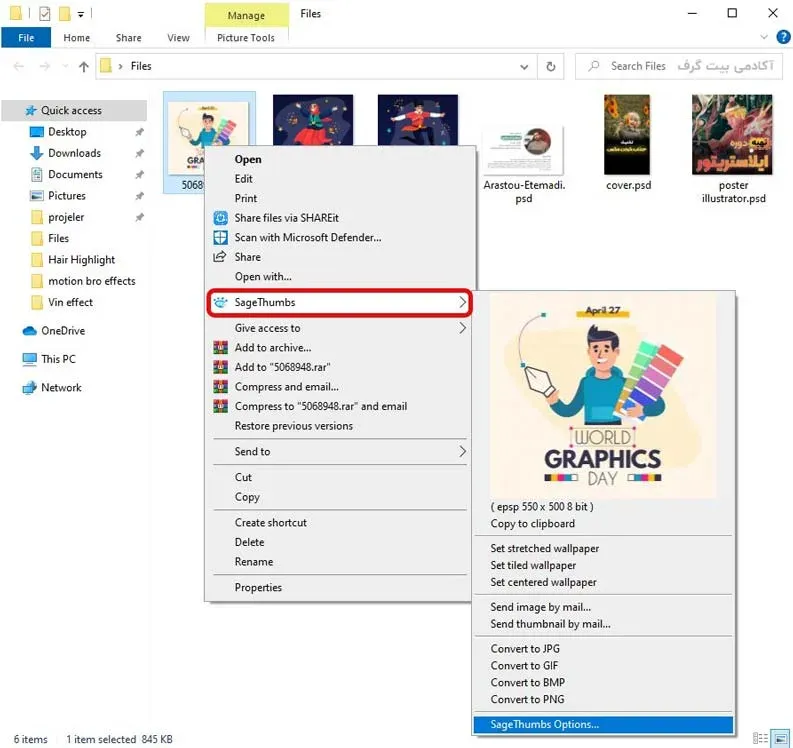
اضافه کردن پیش نمایش به فایل های EPS  و PSD

2) حال در صفحه باز شده تیک گزینه Show type overlays on Thumbnails رو بزنید و سپس گزینه OK در پایین صفحه رو بزنید تا این قابلیت فعال شود:
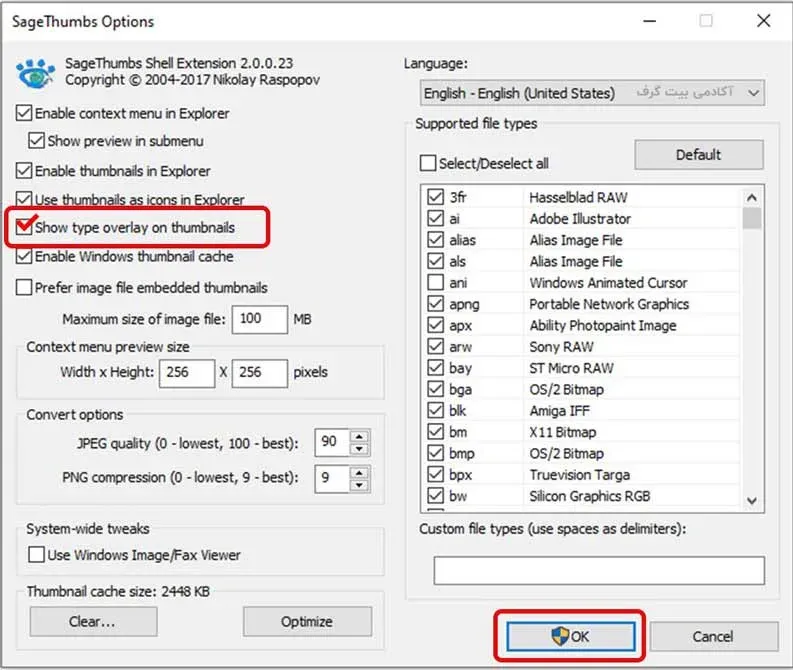
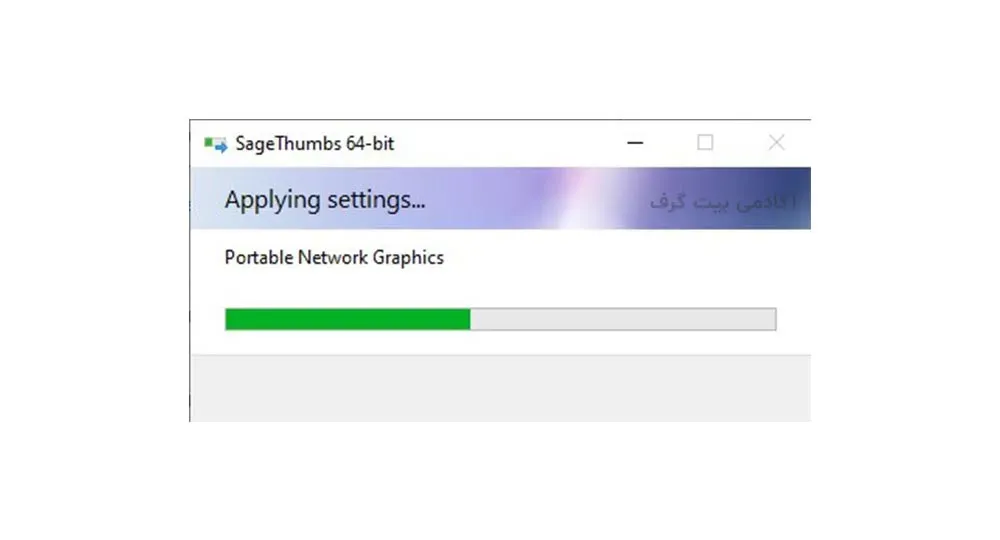
فعالسازی قابلیت پیش نمایش فایل های فتوشاپ و ایلاستریتور در ویندوز
اعمال تنظیمات برنامه SageThumbs برای پیش نمایش فایل های فتوشاپ و ایلاستریتور

3) و الان اگر برگردیم سراغ فایل هامون میبینیم که نوع فرمت فایل ها به صورت Ovelay روی Preview هر فایل نمایش داده می شود:
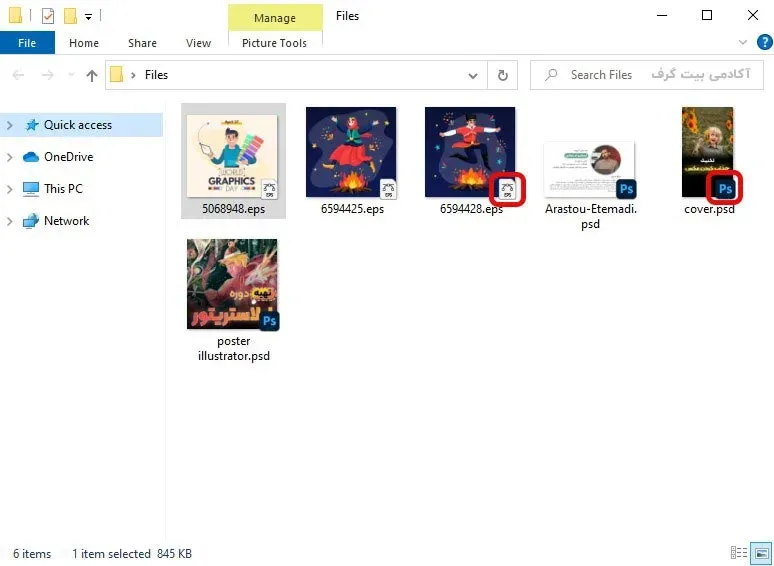
قابلیت فعال سازی پیش نمایش فایل های PSD و EPS

دانلود فایل‌های این مقاله

1 فایل برای دانلود

  • دانلود نرم افزار SageThumbs

    2 مگابایت12217 دانلود

فایل‌های پریمیوم نیاز به اشتراک فعال دارند. پس از خرید اشتراک، لینک دانلود فعال می‌شود.

۶۳۵۲ آتیش۲۲ دیدگاه48864 بازدید
بیت هاب
۳۳۹ مقاله۱۰ دنبال‌کننده

احمد دالوند طراح، مدرس و پشتیبان مجموعه بیت‌گرف با تخصص در طراحی گرافیک، طراحی رابط کاربری (UI)، موشن گرافیک و هنر هوش مصنوعی. تمرکز اصلی من بر خلق راهکارهای بصری خلاقانه، انتقال مؤثر مفاهیم و همراهی هنرجویان در مسیر یادگیری و توسعه مهارت‌های تخصصی است.

گفتگو و سوالات شما

۲۲

در این قسمت می‌توانید سوال یا نظر خود در مورد مقاله را مطرح کنید.

برای ثبت دیدگاه ابتدا وارد شوید

ورود به حساب
  • م
    مصطفی ورانلو۲۸ فروردین ۱۴۰۳

    سلام وقت بخیر بعضی از فایل های psd حجم بالا دیده نمیشوند مشکل چیه ؟

  • س
    سجاد کمالی۲۶ فروردین ۱۴۰۳

    سلام، واقعا عالی است؛ ولی من چجوری این را غیر فعال کنم انگار کل کامپیوتر را به هم ریختد دیگر اصلا پیش نمایش ندارد فایل ها دیگر ایکون ندارند تورو خدا بگید من این را چجوری غیر فعال بکنم؟؟

  • v
    vahdat ahmadi۱۸ بهمن ۱۴۰۲

    عالی بود ممنونم

  • a
    abed۱ دی ۱۴۰۱

    اگه اسم پوشه ی فایل، فارسی باشه نشون نمیده !!!!

  • م
    مهدی رحیمی۱۷ آبان ۱۴۰۱

    سلام وقت بخیر تمام فایل های EPS رو نمایش نمیده و بعضی ها رو نشون میده علتش چیه ؟

  • م
    مهران۱ آبان ۱۴۰۱

    عمریه دنبالشم. خیلی ممنون. خدا امواتتو بیامرزه

  • h
    hedie saadati۲۹ مرداد ۱۴۰۱

    سلام ممنون اما متاسفانه فایل های ai رو نمایش نمیده، با اینکه تیکش رو زدم :(

  • م
    مجید۲۷ مرداد ۱۴۰۱

    سلام ممنونم بابت معرفی این برنامه کاربردی من در نمایش بندانگشتی فایل ARW سونی آلفا ۷ مارک ۴ مشکل داشتم، این نرم‌افزار هم متاسفانه نتونست نشون بده. (با آلفا ۳ اوکیه). براش راه حلی دارید؟ با سپاس فراوان

  • م
    محمد طاهری۲۷ مرداد ۱۴۰۱

    سلام ممنون از آموزشتان فقط در بخش تنظیمات نرم افزار اشاره نشده بود که باید تیک بقیه فرمتها برداشته بشه چون کش نرم افزار زیاد میشه و سیستم را هنگ میکنه . شما باید تیک نرم افزارهایی که لازم دارید را بزنید . در ضمن اگر حجم فایلهای شما بیش از 100 مگابایت باشه نشان نمیده که باید در تنظیمات این مقدار را بیشتر کنید وگرنه فایلهای شما را بدون آیکون نشان میدهد . ممنون

  • W
    Wahid۲۷ مرداد ۱۴۰۱

    این خیلی عالی بود ممنون

مقالات مرتبط

اگر این را دوست داشتید، ترتیب خواندن بعدی این است

این مقاله‌ها روی «ایلاستریتور» هم‌پوشانی دارند، مجموع زمان مطالعه ۲۱ دقیقه

مشاهده همه
  1. ایلاستریتور و ۱ برچسب دیگر

    رفع تحریم freepik

    به کمک آموزش رفع تحریم freepik میتوانیم به آسانی تحریم هایی که موجب دردسرهای زیادی برای طراحان و گرافیک دیزاینرها شده اند را دور بزنیم و بدون هیچ محدودیتی از محتوای سایت هایی مثل فری پیک، انواتو، ویدی

    ارسطو اعتمادی۱۸ اردیبهشت۴ دقیقه
  2. ایلاستریتور و ۱ برچسب دیگر

    ایده ساخت نمونه کار

    در این ساعت از بیت گرف نحوه پیدا کردن ایده ساخت نمونه کار را مورد بررسی قرار میدیم و بهتون یاد میدم که چگونه قبل از اقدام به ساخت هر پروژه ای، از کجا و با چه روشی ایده بگیرید تا نتیجه کارهایتان عالی ش

    ارسطو اعتمادی۱۲ دی۲ دقیقه
  3. ایلاستریتور و ۱ برچسب دیگر

    نحوه رفع خطای DLL-files در هنگام اجرای فتوشاپ و دیگر برنامه ها

    نحوه رفع خطای DLL-files در هنگام اجرای فتوشاپ و دیگر برنامه ها سلام دوستان در این مطلب میخوام یه آموزش جامع درباره نحوه اجرای برنامه هایی که در هنگام اجرا خطای های dll میدهند برایتان بنویسم. برای مثال

    ارسطو اعتمادی۱۱ اردیبهشت۶ دقیقه
  4. ایلاستریتور و ۱ برچسب دیگر

    سیستم مورد نیاز برای Photoshop،Illustrator،Premiere Pro و After Effect

    سیستم مورد نیاز برای Photoshop،Illustrator،Premiere Pro و After Effect خیلی از دوستان در جاهای مختلف از ما سوال کرده بودند که سیستم مورد نیاز برای اجرای فتوشاپ و دیگر نرم افزار های گرافیکی چیست؟ در ای

    ارسطو اعتمادی۱۷ اسفند۹ دقیقه
۲۲

دوره به سبد ثبت‌نام اضافه شد

رفتن به سبد