

نحوه آپدیت کردن درایور گرافیک
بسیاری از اوقات کابران نیاز به اپدیت درایور گرافیک یا همان کارت گرافیک دارند تا بتوانند از تمام قابلیت های آن و همچنین مچ شدن کامل با برنامه گرافیکی مد نظر استفاده کنند. حال سوال پیش می آید در چه مواق

بسیاری از اوقات کابران نیاز به اپدیت درایور گرافیک یا همان کارت گرافیک دارند تا بتوانند از تمام قابلیت های آن و همچنین مچ شدن کامل با برنامه گرافیکی مد نظر استفاده کنند. حال سوال پیش می آید در چه مواقعی باید کارت گرافیک رو اپدیت کرد؟
- بهتر است برای استفاده بهتر و بهینه از کارت گرافیک همیشه پیگیر انتشار نسخه های جدید درایور آن باشید!
- زمانی که برنامه به شما خطای مهم System Compatibility Report را نمایش میدهد.
- برخی از خطا ها هستند که از همان ابتدا بوی خطای گرافیک رو میدهند از جمله این خطاها میتوان به مواردی چون عدم نمایش درست فیلم در پریمیر و افترافکت اشاره کرد. یا خطاهایی مانند باز نشدن قسمت Camera raw فتوشاپ یا قسمت فیلتر لیکوفای در فتوشاپ!
- عدم نمایش اندازه درست محیط برنامه (ایکن های خیلی ریز یا خیلی درشت)
- و ...
در ادامه شما نحوه اپدیت سه نوع کارت گرافیک Nvidia ، AMD و Intel را خواهید خواند.
نحوه آپدیت کارت گرافیک Nvidia
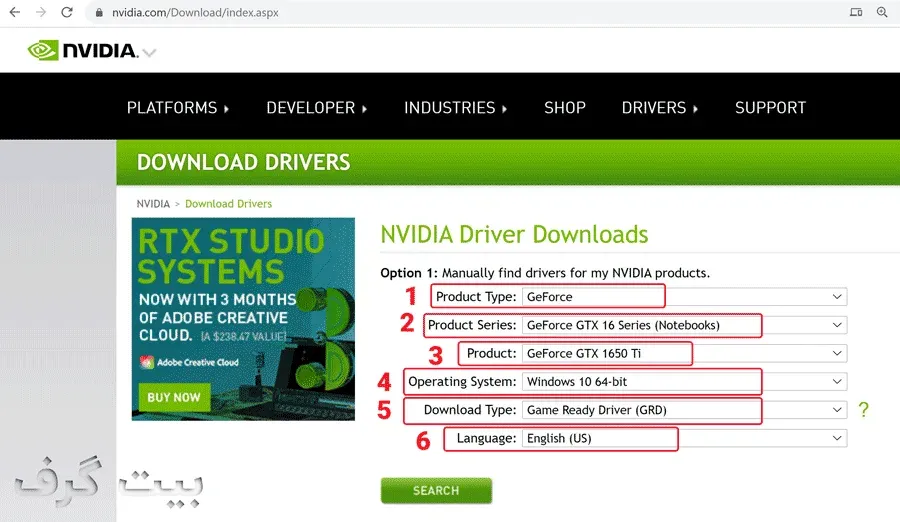
با کلیک بر اینجا به سایت Nvidia رفته و مطابق با کارت گرافیک خود و تصویر راهنمایی انجام شده در پایین اقدام به دانلود درایور گرافیک مد نظر کرده و نصب کنید.
- نوع گرافیک
- سری گرافیک
- انتخاب دقیق مدل کارت گرافیک
- انتخاب سیستم عاملی که میخواهید روی آن نصب کنید.
- به شخصه در این چند سال من تفاوتی بین Studio یا Game Ready ندیدم. شاید دلیلش این باشه که خیلی اهل گیم و بازی نیستم. اما خب هر کدام را نصب کرده و تست و بررسی انجام دهید.
- زبان English us انتخاب کنید.
نحوه آپدیت کارت گرافیک AMD
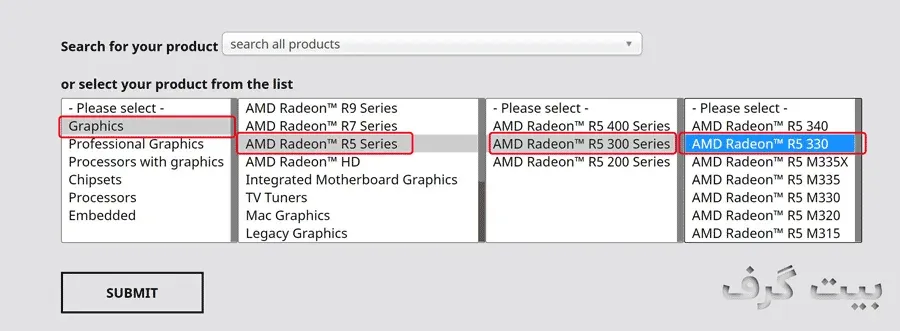
با کلیک بر اینجا به سایت AMD مراجعه کرده و مثل نمونه زیر به ترتیب نوع و سری و مدل دقیق را پیدا و دکمه Submit را بزنید. سپس در صفحه جدید باز شده نوع سیستم عامل را برای دانلود انتخاب کنید.
نحوه اپدیت گرافیک اینتل
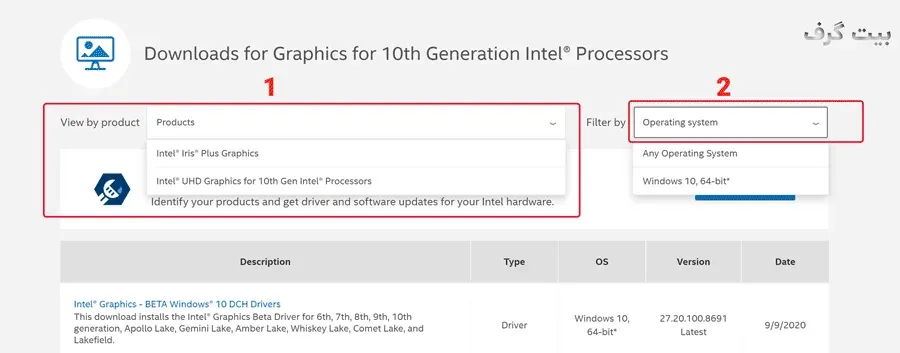
با مراجعه به اینجا میتوانید به درایور گرافیک های اینتل دسترسی داشته باشید. اصولا گرافیک های intel گرافیک های آنبورد بوده و توانایی کمی دارند. لذا بیشتر برای مباحثی چون وب گردی، دیدن فیلم و ... استفاده میشود. برای کار با نرم فزارهای ادوبی بهتر است گرافیک Nvidia داشته باشید!
- سری پردازنده را انتخاب کنید.
- نوع سیستم عامل را مشخص کنید.
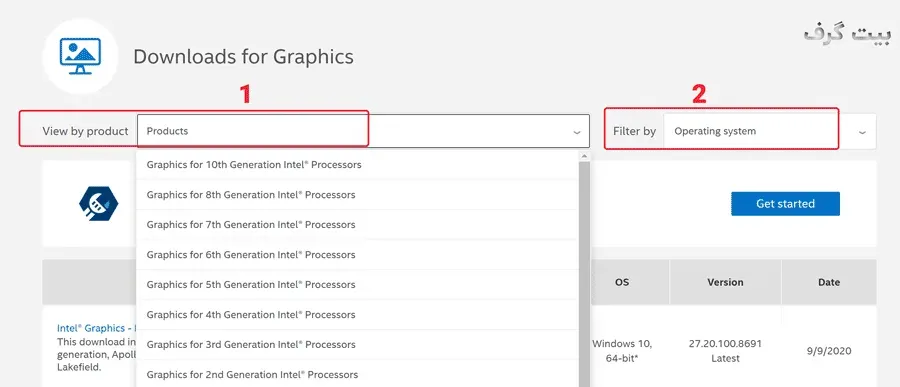
برای مثال من سری 10th Generation Intel® Processors را انتخاب میکنم. همانطور که میبینید گرافیک این پردازنده لیست شده و شما میتوانید انتخاب و در نهایت از قسمت پایین از لیست ظاهر شده ، درایور مد نظر را دانلود کنید.
احمد دالوند طراح، مدرس و پشتیبان مجموعه بیتگرف با تخصص در طراحی گرافیک، طراحی رابط کاربری (UI)، موشن گرافیک و هنر هوش مصنوعی. تمرکز اصلی من بر خلق راهکارهای بصری خلاقانه، انتقال مؤثر مفاهیم و همراهی هنرجویان در مسیر یادگیری و توسعه مهارتهای تخصصی است.




گفتگو و سوالات شما
۶در این قسمت میتوانید سوال یا نظر خود در مورد مقاله را مطرح کنید.
برای ثبت دیدگاه ابتدا وارد شوید
ورود به حسابسلام ببخشید کارت گرافیک من در سایت AMD نبود چه کار کنم ؟
سلام لینک سایت Nvidia مشکل دارد، لطفا برطرف شود
سلام سایت nvidia باز نمیشه این پیام رو میده