

سری مقالات ترفندهای کاربردی: تایپوگرافی روی زمین در عرض 1 دقیقه
در این قسمت از سری مقالات ترفندهای کاربردی در فتوشاپ، میخواهیم با استفاده از ترکیب ابزارهایی مانند فیلتر vanishing point و همچنین blend if به تایپوگرافی روی زمین بپردازیم.

در این قسمت از سری مقالات ترفندهای کاربردی در فتوشاپ، میخواهیم به تایپوگرافی روی زمین در عرض 1 دقیقه بپردازیم. این نوع تایپوگرافی معمولا نیازمند این موضوع است که ما پرسپکتیو نوشته خود را با پرسپکتیو زمین هماهنگ کرده و همچنین بتوانیم بافت و تکسچر آسفالت را به نوشته خود بدهیم، و در انتها به یک متن کاملا طبیعی روی زمین دست پیدا کنیم. به مانند تمام مقالات ترفندی که تا به حال نوشتهایم، باید یادآوری کنیم که تمام این ترفندها از روشهای گوناگون قابل اجرا میباشد و نتیجه در انتها با یکدیگر یکسان است ولی تفاوت در راحتی کار و همچنین زمان رسیدن به یک نتیجه مطلوب است. در این قسمت میخواهیم یکی از روشهای تایپوگرافی روی زمین را با شما در میان بگذاریم، پس در ادامه با ما همراه باشید.
مراحل تایپوگرافی روی زمین
همانطور که گفتیم برای طبیعی جلوه دادن این تایپوگرافی، ما نیاز داریم تا پرسپکتیو متن با پرسپکتیو زمین هماهنگ باشد و همپنین تکسچر و بافت آسفالت در متن قابل مشاهده باشد. این کار را میتوان با روشهای گوناگونی انجام داد ولی ما در اینجا میخواهیم از فیلتر vanishing point و همچنین blend if استفاده کنیم. در ادامه مراحل را با یکدیگر پیش میبریم.
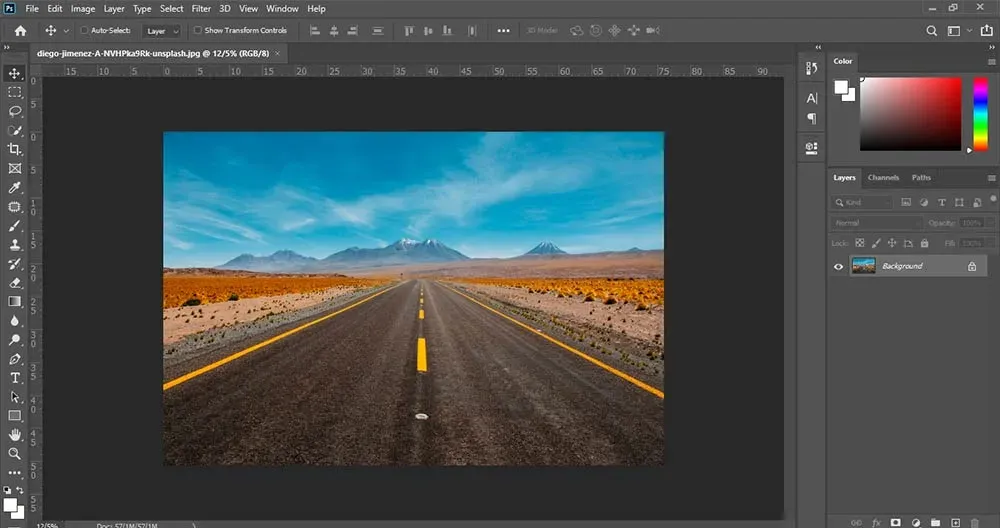
مرحله اول: باز کردن عکس در فتوشاپ
در این مرحله باید از قسمت منوی فتوشاپ، File را باز کرده و روی گزینه Open کلیک کنید، حالا میتوانید تصویر خود را انتخاب کرده و در فتوشاپ باز کنید. همچنین راه سادهتر این است که تصویر خود را بکشید و داخل فتوشاپ بیاندازید.
مرحله دوم: نوشتن متن
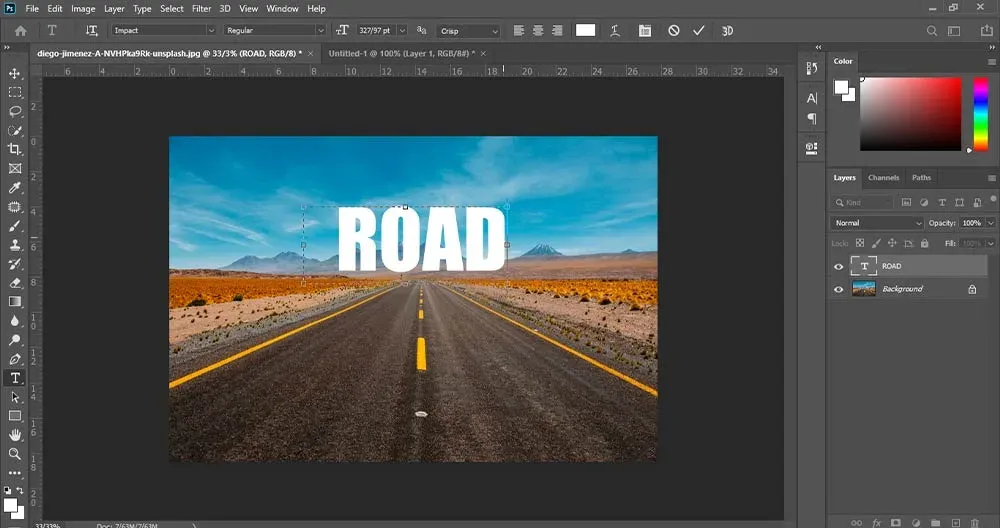
در این قسمت متن مورد نظر خود را تایپ کنید. توجه کنید که در این نوع تایپوگرافی، نوشتن متونِ زیاد، جذاب نیست و بهتر است که از یک یا نهایت دو کلمه استفاده کنید. و همچنین بهترین رنگ برای این کار سفید است. بنابراین نوشته خود را با رنگ سفید و یک فونت بولد و خوانا تایپ کنید.
فونتی که ما برای تایپوگرافی روی زمین استفاده کردهایم، فونت Impact است.
مرحله سوم: انتخاب متن
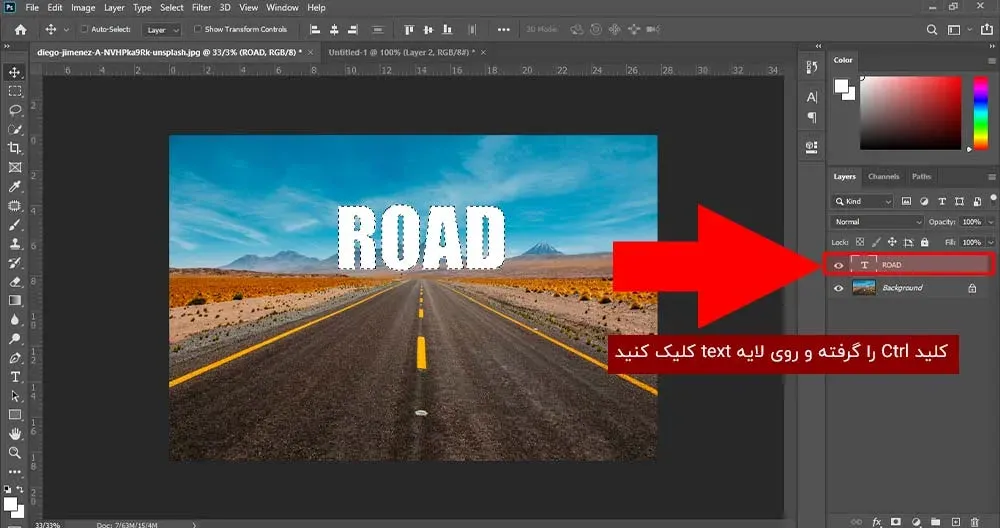
برای اینکه بتوانیم متن را به حالت انتخاب در بیاوریم، کلید Ctrl را گرفته و روی لایه متن کلیک میکنیم. این کار باعث میشود تا متن به حالت select در بیاید. تصویر زیر را مشاهده کنید.
مرحله چهارم: کپی گرفتن از متن
حالا نیاز داریم تا متن مورد نظر را کپی کنیم. برای این کار روی همان لایه متن، کلیدهای ترکیبی Ctrl + C را فشار میدهیم. و سپس لایه متن را حذف میکنیم، برای حذف کردن این لایه، باید آن را گرفته و روی آیکون سطل زباله در پایین لایهها بیاندازیم. حالا باید کلیدهای ترکیبی Ctrl + D را فشار دهیم تا ناحیه انتخابی از حالت select خارج شود.
به ویدیو زیر با دقت نگاه کنید.
مرحله پنجم: استفاده از فیلتر vanishing point
در ابتدا یک لایه خالی بسازید. سپس به منوی Filter رفته و گزینه Vanishing Point را انتخاب کنید. این فیلتر به شما این امکان را میدهید که بتوانید پرسپکتیو زمین را مشخص کرده و متن خود را در این پرسپکتیو جاگذاری کنید. برای مشخص کردن پرسپکتیو زمین، به مانند ویدیو پایین، نقاط اطراف جاده را انتخاب کنید، بعد از انتخاب 4 نقطه، به طور خودکار، فتوشاپ پرسپکتیو جاده را تشخیص داده و شما فقط باید از قسمت پایین، آن را کشیده و گسترش دهید تا کل جاده را در بر بگیرد.
سپس کلیدهای ترکیبی Ctrl + V را زده تا نوشته شما ظاهر شود. حالا این نوشته را گرفته و در قسمتی که پرسپکتیو آن را مشخص کردهاید قرار دهید، مشاهده میکنید که پرسپکتیو این نوشته با پرسپکتیو جاده هماهنگ شده است. در این قسمت با زدن کلیدهای ترکیبی Ctrl + T میتوانید اندازه متن را تغییر داده و جای مناسب آن را پیدا کنید. بعد از انجام تمام این مراحل Ok را بزنید.
توجه داشته باشید که برای کار با Vanishing Point روی لایه خالی قرار گرفته باشید.
برای واضحتر شدن مراحل کار، این قسمت را با ویدیو در قسمت پایین نشان دادهایم.
مرحله ششم: انداختن بافت آسفالت روی متن
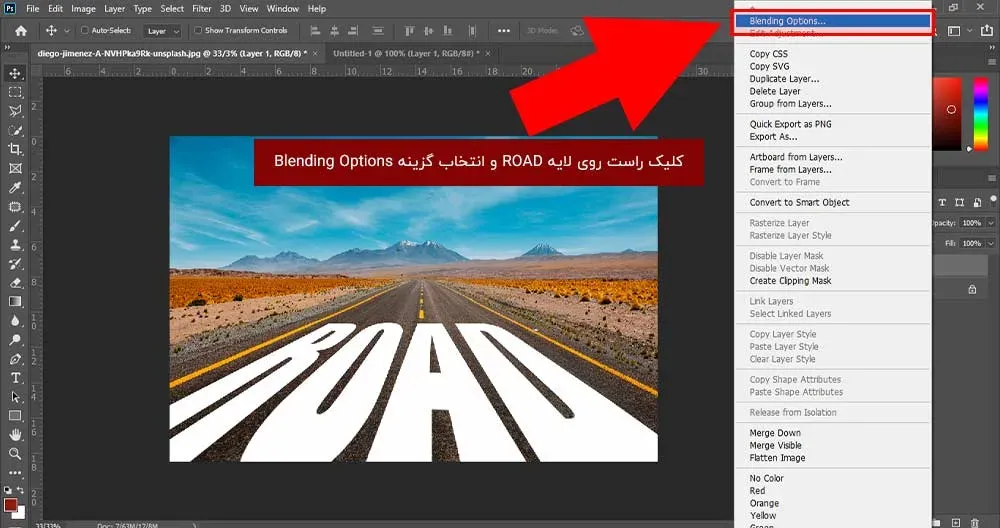
در این قسمت ممکن است خیلی از افراد از تکسچرهای آماده آسفالت استفاده کنند و با روشهایی آن را روی متن انداخته و به طبیعیتر شدن کار کمک کنند. ولی ما در اینجا میخواهیم از روش Blend if استفاده کنیم. به این صورت که روی لایهای که متن را کپی کردیم، کلیک راست کرده و Blending Options را انتخاب میکنیم.
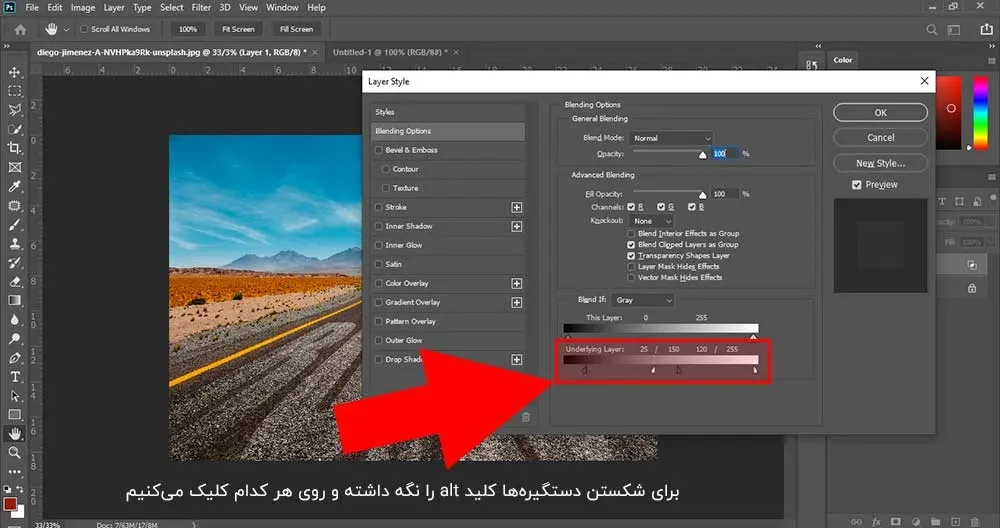
حالا در قسمت blend if باید با استفاده از دستگیرههای قسمت سفید و مشکی، سعی کنیم که بافت آسفالت را بیرون بکشیم، طوریکه انگار این متن واقعا روی زمین نوشته شده و دقیقا بافت آسفالت را به خود گرفته است. برای این کار باید دستگیرهها را بشکنیم و هر کدام را به صورت جداگانه تغییر دهیم. برای شکستن دستگیرهها باید کلید alt را گرفته و روی دستگیره مورد نظر کلیک کنید.
کار ما در اینجا به پایان رسید.
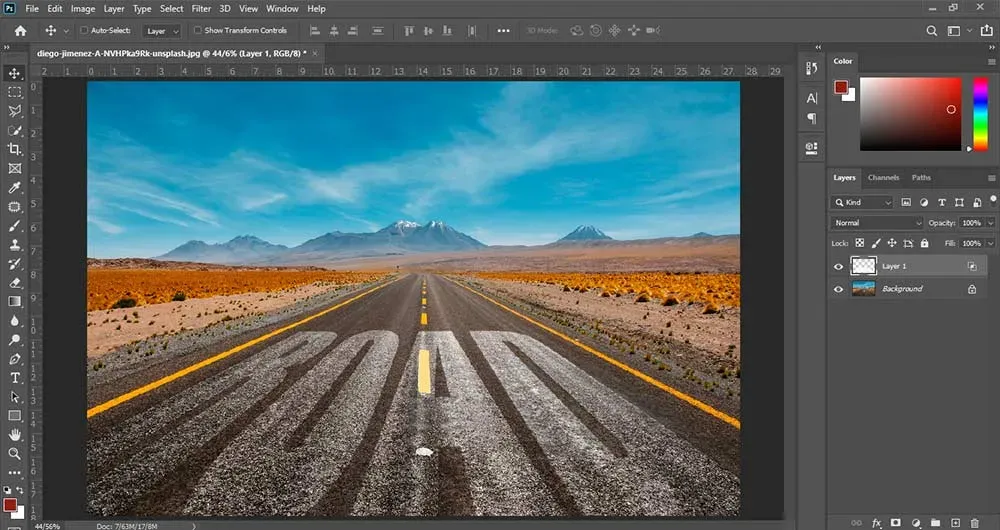
تبریک میگوییم! شما توانستید در عرض 1 دقیقه متن خود را روی زمین نوشته و آن را به صورت کاملا طبیعی در بیاورید. نتیجه کار را میتوانید در تصویر زیر مشاهده کنید.
شما میتوانید با شرکت در دوره تخصصی فتوشاپ بیتگرف به تمام این ابزارها و نکات و ترفندها مسلط شوید.
در این قسمت از سری مقالات ترفندهای کاربردی، با استفاده از یک روش ترکیبی توانستیم در عرض 1 دقیقه متن مورد نظر خود را روی یک جاده انداخته و بافت آن را هم مانند آسفالت در بیاوریم. استفاده از ابزارهای مختلف میتواند سرعت کار ما را چند برابر کرده و انجام آن را نیز راحتتر کند. در این آموزش ما با استفاده از ترکیب فیلتر vanishing point و همینطور blend if توانستیم تکست تایپوگرافی روی زمین را به راتی انجام دهیم.
احمد دالوند طراح، مدرس و پشتیبان مجموعه بیتگرف با تخصص در طراحی گرافیک، طراحی رابط کاربری (UI)، موشن گرافیک و هنر هوش مصنوعی. تمرکز اصلی من بر خلق راهکارهای بصری خلاقانه، انتقال مؤثر مفاهیم و همراهی هنرجویان در مسیر یادگیری و توسعه مهارتهای تخصصی است.

گفتگو و سوالات شما
۰در این قسمت میتوانید سوال یا نظر خود در مورد مقاله را مطرح کنید.
برای ثبت دیدگاه ابتدا وارد شوید
ورود به حسابهنوز دیدگاهی ثبت نشده. اولین نفر باشید!