

ساخت افکت Texture Transition در بلندر
مقدمه در دنیای شیدر و متریالسازی، یکی از تکنیکهایی که به سرعت چشم بیننده را جذب میکند، افکت Texture Transition است. این افکت به شما امکان میدهد بین دو یا چند تکسچر یا متریال متنوع در یک شیء، یک تر
مقدمه
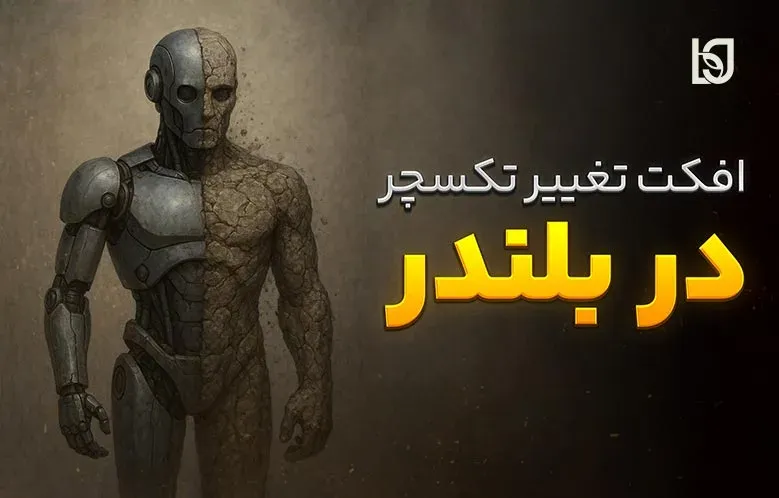
در دنیای شیدر و متریالسازی، یکی از تکنیکهایی که به سرعت چشم بیننده را جذب میکند، افکت Texture Transition است. این افکت به شما امکان میدهد بین دو یا چند تکسچر یا متریال متنوع در یک شیء، یک ترنزیشن نرم، تدریجی و کنترلشده ایجاد کنید. در این مقاله قدم به قدم میخوانی که چگونه در نرمافزار بلندر با استفاده از نودهای شیدینگ و انیمیشن، افکت Texture Transition بسازی. این تکنیک هم در موشنگرافیک، هم در معرفی محصولها و هم در پروژههای VFX کاربرد دارد. پیشنهاد میکنم آموزش ترکیب آبجکتها و متریالها برای پایپلاین سریعتر هم ببینید.
مشاهده آنلاین فیلم آموزش ساخت افکت Texture Transition در بلندر
در ابتدا مفهوم کلی را بررسی میکنیم، سپس مراحل ساخت ماسک، ترکیب متریال، انیمیشن ترنزیشن و نکات بهینهسازی را خواهیم دید. در پایان نیز چند مثال و نکات حرفهای برای پروژههای واقعی بیان میشود.
مفهوم کلی افکت Texture Transition
- قبل از ورود به جزییات فنی، بیایید واضح کنیم منظور از افکت Texture Transition چیست:
- فرض کن یک شی دارید که ابتدا با یک متریال سنگی پوشانده شده است.
- سپس میخواهی به تدریج (مثلاً در یک انیمیشن) آن را به متریال فلزی تبدیل کنی.
- افکت Texture Transition یعنی در طول زمان (یا در یک محدوده فضایی) رنگ، خصوصیات نرمال، بازتاب و سایر کانالهای متریال به آرامی از متریال اول به متریال دوم تغییر کنند.
- برای این کار معمولاً از یک ماسک ترنزیشن استفاده میشود (نقشی که نشان میدهد کجا بیشتر متریال اول باشد و کجا متریال دوم).
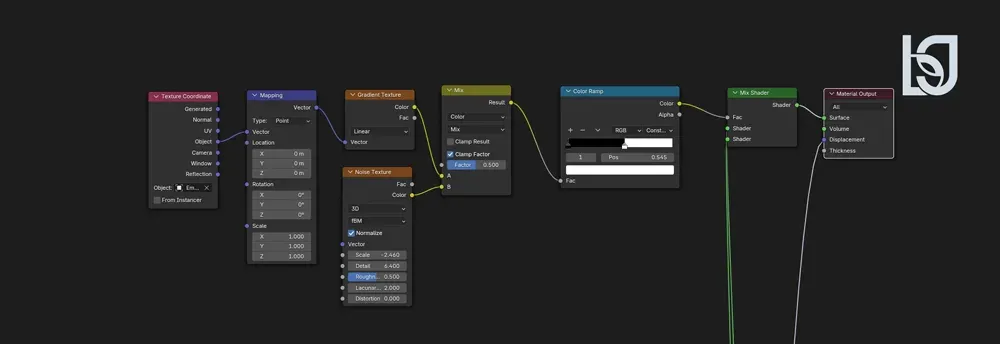
در بلندر، این کار را با نودهای Shader مانند Mix Shader، Mix RGB، ColorRamp و Noise یا Gradient انجام میدهیم. همچنین با انیمیت کردن ورودی ماسک، کنترل تغییر در طول زمان میسر میشود.
مراحل ساخت افکت Texture Transition در بلندر
در ادامه، مراحل گام به گام را بررسی میکنم:
۱. آمادهسازی UV و تکسچرها
ابتدا مطمئن شو شیء هدف دارای UV مناسبی است:
- اگر شیء UV خوبی ندارد، آن را Unwrap کن یا از ابزار Smart UV Project استفاده کن.
- اندازه و نسبت UV باید به گونهای باشد که در ترنزیشن جلوهای نرم داشته باشی (یعنی نه خیلی کشیده، نه خیلی فشرده).
- تکسچرهایی که میخواهی بینشان ترنزیشن دهی (مثلاً سنگ و فلز یا چوب و شیشه) باید هماهنگ باشند (رزولوشن مشابه، tiling مشابه یا قابل هماهنگ شدن).
نکته مهم: اگر UV نامناسب باشد، در زمان ترنزیشن لبههای ناگهانی یا فلیکر خواهید دید.
۲. ساخت ماسک ترنزیشن
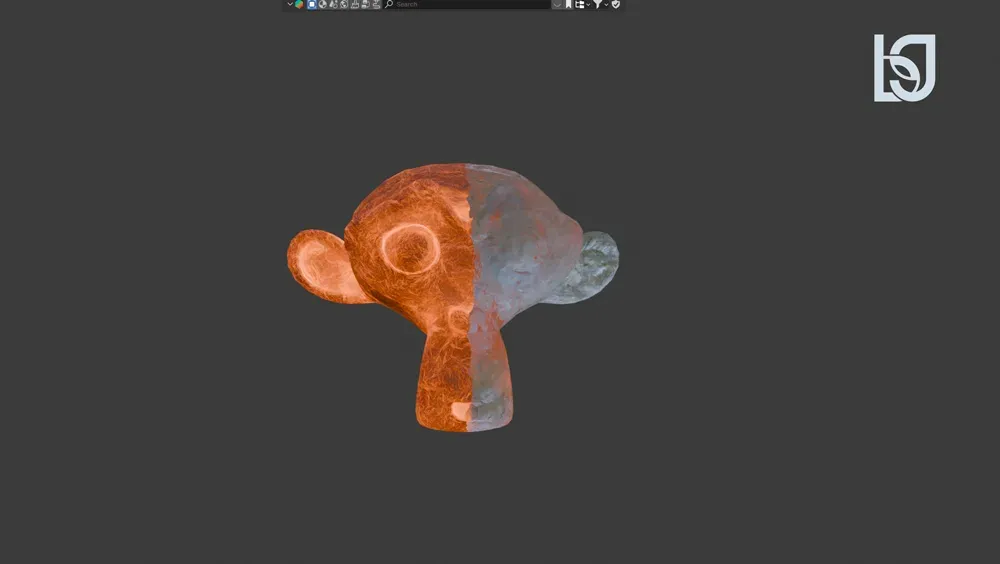
برای اینکه بتوانی بین متریالها ترنزیشن بسازی، به یک ماسک نیاز داری که مقدار بین ۰ تا ۱ داشته باشد. این ماسک تعیین میکند که در هر نقطه چه مقدار از متریال اول و دوم نمایش داده شود.
چند روش برای ساخت ماسک وجود دارد:
- استفاده از نود Noise Texture یا Musgrave یا Voronoi برای ایجاد الگوهای پیچیدهتر
- استفاده از Gradient Texture یا Linear Gradient برای ترنزیشنی خطی
- ترکیب چند نود با ColorRamp برای کنترل دقیق مرزها
- افزودن نود Mapping و Texture Coordinates تا بتوانی جابجایی ماسک را کنترل کنی
۳. ترکیب متریالها با ماسک
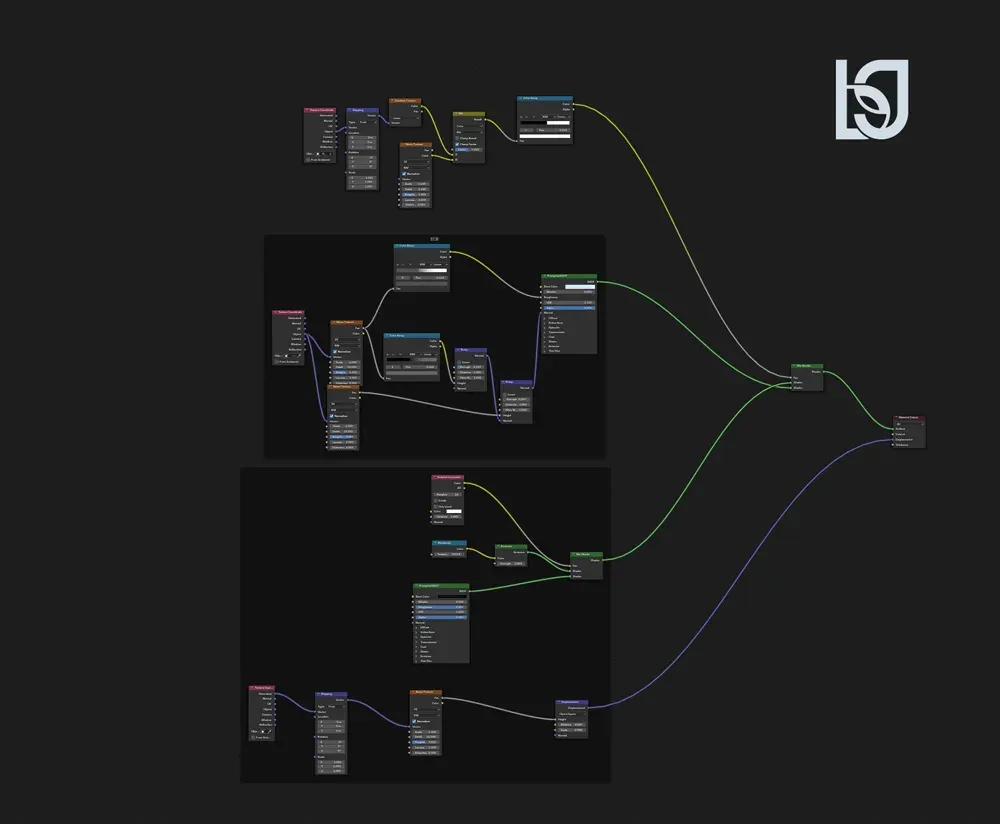
در این مرحله وارد بخش اصلی افکت Texture Transition میشویم؛ جایی که باید دو متریال مختلف را بر اساس ماسک ساختهشده با هم ترکیب کنیم.
در Shader Editor، دو شاخه متریال (مثلاً سنگ و فلز) بساز و هر کدام را بهصورت جداگانه تنظیم کن. سپس از نود Mix Shader یا Mix RGB برای ادغام این دو استفاده کن. ورودی Factor همان ماسک است که مشخص میکند کجا متریال اول دیده شود و کجا متریال دوم.
اگر بخواهی کنترل دقیقتری داشته باشی، میتوانی برای هر بخش متریال (مثل رنگ، نرمال، roughness یا metallic) از نودهای Mix RGB مجزا استفاده کنی تا ترکیب نهایی طبیعیتر باشد. این کار مخصوصاً وقتی لازم داری تغییر از بافتی خشن به بافتی صیقلی اتفاق بیفتد، جلوهای سینمایی و نرم ایجاد میکند.
۴. انیمیت کردن افکت Texture Transition
یکی از بخشهای جذاب در ساخت افکت Texture Transition، انیمیت کردن ماسک است.
برای این کار میتوانی مقدار Factor را در نود Mix Shader از ۰ به ۱ در طول زمان تغییر دهی. در فریم ابتدایی مقدار را صفر بگذار و Keyframe ثبت کن، سپس در فریم مثلاً ۱۲۰ مقدار را یک قرار بده. حالا وقتی انیمیشن را پخش میکنی، میبینی که متریال بهآرامی از نوع اول به دوم تبدیل میشود.
همچنین میتوانی با جابهجایی موقعیت ماسک در نود Mapping، افکت حرکت سطحی ایجاد کنی؛ مثل ترنزیشنی که از یک سمت جسم به سمت دیگر حرکت میکند. برای کنترل دقیقتر سرعت و نرمی حرکت، از Graph Editor استفاده کن تا منحنی تغییر را سفارشیسازی کنی.
۵. نکات پیشرفته برای افکتهای حرفهایتر
اگر بخواهی جلوهی افکت Texture Transition را به سطح بالاتری برسانی، از ترکیب چند ماسک استفاده کن. مثلاً یک ماسک Noise را با یک Gradient ترکیب کن تا ترنزیشن هم دارای جهت مشخص باشد و هم الگوی تصادفی داشته باشد.
همچنین با اضافه کردن افکتهایی مثل Bump، Normal Map یا Displacement به هر دو متریال، میتوانی در هنگام ترنزیشن حس عمق واقعیتری بسازی.
نکتهی مهم دیگر این است که در زمان رندر، از موتور Cycles برای کیفیت بهتر نور و سایه استفاده کن. در عوض، اگر به سرعت نیاز داری، EEVEE گزینهی مناسبی است ولی باید با دقت Anti-Aliasing را فعال نگه داری تا لبههای ترنزیشن نرم دیده شوند.
در نهایت برای جلوگیری از فلیکر یا باگ، مقدار Roughness و Metallic را بهصورت پیوسته بین متریالها تغییر بده تا تغییر ناگهانی در بازتابها رخ ندهد.
نتیجهگیری
افکت Texture Transition یکی از زیباترین و خلاقانهترین تکنیکها در دنیای تکسچر و متریالسازی بلندر است. این افکت به هنرمندان سهبعدی اجازه میدهد تا بین سطوح مختلف — از فلز تا سنگ، از شیشه تا پارچه — یک ترنزیشن طبیعی و چشمنواز بسازند.
با درک اصول پایهای UV، ساخت ماسکهای پویا، ترکیب متریالها و کنترل انیمیشن در شیدر ادیتور، میتوانی افکت Texture Transition را بهصورت دقیق و قابل کنترل پیادهسازی کنی. این تکنیک نهتنها جلوهی بصری پروژهها را افزایش میدهد، بلکه میتواند بیانگر تغییر زمان، حالت، یا داستان در انیمیشن باشد.
چه در موشنگرافیک، چه در طراحی محصول، یا حتی جلوههای ویژه سینمایی، یادگیری و تسلط بر افکت Texture Transition باعث میشود خروجی نهایی تو حرفهایتر، جذابتر و منحصربهفردتر به نظر برسد. پس در پروژهی بعدیات حتماً از این روش استفاده کن، با ترکیب خلاقانهی تکسچرها بازی کن و نتیجهای خلق کن که بیننده را شگفتزده کند.
اگر به دنبال ارتقای مهارتها و یادگیری بیشتر هستید، توصیه میکنیم دوره جامع بلندر را تهیه کنید تا از پایه تا پیشرفته بر تمام تکنیکها سهبعدیسازی مسلط شوید. در نهایت، دانستن این قابلیتهای بلندر به شما کمک میکند در کار خود خلاقتر و متفاوتتر باشید.
دانلود فایلهای این مقاله
1 فایل برای دانلود
دانلود فیلم آموزش ساخت افکت Texture Transition در بلندر
57 مگابایت•178 دانلود
فایلهای پریمیوم نیاز به اشتراک فعال دارند. پس از خرید اشتراک، لینک دانلود فعال میشود.
Modeling, Animation and VFX Artist


گفتگو و سوالات شما
۰در این قسمت میتوانید سوال یا نظر خود در مورد مقاله را مطرح کنید.
برای ثبت دیدگاه ابتدا وارد شوید
ورود به حسابهنوز دیدگاهی ثبت نشده. اولین نفر باشید!