

کند بودن رندر در پریمیر چرا اینقدر طول میکشه؟ راهحل چیه؟
پاسخ کوتاه: دلیل اصلی کند بودن رندر در پریمیر معمولاً به تنظیمات پروژه، مشخصات سختافزاری سیستم، افکتهای سنگین، یا کدکهای ناهماهنگ برمیگردد. برای حل این مشکل، باید تنظیمات خروجی، فرمتها و اولویتب

پاسخ کوتاه:
دلیل اصلی کند بودن رندر در پریمیر معمولاً به تنظیمات پروژه، مشخصات سختافزاری سیستم، افکتهای سنگین، یا کدکهای ناهماهنگ برمیگردد. برای حل این مشکل، باید تنظیمات خروجی، فرمتها و اولویتبندی GPU و CPU را بهینه کنید. استفاده از روشهایی برای افزایش سرعت خروجی گرفتن، مثل فعالسازی رندر GPU، کاهش بیتریت و حذف افکتهای اضافی، میتونه زمان رندر رو تا چند برابر کاهش بده. پیشنهاد میکنم مقاله حل مشکل کندی و لگ در پریمیر پرو هم بخونید.
چرا رندر گرفتن در پریمیر طولانی میشود؟
بررسی عوامل و راهکارها
کند بودن رندر در پریمیر یکی از آزاردهندهترین مشکلاتیست که تدوینگران، چه حرفهای و چه مبتدی، با آن روبهرو میشوند. وقتی ساعتها برای تدوین وقت میگذارید، طبیعیست که بخواهید خروجی نهایی سریع و بدون دردسر تهیه شود. اما گاهی یک رندر ساده ممکن است ساعتها طول بکشد! در این مقاله دقیقاً بررسی میکنیم که چرا این اتفاق میافتد و برای افزایش سرعت خروجی گرفتن چه کارهایی باید انجام دهید. جهت افزایش سرعت کار با پریمیر، مقاله ۱۰ ترفند برای تدوین سریع در پریمیر ببینید.
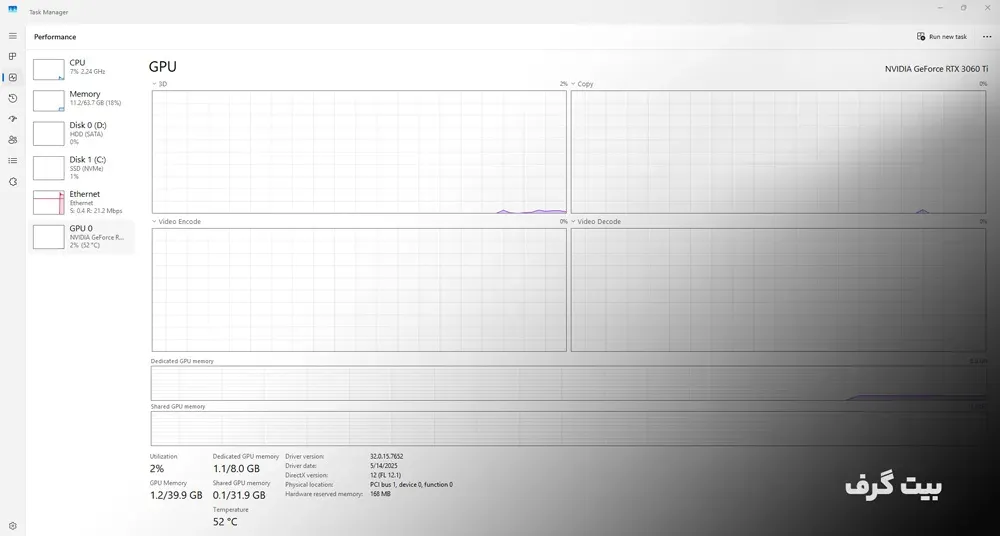
۱. بررسی سختافزار: نقش CPU، GPU و RAM
اولین چیزی که باید بررسی کنید، سختافزاری است که پریمیر روی آن اجرا میشود. اگر پردازنده ضعیف یا رم کمی دارید، طبیعیست که پروژههای سنگین به کندی خروجی بگیرند.
راهکارها:
- حداقل 16 گیگابایت رم داشته باشید (32 گیگ بهترین حالت است)
- پردازندههای چند هستهای نسل جدید عملکرد بهتری دارند
- داشتن کارت گرافیک مجزا از سریهای NVIDIA RTX و فعالسازی GPU Acceleration کاملاً ضروری است.
- استفاده از رندر GPU یکی از مؤثرترین روشهای افزایش سرعت خروجی گرفتن است.
۲. تنظیمات نادرست Sequence یا Export
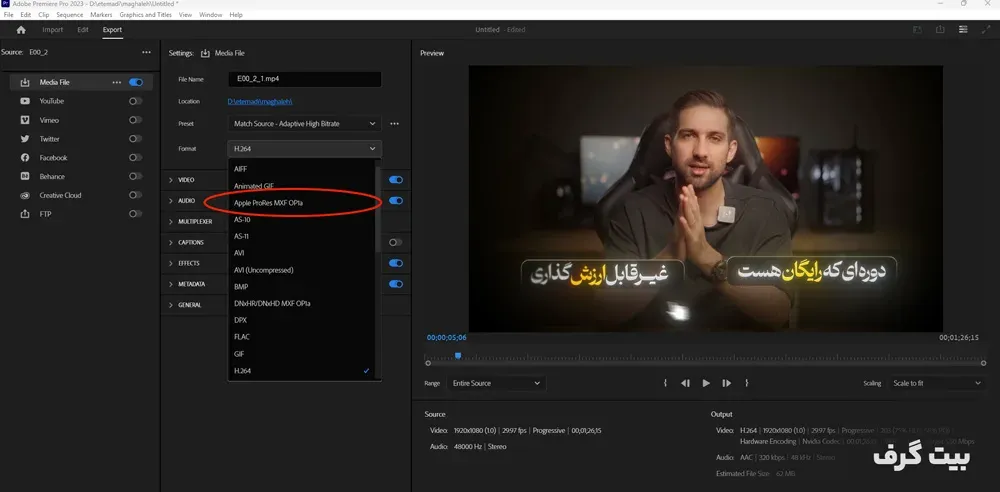
گاهی اوقات خود تنظیمات پروژه یا خروجی باعث کندی میشود. استفاده از بیتریت بالا، رزولوشن 4K یا کدکهای سنگین مثل APPLE PRO RES با تنظیمات نامناسب، فشار زیادی به سیستم وارد میکند.
راهکارها:
- از تنظیمات Preset استفاده کنید (مثلاً: Match Source – High Bitrate)
- رزولوشن را در حد نیاز نگه دارید
- بیتریت را روی مقدار مناسب تنظیم کنید (مثلاً 10 تا 20 مگابیت برای ویدئوی فولاچدی)
- فرمت خروجی را بررسی کنید: H.264 رایجترین و سریعترین گزینه است
- حتی اگر سیستم قدرتمندی دارید، خروجی گرفتن با تنظیمات بهینه شده میتواند تا ۵ برابر سریعتر شود.
۳. افکتهای سنگین و اصلاح رنگ بیش از حد
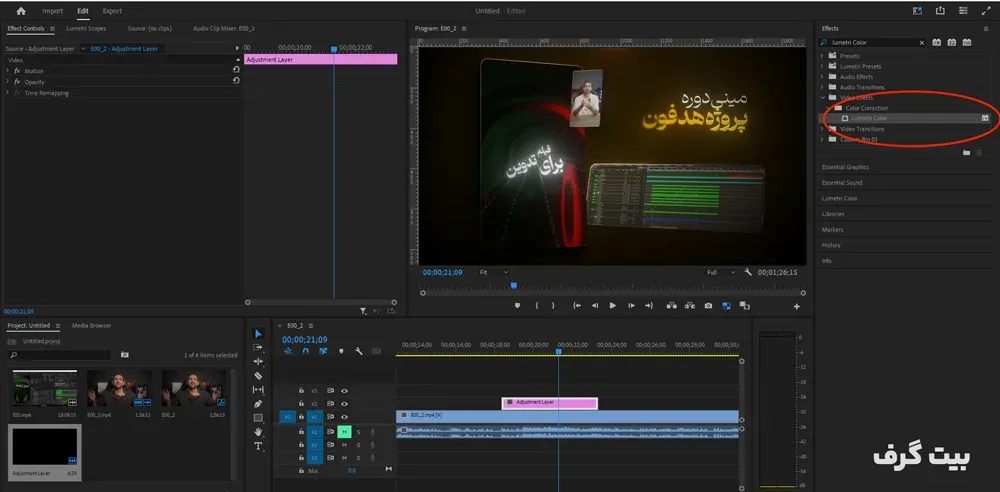
افکتهایی مثل Lumetri Color، Gaussian Blur یا پلاگین های ثانویه استاندارد و غیر استاندارد (مثل پلاگینهای شخصیسازیشده) باعث کند بودن رندر در پریمیر میشوند.
راهکارها:
- افکتهای غیرضروری را حذف یا سادهسازی کنید
- از افکتهای اصلی خود پریمیر استفاده کنید، نه پلاگینهای جانبی سنگین
- قبل از گرفتن خروجی، بخشهایی از ویدئو را Pre-render کنید (با فشار دادن Enter)
- یکی از ترفندهای حرفهای افزایش سرعت خروجی گرفتن، استفاده از Sequence Proxy است؛ یعنی نسخههای سبکتر از ویدئو را جایگزین ویدئوی اصلی کنید. جهت یادگیری روش ساخت و استفاده از پروکسی در پریمیر مشاهده کنید.
۴. فعال نکردن رندر با GPU (شتابدهی گرافیکی)
پریمیر به صورت پیشفرض از GPU برای رندر استفاده نمیکند، مگر اینکه آن را فعال کرده باشید.
راهکارها:
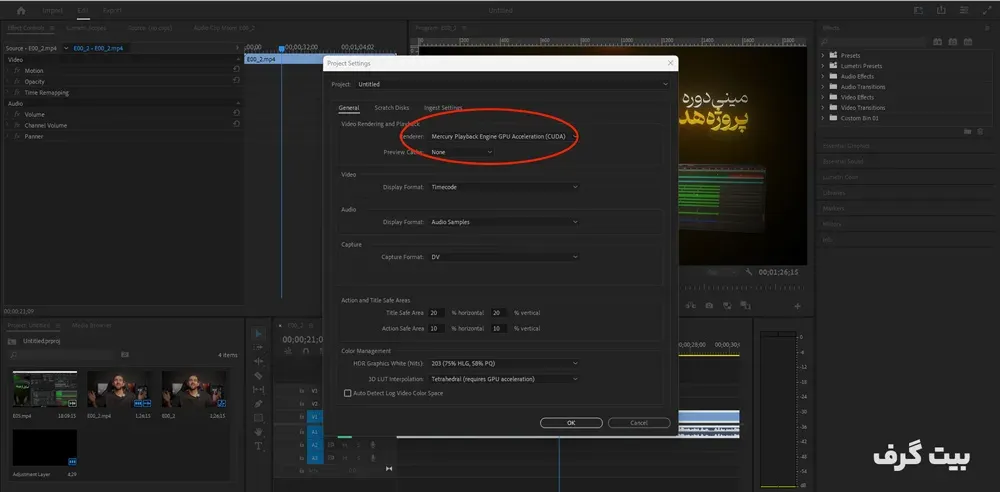
- به مسیر File > Project Settings > General بروید
- در قسمت Renderer، گزینه "Mercury Playback Engine GPU Acceleration" را انتخاب کنید
- بعد از آن، خروجی گرفتن حتی در پروژههای سنگین هم بسیار سریعتر خواهد شد
- حتی اگر با کند بودن رندر در پریمیر مواجه هستید، با این تنظیم ساده ممکن است زمان خروجی شما تا نصف کاهش پیدا کند.
۵. بررسی عملکرد نرمافزارهای پسزمینه
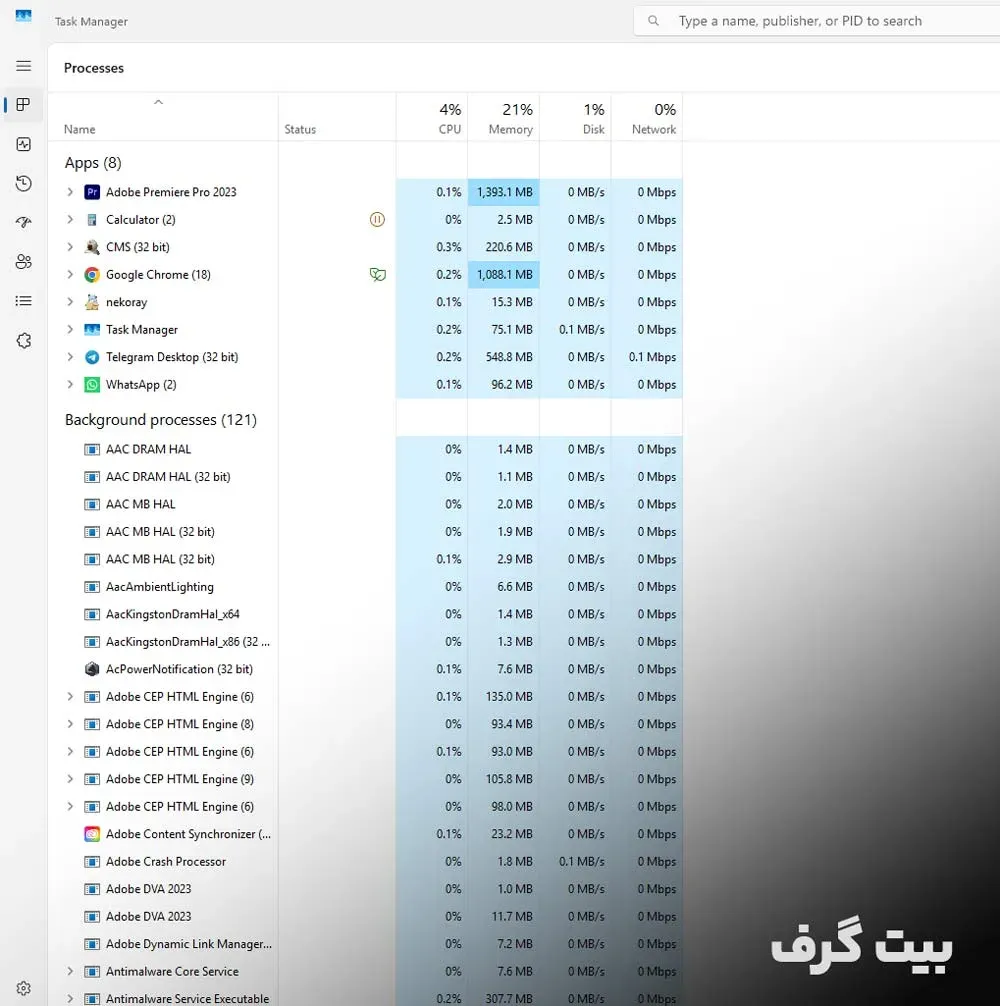
برخی مواقع کندی به خاطر نرمافزارهایی است که در پسزمینه منابع سیستم را مصرف میکنند؛ مثل مرورگرهای باز، آنتیویروسها یا نرمافزارها مختلف.
راهکارها:
- هنگام خروجی گرفتن، سایر برنامهها را ببندید
- از Task Manager برای بررسی میزان مصرف CPU و RAM استفاده کنید
- کش حافظه پریمیر را پاکسازی کنید (Edit > Preferences > Media Cache)
- استفاده همزمان از منابع میتواند حتی در سیستمهای قوی هم باعث کند بودن رندر در پریمیر شود.
خلاصه راهکارها:
- فعالسازی GPU Acceleration
- تنظیم درست بیتریت و رزولوشن
- حذف افکتهای سنگین
- استفاده از پروکسی و Pre-render
- بستن نرمافزارهای مزاحم پسزمینه
با رعایت این نکات، افزایش سرعت خروجی گرفتن در پریمیر ممکن و آسان است. دیگر نیازی نیست ساعتها منتظر پایان رندر باشید!
اگر تمایل دارید بهصورت اصولی با راهکارهای افزایش سرعت رندر و بهینهسازی فرآیند خروجی گرفتن در پریمیر آشنا شوید، پیشنهاد میکنیم در دوره جامع آموزش Premiere Pro در بخش دوره های تخصصی بیتگرف شرکت کنید. در این دوره، تمام مفاهیم مرتبط از سطح پایه تا پیشرفته بهصورت کامل و کاربردی آموزش داده میشود. همچنین اگر میخواهید ریل وایرال اینستاگرامی یاد بگیرید دوره تدوین ریل های خلاقانه در افترافکت از دست ندهید
احمد دالوند طراح، مدرس و پشتیبان مجموعه بیتگرف با تخصص در طراحی گرافیک، طراحی رابط کاربری (UI)، موشن گرافیک و هنر هوش مصنوعی. تمرکز اصلی من بر خلق راهکارهای بصری خلاقانه، انتقال مؤثر مفاهیم و همراهی هنرجویان در مسیر یادگیری و توسعه مهارتهای تخصصی است.

گفتگو و سوالات شما
۰در این قسمت میتوانید سوال یا نظر خود در مورد مقاله را مطرح کنید.
برای ثبت دیدگاه ابتدا وارد شوید
ورود به حسابهنوز دیدگاهی ثبت نشده. اولین نفر باشید!