

سری مقالات ترفندهای کاربردی: جدا کردن سوژه سفید از پس زمینه سفید در عرض 1 دقیقه
در این قسمت از سری مقالات ترفندهای کاربردی در فتوشاپ، به جدا کردن سوژه سفید از پس زمینه سفید میپردازیم. کاری که در بعضی مواقع میتواند چالشبرانگیز باشد، ولی ما با استفاده از یک ترفند کاربردی میتوا…

در این قسمت از سری مقالات ترفندهای کاربردی در فتوشاپ میخواهیم به یک موضوع کاربردی و مهم یعنی جدا کردن سوژه سفید از پس زمینه سفید بپردازیم. میدانیم که برای حذف بک گراند سفید در حالی که سوژه یا آبجکت ما هم سفید است، چالشهایی وجود دارد. البته که اگر بخواهیم از ابزارهای مختلف مانند پن استفاده کنیم، کار ما دچار پیچیدگی خاصی نخواهد شد ولی این کار قطعا زمانبر است، همچنین در بعضی مواقع استفاده از ابزارهای جداسازی مانند پن میتواند حوصله سر بر و اذیتکننده باشد. ما اینجا هستیم تا یک ترفند بسیار جذاب را با یکدیگر یاد گرفته و در عرض کمتر از 1 دقیقه آبجکت سفید خود را از بک گراند آن جدا کنیم. پس در ادامه با ما همراه باشید.
مراحل جدا کردن سوژه سفید از پس زمینه سفید
می دانیم که برای انجام هر پروژه ای در فتوشاپ، ابزارها و روشهای مختلفی وجود دارد. همچنین برای جدا کردن سوژه سفید از پس زمینه سفید نیز روشهای گوناگونی وجود دارد. مخصوصا زمانی که قسمتهایی از لبه سوژه سفید از پس زمینه سفید به راحتی قابل تشخیص نیست. ولی موضوعی که اهمیت دارد این است که بتوانیم روشی را انتخاب کنیم که در سریع ترین زمان ممکن و به راحتی انجام شود. در ادامه میخواهیم یک لباس سفید را از پس زمینه که آن هم به رنگ سفید است جدا کرده و در مقاله بعدی تکنیک تغییر رنگ لباس سفید به سیاه را با یکدیگر بیاموزیم. ولی در ابتدا باید این مرحله یعنی جدا کردن سوژه سفید از پس زمینه سفید را انجام دهیم.
مرحله اول: باز کردن عکس مورد نظر
در این مرحله باید از قسمت منوی فتوشاپ، File را باز کرده و روی گزینه Open کلیک کنید، حالا میتوانید تصویر خود را انتخاب کرده و در فتوشاپ باز کنید. همچنین راه سادهتر این است که تصویر خود را بکشید و داخل فتوشاپ بیاندازید. اگر میخواهید این مرحله را کاملتر یاد بگیرید، مقاله روشهای باز کردن عکس در فتوشاپ را مطالعه کنید.
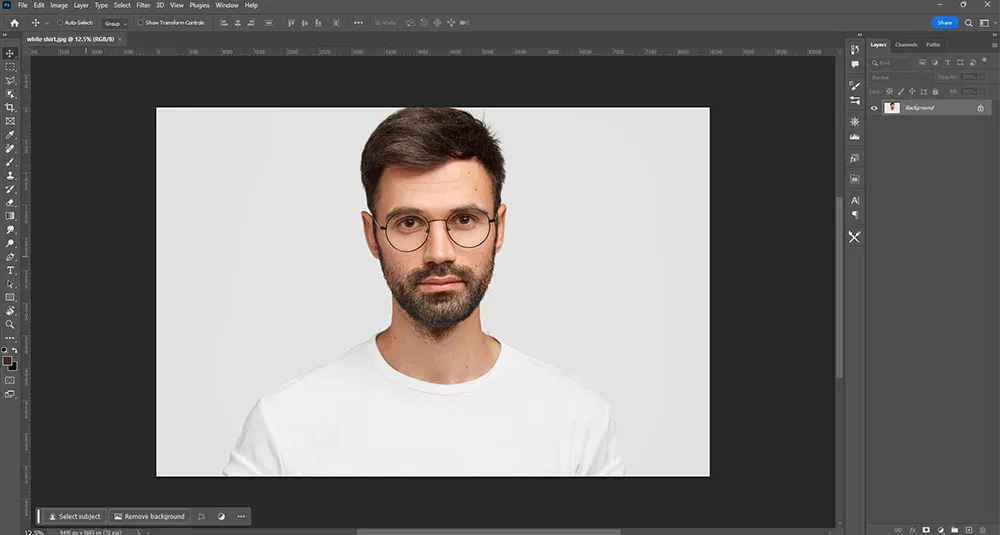
مرحله دوم: تبدیل به اسمارت آبجکت
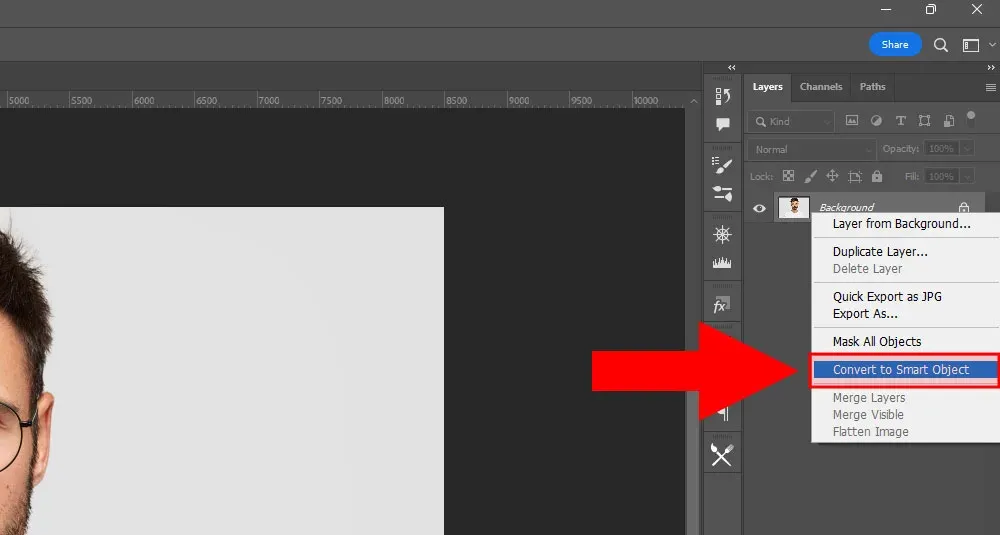
در این قسمت باید روی عکس اصلی خود راست کلیک کرده و گزینه convert to smart object را انتخاب کنید.
مرحله سوم: انتخاب فیلتر Find edge
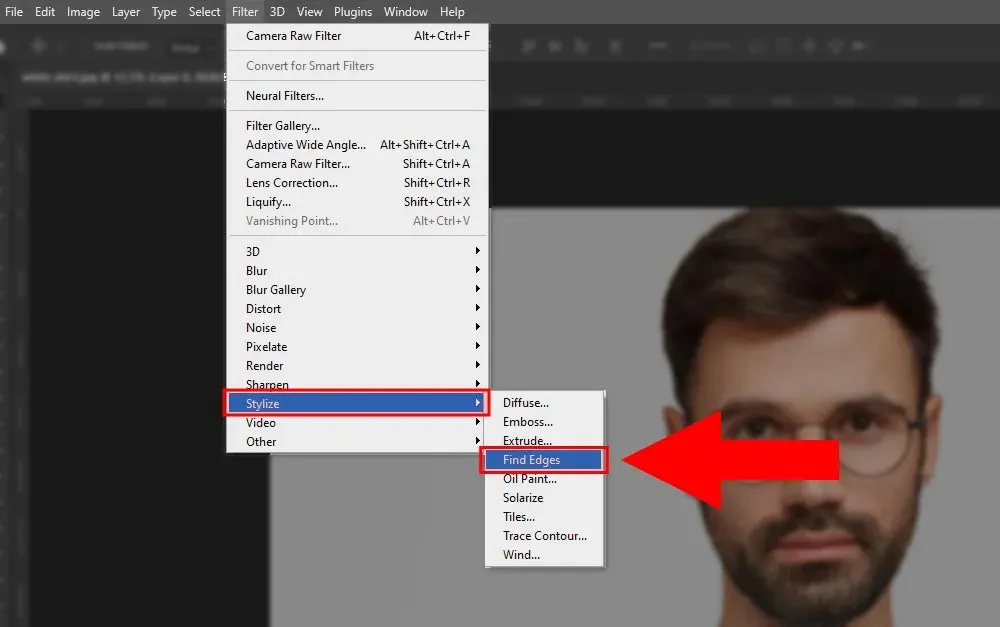
در این قسمت برای جدا کردن سوژه سفید از پس زمینه سفید، باید کاری کنیم تا لبه های سوژه به خوبی قابل تشخیص باشد و بعد از آن بتوانیم با ابزارهای سلکت خودکار، آبجکت مورد نظر که در اینجا لباس است را جدا کنیم. بنابراین برای مشخص کردن لبههای لباس از قسمت منو، Filter و سپس در قسمت Stylize گزینه Find edge را انتخاب کنید. این کار باعث میشود تا لبه های سوژه واضح شود و بتوان آن را به راحتی انتخاب کرد.
مرحله چهارم: ابزار Object selection tool
با استفاده از ابزار Object selection tool میتوانیم به راحتی و به صورت اتومات یک آبجکت را انتخاب کنیم. ولی اگر رنگ این سوژه با پس زمینه یکی باشد، اشکالاتی در هنگام انتخاب به وجود میآید. انجام مرحله سوم برای رفع همین مشکل بود، حالا میتوانید از قسمت تنظیمات بالای این ابزار گزینه Lasso را انتخاب کرده و دور لباس را مانند تصویر زیر انتخاب کنید تا به صورت خودکار، آبجکت مورد نظر در حالت انتخاب در بیاید.
مرحله پنجم: حذف فیلتر find edge
حالا باید همینطور که سوژه مورد نظر در حالت انتخاب قرار دارد، از قسمت لایهها، فیلتر را گرفته و در سطل زباله (در قسمت پایین لایه ها) بیاندازید.
مرحله ششم: جدا کردن سوژه سفید
در این قسمت با زدن دکمههای ترکیبی Ctrl + J از سوژه انتخابی یک کپی گرفته و عملا آن را از پس زمینه جدا میکنیم. حالا با پنهان کردن لایه زیرین میبینیم که سوژه سفید به راحتی از بک گراند آن جدا شده است.
تبریک میگوییم!
کار ما در این قسمت به پایان رسید و توانستیم با موفقیت یک سوژه سفید را از بک گراند سفید بسیار تمیز و در کمترین زمان ممکن جدا کنیم.
شما میتوانید با شرکت در دوره تخصصی فتوشاپ بیتگرف به تمام این ابزارها و نکات و ترفندها مسلط شوید.
در این قسمت از سری مقالات ترفندهای کاربردی در فتوشاپ، به جدا کردن سوژه سفید از پس زمینه سفید پرداختیم. کاری که در بعضی مواقع میتواند چالشبرانگیز باشد، ولی ما با استفاده از یک ترفند کاربردی توانستیم این کار را در عرض 1 دقیقه به سادگی و بسیار دقیق انجام دهیم. امیدواریم که این مقاله آموزشی برای شما مفید بوده باشد.
احمد دالوند طراح، مدرس و پشتیبان مجموعه بیتگرف با تخصص در طراحی گرافیک، طراحی رابط کاربری (UI)، موشن گرافیک و هنر هوش مصنوعی. تمرکز اصلی من بر خلق راهکارهای بصری خلاقانه، انتقال مؤثر مفاهیم و همراهی هنرجویان در مسیر یادگیری و توسعه مهارتهای تخصصی است.





گفتگو و سوالات شما
۰در این قسمت میتوانید سوال یا نظر خود در مورد مقاله را مطرح کنید.
برای ثبت دیدگاه ابتدا وارد شوید
ورود به حسابهنوز دیدگاهی ثبت نشده. اولین نفر باشید!