

ذخیره کردن پریست ها در پریمیر ، درون ریزی و برون ریزی
در این ساعت از بیت گرف با آموزش ساده ذخیره کردن پریست ها در پریمیر همراه شما خواهیم بود. در اینجا یاد می گیرید به چه نحوی پریست ساخته شده را برون ریزی (اکسپورت) کرده و در جای دیگر (سیستم دیگری یا حتی

در این ساعت از بیت گرف با آموزش ساده ذخیره کردن پریست ها در پریمیر همراه شما خواهیم بود. در اینجا یاد می گیرید به چه نحوی پریست ساخته شده را برون ریزی (اکسپورت) کرده و در جای دیگر (سیستم دیگری یا حتی بعد ها در سیستم خودتان) درون ریزی (ایمپورت) کنید.
نحوه ذخیره کردن پریست ها در پریمیر | ساخت پریست پریمیر
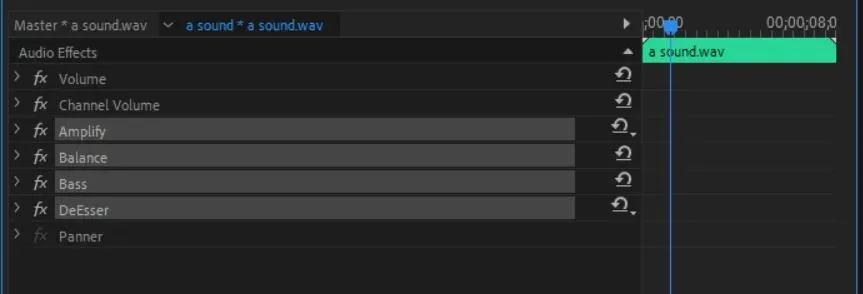
برای ذخیره کردن پریست ها در پریمیر کافی است افکت هایی (ویدیو افکت یا افکت صوتی) که روی یک المان انداختید را انتخاب و راست کلیک کرده و save presets رو بزنید. برای انتخاب چند افکت با هم از نگه داشتن کلید CTRL بهره ببرید.
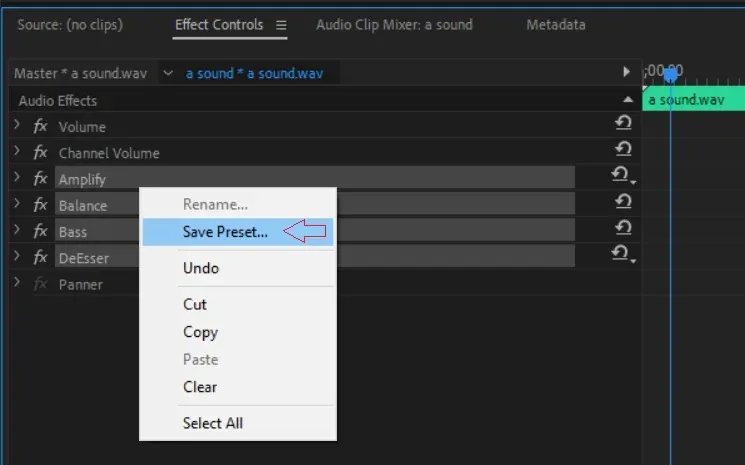
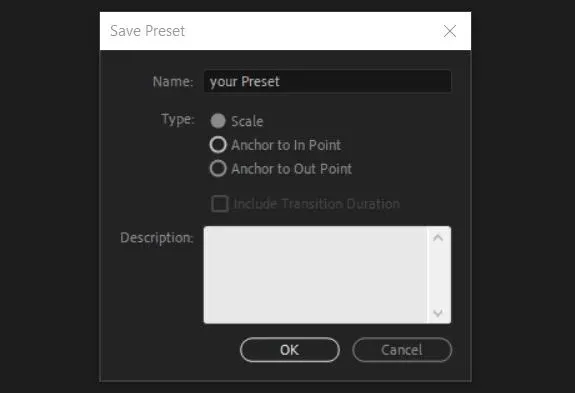
در اینجا با زدن SAVE PRESET پنجره زیر برایتان نمایش داده می شود. یک اسم دلخواه برای پریست خودتان انتخاب کنید. این پریست با نامی که برایش انتخاب میکنید در پنل افکت های پریمیر در گروه PRESETS به نمایش در خواهد آمد.
نحوه درون ریزی و برون ریزی پریست در پریمیر
اگر به صورت حرفه ای پریمیر را دنبال کرده باشید یا از چند سیستم برای تدوین بهره ببرید، حتما پریست های صوتی و تصویری برای خود ساخته اید و خواستید در سیستم دیگری نیز استفاده کنید. در واقع میخواهید از پریست پریمیر تان خروجی بگیرید و در جای دیگر استفاده کنید. برای این کار در منوی افکت های پریمیر و قسمت پریست ها ، روی پریست مورد نظر راست کلیک کنید.
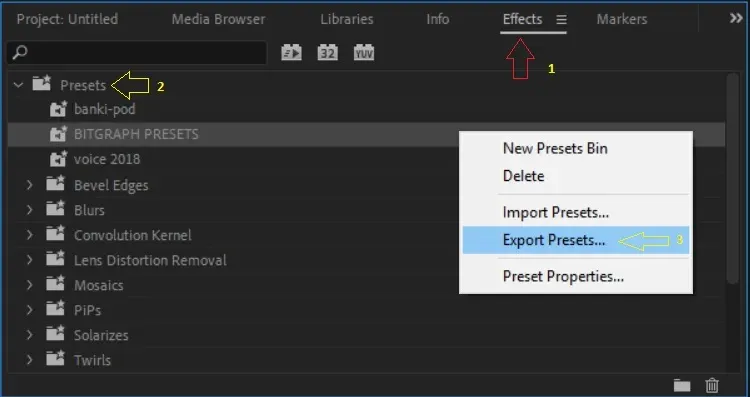
در تصویر بالا همان طور که مشاهده می کنید، در مرحله 3 به دو گزینه import (وارد کردن یا درون ریزی) و export (خروجی گرفتن یا برون ریزی) می رسیم. پس می توانید توسط گزینه های بالا بعد از راست کلیک کردن روی پریست ساخته شده در مرحله ابتدایی ، آن پریست را خروجی گرفته و بعد ها نیز وارد کرده و استفاده کنید.
راستی میتوانید آخرین مطالب ما را از طریق تلگرام و اینستاگرام نیز دنبال کنید. برای عضویت در کانال تلگرام و اینستاگرام بیت گرف روی دکمه زیر کلیک کنید. همچنین فیلم ها با کیفیت های مختلف در یوتیوب هم قرار دارد.
کارشناس ارشد مهندسی مواد از دانشگاه تبریز. از ۱۳۹۰ در حوزه عکاسی و گرافیکام؛ آنچه دلبستگی بود، حرفه شد. بیت گرف را ساختم، از دستش دادم و دوباره ( اینبار استوارتر) از نو بنا کردم. مقصد روشن است: مرجعی جامع برای آموزش گرافیک، هوش مصنوعی و کد.



گفتگو و سوالات شما
۶در این قسمت میتوانید سوال یا نظر خود در مورد مقاله را مطرح کنید.
برای ثبت دیدگاه ابتدا وارد شوید
ورود به حسابسلام. ببخشید من یه مشکلی دارم اونم اینه که یه افکت گلیچ سینمایی و یه افکت برفکی و یه افکت قدیمی ساز کیفیت تصوری رو ساختم ولی تو ذخیره سازه مشکل دارم.اونهایی که تغییرات رو ایجاد کردم رو انتخاب می کنم.سیو پریست رو میزنم ولی سیو نمیشه.یه پریست لوگوی اینستا ساختم و سیو شده ولی بقیه افکت ها سیو نمیشه.تمام کارهایی که توضیح دادین رو رفتم.ایا تو تنظیمات احتمال داره که دستکاری شده باشه و باید عوض شه؟
سلام ..ممنون بابت آموزش هاتون.. لطفاً یک آموزش بزارید از اینکه چطور میشه ترانزیشنی که به صورت پروژه هست رو تبدیل به پریست آماده کرد تا دیگه نیاز نباشه هربار برای استفاده از ترانزیشن بیاییم پروژه وارد کنیم و عکس هامون رو جایگزین عکس های پروژه بکنیم..مرسی
سلام،با تشکر لز سایت خوبتون، ببخشید فوتیج هایی که دانلود میکنیم رو چطوری باید وارد پریمیر کنیم ؟