

آموزش کار با Remove Tool فتوشاپ | قابلیت جدید
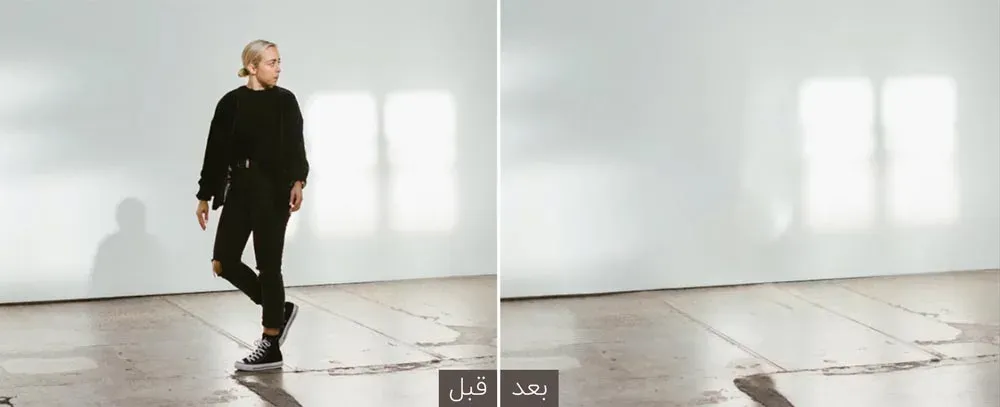
در این آموزش با نحوه کار با ابزار Remove Tool فتوشاپ آشنا می شوید. این یک ابزار جدید است که به تازگی به نسخه فتوشاپ 2023 اضافه شده است و برای حذف عوامل اضافی از عکس و به طور کلی حذف بخش های مختلف از ت
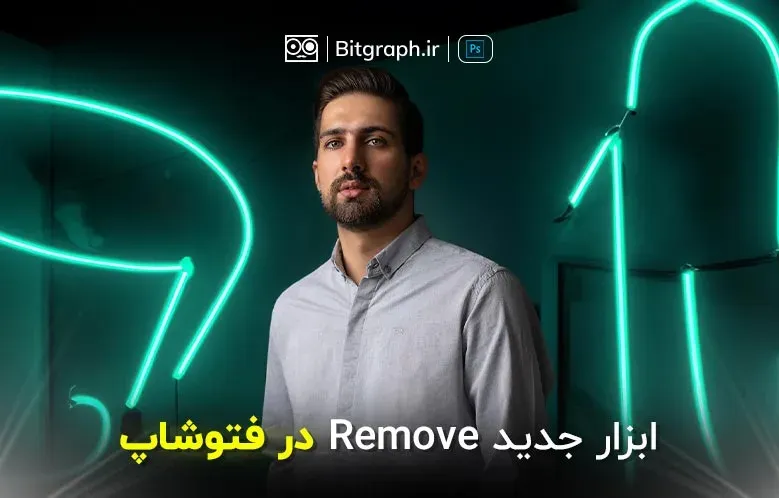
در این آموزش با نحوه کار با ابزار Remove Tool فتوشاپ آشنا می شوید. این یک ابزار جدید است که به تازگی به نسخه فتوشاپ 2023 اضافه شده است و برای حذف عوامل اضافی از عکس و به طور کلی حذف بخش های مختلف از تصاویر مورد استفاده قرار می گیرد. در ادامه همراه ما باشید تا با این ابزار حرفه ای و جدید فتوشاپ بیشتر آشنا شوید.
حذف عوامل اضافی از عکس با Remove Tool
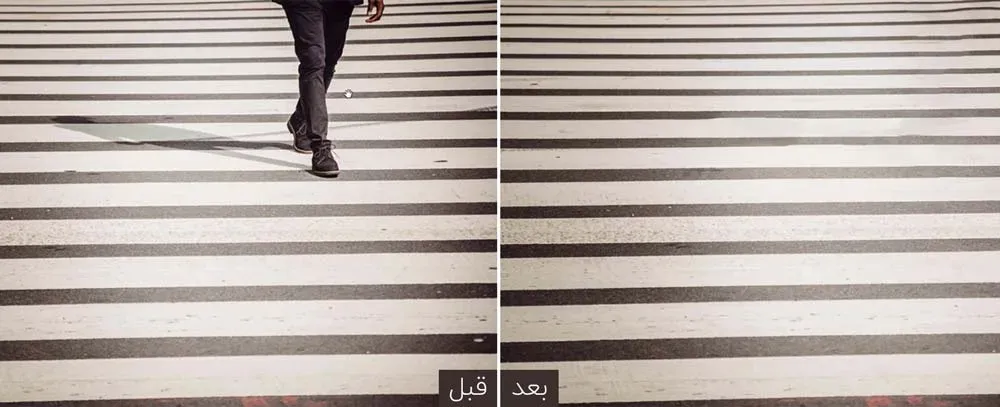
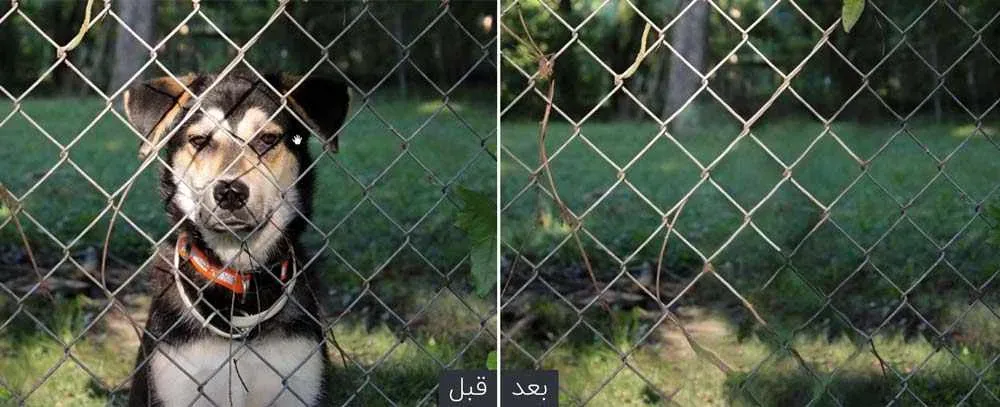
Remove Tool فتوشاپ یک ابزار جدید می باشد که به تازگی به نرم افزار فتوشاپ در نسخه 2023 اضافه شده است که برای حذف آبجکت ها و اشیاء مختلف استفاده می شود. همانطور که در ابتدا گفتیم برای استفاده از این قابلیت و دسترسی به آن باید حتما فتوشاپ شما نسخه 2023 باشد تا بتوانید از این ویژگی جدید نرم افزار قدرتمند فتوشاپ استفاده کنید. بنابراین اگر از نسخه های پایین تر از 2023 استفاده می کنید امکان دسترسی به این ابزار را نخواهید داشت. این ابزار کار شما را در حذف کردن آسان تر می کند و در کمترین زمان ممکن می توانید قسمت هایی از تصویر را حذف کنید و با بخش های دیگر جایگزین کنید به طوری که بسیار طبیعی باشد و مخاطب متوجه تغییرات و دستکاری های اعمال شده در تصویر نشود که فوق العاده است. اگر از کاربران قدیمی نرم افزار محبوب ادوبی فتوشاپ باشید اطلاع دارید که قبل از اضافه شدن این ابزار از ابزارهای دیگری از همین خانواده برای حذف قسمت های اضافی از تصویر و انجام روتوش های اولیه استفاده می کردیم. ابزارهایی مانند Spot Healing Brush Tool ، Healing Brush Tool و Clone Stamp Tool که هنوز هم در فتوشاپ وجود دارند و ابزارهای قدرتمندی هستند. دقت داشته باشید با اضافه شدن این ابزار جدید دلیل نمی شود بقیه ابزارها فاقد استفاده شوند بلکه این ابزار در بعضی از کارها می تواند به شما بهتر از دیگر ابزارها کمک کند ولی همچنان با سایر ابزارهایی که نام بردیم هم می توانید کارهای لازم را روی پروژه های تان انجام دهید و همیشه مورد نیاز شما خواهند شد.
حذف جوش و لک های صورت در فتوشاپ
به کمک این ابزار جدید که در فتوشاپ 2023 اضافه شده، حذف جوش و لک های صورت در فتوشاپ بسیار آسان و راحت تر از قبل شده است. شما با استفاده از ابزار Remove فتوشاپ با چند کلیک می توانید اضافه های عکس را حذف کنید و اگر جوش، خال و هر چیز اضافی روی چهره سوژه مشاهده می کنید را به آسانی حذف کنید. قبلا نیاز بود برای حذف جوش و لکه های پوستی یا همان لکه گیری صورت از ابزارهایی که بالاتر نام بردیم استفاده کنید که چندین سال است در نرم افزار فتوشاپ وجود دارند اما حالا کمپانی ادوبی با اضافه کردن این ابزار قدرتمند در اکثر پروژه ها شما را بی نیاز از دیگر ابزارها و پلاگین ها کرده است به طوری که تنها با همین یک ابزار حرفه ای می توانید هر چیزی را در عکس تان حذف یا ترمیم کنید که فوق العاده کاربردی است. بنابراین برای حذف جوش در فتوشاپ و به طور کلی روتوش عکس ها می توانید از این ابزار بهره بگیرید و به خوبی استفاده کنید.
بنابراین اگر مشتاق به یادگیری این ابزار جدید فتوشاپ 2023 هستید و قصد حذف عوامل اضافی از تصویر با فتوشاپ را دارید، در این فیلم آموزشی با ما همراه باشید.
آموزش نصب Adobe Firefly روی فتوشاپ کرک شده
مشاهده آنلاین فیلم آموزش کار با Remove Tool فتوشاپ
دانلود فایلهای این مقاله
1 فایل برای دانلود
دانلود فیلم آموزش کار با Remove Tool فتوشاپ
470 مگابایت•3038 دانلود
فایلهای پریمیوم نیاز به اشتراک فعال دارند. پس از خرید اشتراک، لینک دانلود فعال میشود.
کارشناس ارشد مهندسی مواد از دانشگاه تبریز. از ۱۳۹۰ در حوزه عکاسی و گرافیکام؛ آنچه دلبستگی بود، حرفه شد. بیت گرف را ساختم، از دستش دادم و دوباره ( اینبار استوارتر) از نو بنا کردم. مقصد روشن است: مرجعی جامع برای آموزش گرافیک، هوش مصنوعی و کد.





گفتگو و سوالات شما
۰در این قسمت میتوانید سوال یا نظر خود در مورد مقاله را مطرح کنید.
برای ثبت دیدگاه ابتدا وارد شوید
ورود به حسابهنوز دیدگاهی ثبت نشده. اولین نفر باشید!