

سری مقالات ترفندهای کاربردی: پاک کردن آبجکت اضافی با Quick mask در عرض 1 دقیقه
در این قسمت از سری مقالات ترفندهای کاربردی ما با ترکیب ابزارهای Quick mask و content aware تلاش میکنیم تا به راحتی آبجکتی که میتواند برایمان خیلی چالشبرانگیز باشد را حذف کنیم.

در این قسمت از سری مقالات ترفندهای کاربردی در فتوشاپ، میخواهیم به پاک کردن آبجکت اضافی با Quick mask بپردازیم. همانطور که در مقالات پیشین اشاره کردهایم، فتوشاپ نرمافزار وسیعی است که از ابزارهای مختلف و قدرتمند تشکیل شده است. هر کدام از این ابزارها برای هدفی خاص تعیین شدهاند ولی اگر روی تمام این ابزارها مسلط باشیم میتوانیم با استفاده از خلاقیت خود این ابزارها را ترکیب کرده و سریعتر و راحتتر به هدف خود دست پیدا کنیم. در این مقاله نیز میخواهیم با استفاده از ترکیب چند ابزار و تکنیک، ترفند جالبی را برای پاک کردن آبجکت اضافی از روی تصاویر ارائه دهیم. پس با ادامه این مقاله همراه باشید.
مراحل پاک کردن آبجکت اضافی با Quick mask
در اینجا میخواهیم با استفاده از ابزار Quick mask و content aware fill به راحتی از شر تمام میلههای مزاحمی که در تصویر زیر میبینید، خلاص شویم. در ابتدا شاید این کار بسیار طاقتفرسا و زمانبر باشد، طوریکه عملا آن را غیرممکن دانسته و قید این کار را بزنید. ولی ما با استفاده از یک ترفند ساده این کار را در عرض 1 دقیقه انجام میدهیم.
پیش از این مقالهی دیگری برای حذف سوژه با content aware منتشر کردهایم که میتواند مطالعه آن برایتان مفید باشد.

مرحله اول: باز کردن عکس در فتوشاپ
در این مرحله باید از قسمت منوی فتوشاپ، File را باز کرده و روی گزینه Open کلیک کنید، حالا میتوانید تصویر خود را انتخاب کرده و در فتوشاپ باز کنید. همچنین راه سادهتر این است که تصویر خود را بکشید و داخل فتوشاپ بیاندازید.
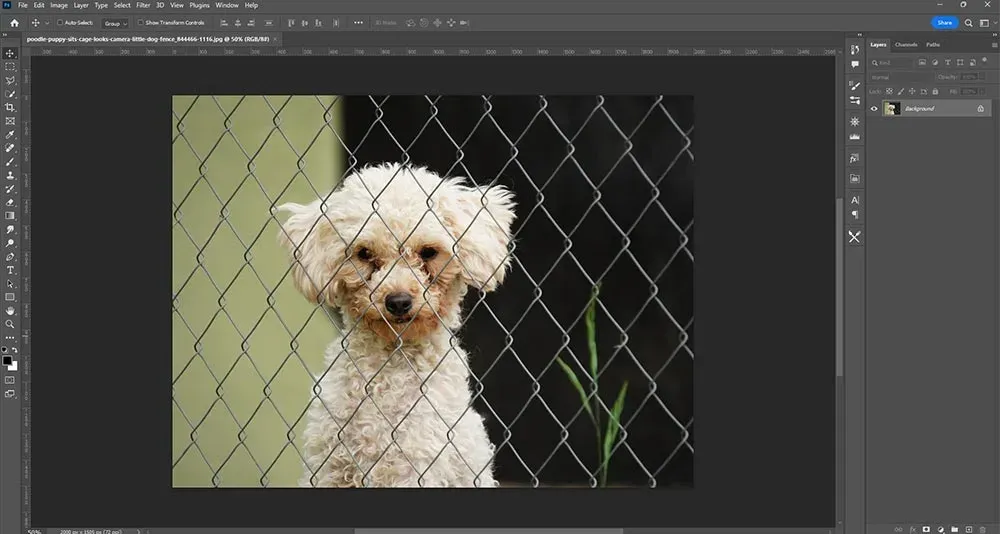
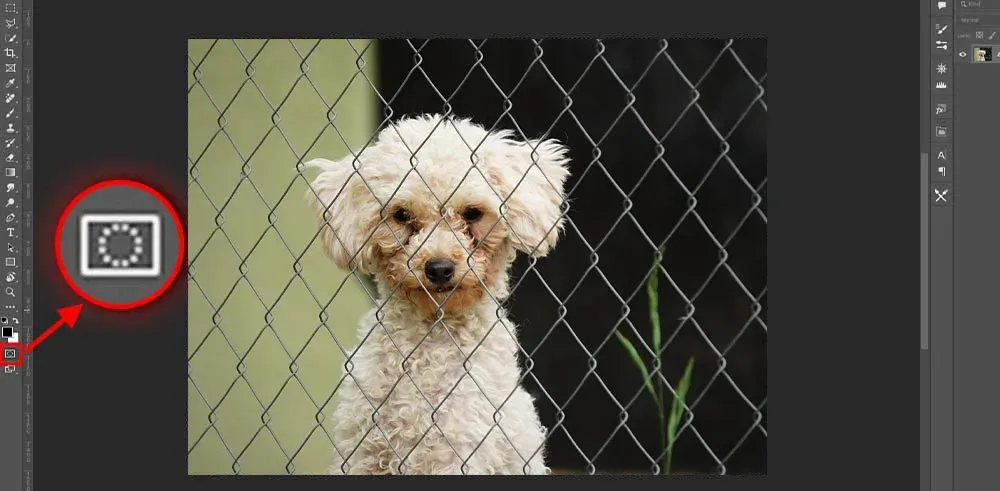
مرحله دوم: انتخاب ابزار Quick mask
در این قسمت باید کلید ابزار Quick mask را روشن کنیم. این ابزار در پایین نوار ابزار فتوشاپ (در قسمت سمت چپ فتوشاپ) قرار دارد، به تصویر زیر نگاه کنید و روی این ابزار کلیک کنید.
مرحله سوم: استفاده از براش
پس از روشن کردن کلید Quick mask، ابزار براش را انتخاب کرده و سایز آن را طوری تنظیم کنید که کمی بزرگتر از قطر میلهها باشد. حالا با دقت روی تمام میلهها را براش بکشید. درست مانند تصویر زیر. دقت کنید که Hardness را روی عددی نزدیک به 100 قرار دهید.
مرحله چهارم: خروج از Quick mask
حالا دوباره روی همان کلید Quick mask کلیک کنید. این کار باعث میشود تا تمام قسمتهایی که براش کشیده بودید انتخاب شود و به حالت سلکت در بیاید. در تصویر زیر میتوانید این موضوع را مشاهده کنید.
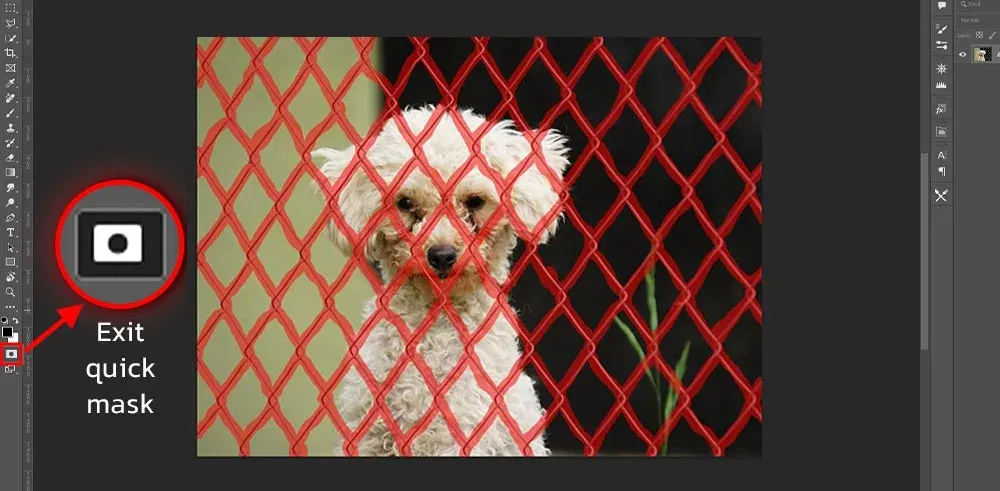
پس از فشردن دکمه Exit Quick mask، کلید مورد نظر دوباره به صورت زیر در میآید.
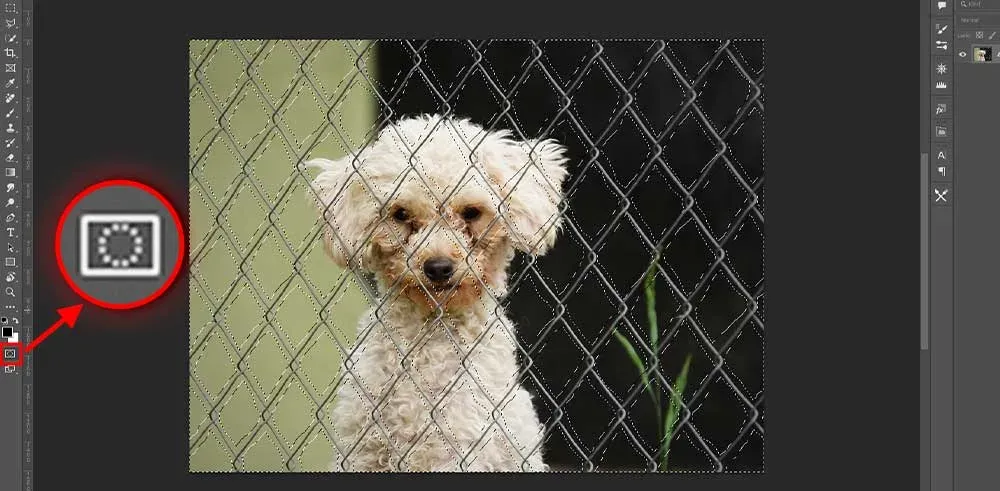
مرحله پنجم: برعکس کردن ناحیه انتخابی
در این قسمت برای پاک کردن آبجکت اضافی با Quick mask باید ناحیه سلکت شده را Inverse یا همان معکوس کنید. برای این کار وارد منوی Select شده و گزینه Inverse را انتخاب کنید، یا از کلیدهای ترکیبی Shift + Ctrl + i استفاده کنید.
مرحله ششم: استفاده از content aware
حالا فقط کافی است از content aware fill استفاده کنید. برای این کار وارد منوی Edit شده و گزینه Fill را انتخاب کنید. سپس در پنجره باز شده، از بین گزینههای موجود در قسمت Contents، گزینه Content Aware را انتخاب کنید. برای فراخوانی پنجره Fill میتوانید از کلیدهای ترکیبی Shift + F5 نیز استفاده کنید.
در اینجا کار ما به پایان رسیده است، فقط باید ناحیه سلکت شده را Deselect کنید. برای این کار از کلیدهای ترکیبی Ctrl + D استفاده کنید. نتیجه نهایی را در تصویر زیر مشاهده میکنید.
تبریک میگوییم! شما توانستید در عرض 1 دقیقه، تمام میلههای مزاحم موجود در تصویر را پاک کنید و به یک عکس جذاب برسید.
شما میتوانید با شرکت در دوره تخصصی فتوشاپ بیتگرف به تمام این ابزارها و نکات و ترفندها مسلط شوید.
در این قسمت از سری مقالات ترفندهای کاربردی به پاک کردن آبجکت اضافی با Quick mask پرداختیم. میدانیم که ابزارهای زیادی برای انجام این کار در نرم افزار فتوشاپ وجود دارند. ولی ترکیب این ابزارها باعث سرعتدهی به کار و همچنین آسانتر کردن آن میشود. در این مقاله ما با ترکیب ابزارهای Quick mask و content aware توانستیم به راحتی آبجکتی که میتوانست برایمان خیلی چالشبرانگیز باشد را حذف کنیم. در مقالات بعدی به تکنیکهای دیگری در رابطه با حذف سوژهها و یا بکگراندهای سخت میپردازیم. امیدواریم این مقاله برای شما مفید واقع شده باشد.
احمد دالوند طراح، مدرس و پشتیبان مجموعه بیتگرف با تخصص در طراحی گرافیک، طراحی رابط کاربری (UI)، موشن گرافیک و هنر هوش مصنوعی. تمرکز اصلی من بر خلق راهکارهای بصری خلاقانه، انتقال مؤثر مفاهیم و همراهی هنرجویان در مسیر یادگیری و توسعه مهارتهای تخصصی است.





گفتگو و سوالات شما
۰در این قسمت میتوانید سوال یا نظر خود در مورد مقاله را مطرح کنید.
برای ثبت دیدگاه ابتدا وارد شوید
ورود به حسابهنوز دیدگاهی ثبت نشده. اولین نفر باشید!