

آموزش ساخت ویدیو پروژکتور واقعی در بلندر
ویدیو پروژکتور واقعی یکی از جلوههای قدرتمند در طراحی صحنههای سهبعدی و انیمیشن است که میتواند به سادگی با استفاده از نور، پراکندگی حجم و متریال مناسب، از حالت تکسچر ساده روی دیوار فراتر رود و تصوی…

مقدمه
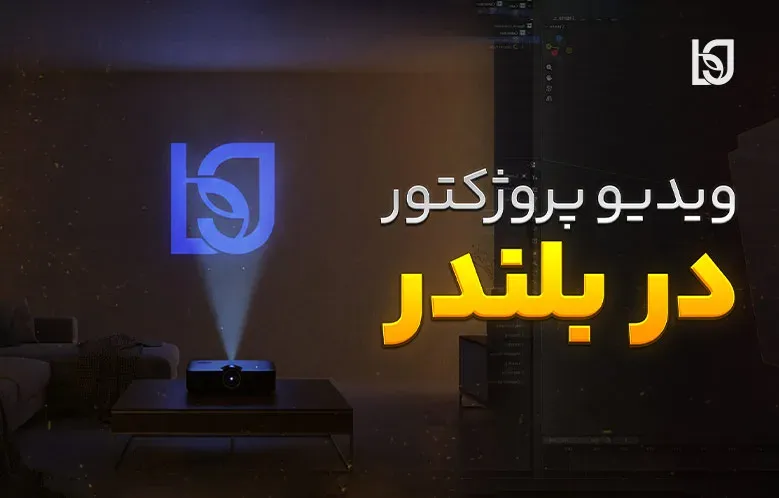
ویدیو پروژکتور واقعی یکی از جلوههای قدرتمند در طراحی صحنههای سهبعدی و انیمیشن است که میتواند به سادگی با استفاده از نور، پراکندگی حجم و متریال مناسب، از حالت تکسچر ساده روی دیوار فراتر رود و تصویری پویا در فضا منتشر کند. در این آموزش، ما دقیقاً همین مسیر را دنبال خواهیم کرد: ساخت یک نور اسپات که فیلم یا لوگویی را پخش میکند، همراه با حجم هوا (Volume Scatter) که باعث میشود مسیر نور دیده شود، و نه فقط پخش تصویر روی سطح. نتیجه، یک صحنه سینمایی با حس واقعی پروژکتور دیجیتال خواهد بود. پیشنهاد میکنم آموزش ساخت باد فیک برای درخت در بلندر هم مشاهده کنید.
مشاهده آنلاین فیلم آموزش ساخت ویدیو پروژکتور واقعی در بلندر
در این مسیر، ما با دو مفهوم کلیدی سروکار داریم: اول استفاده از نور اسپات (Spot Light) بهعنوان منبع «پروژکتور»، دوم استفاده از شیدر حجم (Volume Scatter) در محیط World تا نور بتواند در فضا «ذرات» را روشن کند و شعاع نور به چشم بیاید. این ترکیب، ویژگی «ویدیو پروژکتور واقعی» را به صحنه شما میدهد — نه صرفاً یک تصویر روی دیوار، بلکه «نور پخششده از پروژکتور» که وارد فضا شده، ذرات محیط را روشن میکند، و تصویری واقعیتر ایجاد مینماید.
مرحله اول: آمادهسازی محیط World
- وارد پنل Shader Editor شوید و mode آن را از Object به World تغییر دهید.
- گرهی (Node) «Background» را حذف کنید تا نور محیطی حذف شده و فضای صحنه تاریک شود.
- بهجای آن، یک گرهی Volume Scatter اضافه کنید و خروجی آن را به پورت Volume خروجی World متصل کنید.
این کار باعث میشود که فضای سهبعدی شما پر از ذرات پراکنده شود، بهطوری که نور پروژکتور هنگام عبور از فضا قابل مشاهده شود — درست مثل مه یا گردوغبار در نور واقعی. - مقدار Density در Volume Scatter را تقریباً در محدودهای کم تنظیم کنید (مثلاً ۰٫۰۱ تا ۰٫۱ بسته به مقیاس صحنه) تا شعاع نور دیده شود اما صحنه را بیشازحد کثیف نکند. همچنین مقدار Anisotropy را بررسی کنید؛ این پارامتر تعیین میکند که نور چگونه در ذرات پراکنده شود. مقدار مثبت بیشتر تمرکز روی جلو دارد، مقدار منفی برگشت نور از پشت.
- جهت، مقیاس و پوشش Volume را با توجه به صحنه تنظیم کنید — معمولاً از یک جعبه بزرگ (Cube) استفاده میشود که محیط صحنه را احاطه کند.
نکته: اگر شعاع نور خیلی ضعیف است یا ذرات به چشم نمیآیند، ممکن است Density را کمی بالا ببرید یا نور اسپات را قویتر کنید.
مرحله دوم: تنظیم Spot Light
به نمای سهبعدی (3D View) برگردید و یک منبع Spot Light در صحنه اضافه کنید.
در پنل Light Properties برای این نور اسپات، مقادیر زیر را تنظیم کنید:
- Spot Size (زاویه نور): مقدار را طوری انتخاب کنید که مخروط نور واضح و شبیه به پروژکتور باشد.
- Spot Blend: اگر لبههای نور بسیار تیز یا بسیار نرم است، این مقدار را تغییر دهید تا لبههای مخروط نور به شکلی که میخواهید دیده شود.
- گزینه Use Nodes را فعال کنید تا بتوانید نور را با شیدرهای سفارشی کنترل کنید.
اطمینان حاصل کنید که نور اسپات دقیقاً به منطقه پخش تصویر هدایت شده است (مثلاً دیواری که تصویر روی آن میتابد). موقعیت و جهت نور را با دقت تنظیم کنید تا مخروط نور به سطح موردنظر برسد.
مرحله سوم: اضافهکردن ویدیو به متریال نور
- با اینکه نور اسپات انتخاب شده، دوباره وارد Shader Editor شوید.
- در این پنل، شیدر نور (Emission) را برای نور اسپات مشاهده خواهید کرد.
- یک گره Image Texture بسازید. نوع آن را روی Image Sequence قرار دهید تا بتوانید یک فایل ویدیویی (یا تعدادی فایل فریم) بهعنوان بافت ورودی داشته باشید.
- فایل ویدیوی موردنظر (یا مجموعه فریمها) را در Image Texture وارد کنید.
- خروجی Color از گره Image Texture را به ورودی Color گره Emission متصل کنید. بدین ترتیب، نور اسپات رنگ و بافت را از ویدیو دریافت میکند و بهصورت تصویری در محیط پخش میشود.
- اگر میخواهید شدت نور یا رنگ ویدیو کنترل شود، میتوانید بین Image Texture و Emission یک گره Color Ramp یا Hue/Saturation وارد کنید و تنظیمات دلخواه را اعمال نمایید.
- با این تنظیم، نور اسپات شما صرفاً نمیتابد، بلکه «ویدیو» را پخش میکند: یعنی تصویری متحرک که از منبع نور بیرون میآید و روی سطوح محیط میتاباند — دقیقاً همان چیزی که ما در « ویدیو پروژکتور واقعی » بهدنبال آن هستیم.
مرحله چهارم: تست و رندر
- یک دیوار یا سطح مناسب در مسیر مخروط نور بسازید — ترجیحاً سطحی با متریال نیمهزُبر (مثلاً با کمی بافت یا ناهمواری) تا تصویر بهتر دیده شود و انعکاس/پخش نوری داشته باشد.
- دوربین را روبهروی مسیر نور قرار دهید تا بتوانید نتیجه پخش ویدیو را مشاهده کنید.
- در منوی Render، موتور رندر را روی Cycles تنظیم کنید (برای کیفیت بالاتر و تعامل بهتر با حجمها پیشنهاد میشود).
- از طریق Preview یا رندر نهایی، نتیجه را مشاهده کنید: باید دید که تصویر از نور اسپات میآید، در فضا حرکت میکند، ذرات حجم نور را قابل مشاهده میکنند، و تصویر روی سطح تابیده میشود.
- در صورت نیاز، مقدار Density و Anisotropy در Volume Scatter را با توجه به دید نهایی تنظیم کنید. اگر تصویر بسیار محو است یا ذرات خیلی زیاد دیده میشوند، Density را کم کنید؛ اگر شعاع نور خیلی ضعیف است، نور اسپات را قویتر کنید یا Spot Size را کمتر کنید.
نکات حرفهای
- با کاهش مقدار Anisotropy در Volume Scatter میتوانید شدت و جهت پراکندگی نور را کنترل کنید؛ این نکته در جلسات کاربران Blender برجسته شده است.
- اگر لبههای نور خیلی تیز یا خیلی نرم هستند، تنظیم Spot Blend در نظرتان باشد. لبه نرمتر برای حالتی مهآلود یا سینمایی، لبه تیزتر برای حالتی واضحتر.
- برای جلوهای سینماییتر، از تنظیم Depth of Field دوربین استفاده کنید تا پسزمینه کمی مات شود و تمرکز بیشتر روی تصویر پخششده باشد.
- اگر نویز در حجم یا نور دارید، تنظیمات Sample در Cycles را افزایش دهید یا در کامپوزیت، رندر حجم را جداگانه بگیرید.
- برای تطابق بهتر با واقعیت، مطمئن شوید که نسبت تصویر ویدیو با زاویه و اندازه Spot Light هماهنگ است، تا تصویر روی سطح بهدرستی نمایش داده شود (مثلاً استفاده از Mapping در نور اسپات برای جلوگیری از کشیدگی تصویر).
نتیجه گیری
با استفاده از این روش، قادر خواهید بود یک ویدیو پروژکتور واقعی در بلندر بسازید؛ یعنی منبع نوری که تصویر یا لوگویی را پخش میکند، همراه با حجم نور در محیط که شعاع نور را قابل مشاهده میسازد، و در نهایت تصویری داینامیک بر روی سطحی در صحنه. این تکنیک برای ساخت صحنههای تبلیغاتی، تیتراژ، جلوههای سینمایی یا ارائه لوگو با حالتی خاص بسیار مناسب است. همچنین این روش میتواند با مفهوم پروژکتور دیجیتال ترکیب شود؛ مثلاً تصویر متحرک یا لوگوی برند که از نور پروژکتور دیجیتال خارج میشود و در فضای سهبعدی قرار میگیرد.
اگر به دنبال ارتقای مهارتها و یادگیری بیشتر هستید، توصیه میکنیم دوره جامع بلندر را تهیه کنید تا از پایه تا پیشرفته بر تمام تکنیکها سهبعدیسازی مسلط شوید. در نهایت، دانستن این قابلیتهای بلندر به شما کمک میکند در کار خود خلاقتر و متفاوتتر باشید.
Modeling, Animation and VFX Artist


گفتگو و سوالات شما
۰در این قسمت میتوانید سوال یا نظر خود در مورد مقاله را مطرح کنید.
برای ثبت دیدگاه ابتدا وارد شوید
ورود به حسابهنوز دیدگاهی ثبت نشده. اولین نفر باشید!