

ساخت نمایشگر LED واقعی در بلندر
در این آموزش یاد میگیریم چطور در Blender یک نمایشگر LED واقعی در بلندر یا ساخت تلویزیون در بلندر طراحی کنیم که تصویر و نورش به شکلی طبیعی در صحنه پخش شود. در این روش از ترکیب نودهای Emission، Diffuse


در این آموزش یاد میگیریم چطور در Blender یک نمایشگر LED واقعی در بلندر یا ساخت تلویزیون در بلندر طراحی کنیم که تصویر و نورش به شکلی طبیعی در صحنه پخش شود. در این روش از ترکیب نودهای Emission، Diffuse، Mix Shader و Geometry (Backfacing) استفاده میکنیم تا تصویر فقط از جلوی تلویزیون دیده شود و از پشت خاموش باقی بماند. این تکنیک بهویژه زمانی مفید است که میخواهید صحنهای معماری، تبلیغاتی یا سینمایی داشته باشید که نمایشگر به عنوان عنصر روشنایی واقعگرایانه در محیط حضور دارد. پیشنهاد میکنم آموزش نمای انفجاری در بلندر را هم ببینید.
مشاهده آنلاین فیلم آموزش ساخت ساخت نمایشگر LED واقعی در بلندر
مرحله اول: مدل پایه
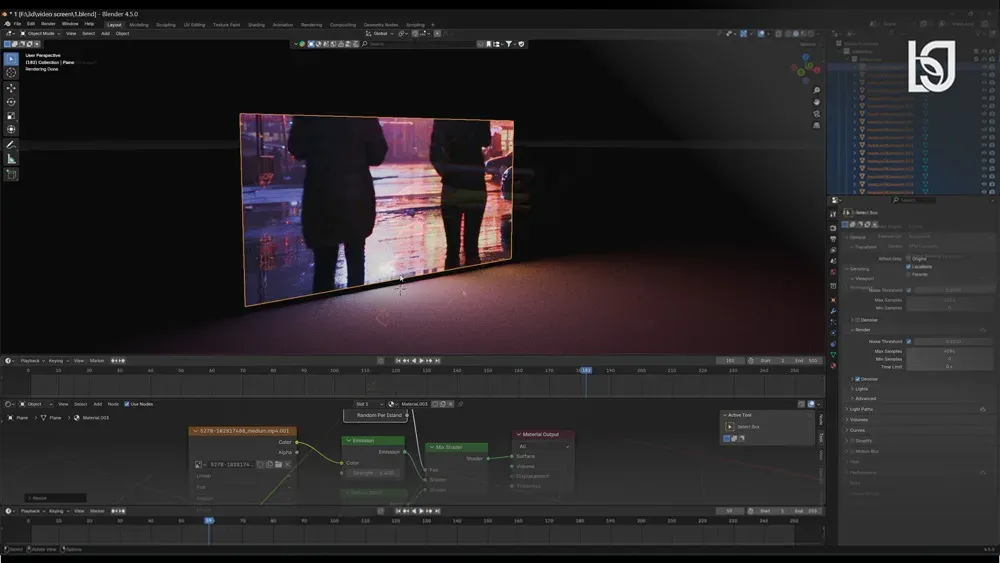
ابتدا یک Plane ساده بهعنوان سطح نمایشگر بسازید و آن را در محل دلخواه صحنه (مثلاً روی دیوار یا روی پایه) قرار دهید. این «صفحهی نمایش» بعداً نقش بدنه تلویزیون یا پنل LED را خواهد داشت. در اینجا اهمیت دارد که ابعاد آن متناسب با صحنه و زاویه دوربین باشد تا جلوه طبیعی ایجاد شود. پس از قرار دادن، بهتر است مابهازای نور محیط و پسزمینه را کمی کاهش دهید تا نمایشگر بتواند تأثیر نوردهی داشته باشد.
مرحله دوم: ساخت متریال نمایشگر
در Shader Editor یک متریال جدید بسازید و نودها را به صورت زیر تنظیم کنید:
- نود Image Texture را اضافه کنید (در حالت Image Sequence اگر میخواهید ویدیو یا سری تصاویر پخش شود).
- نود Emission Shader که تصویر را بهصورت نورانی درمیآورد.
- نود Diffuse BSDF که برای زمانی که پشت نمایشگر دیده میشود بهعنوان متریال خاموش استفاده میشود.
- نود Mix Shader برای ترکیب بین Emission و Diffuse.
- نود Geometry با خروجی Backfacing که تعیین میکند کدام سمت از نمایشگر فعال باشد.
مرحله سوم: نحوهی اتصال نودها
نحوهی اتصال نودها را بهصورت زیر دنبال کنید تا نمایشگر LED واقعی در بلندر بسازید:
- خروجی Color نود Image Texture را به ورودی Color نود Emission وصل کنید.
- خروجیهای نود Emission و نود Diffuse را وارد نود Mix Shader کنید.
- خروجی Backfacing از نود Geometry را به ورودی Fac نود Mix Shader بدهید.
با این تنظیمات، تصویر فقط از سمت جلوی نمایشگر دیده میشود و پشت آن خاموش باقی میماند. این بدین معناست که اگر از پشت به نمایشگر نگاه کنید، متریال خاموش (Diffuse) فعال خواهد بود و نوری از آن سمت ساطع نمیشود — دقیقاً مثل یک تلویزیون واقعی که از پشت خاموش یا بسته است.
مرحله چهارم: پخش تصویر یا ویدیو
برای اینکه نمایشگر واقعاً حالت دینامیک داشته باشد، میتوانید از عکسهای متوالی یا ویدیو استفاده کنید:
در نود Image Texture حالت را روی Image Sequence قرار دهید (اگر فایلهای پشتسرهم دارید) یا Video را وارد کنید.
تنظیمات Frame Start و Frame End را مطابق تعداد فریمهای تصویر یا ویدیو تعیین کنید.
گزینه Auto Refresh (یا معادل آن در نسخهتان) را فعال کنید تا وقتی در Viewport حرکت میکنید یا انیمیشن پخش میشود، تصاویر یا ویدیو بهصورت زنده نمایش داده شود.
به این ترتیب، شما مراحل «ساخت تلویزیون در بلندر» را طی کردهاید و نمایشگر شما اکنون قادر است محتوای متحرک پخش کند.
مرحله پنجم: بازتاب نور در محیط
برای اینکه نمایشگر بهعنوان منبع نور در صحنه عمل کند و جلوهاش واقعگرایانه شود، باید تنظیمات مربوط به موتور رندر را نیز اعمال کنید:
- اگر از موتور Cycles استفاده میکنید: نود Emission بهصورت طبیعی نور را در محیط پخش میکند. شدت روشنایی را از مقدار Strength در نود Emission کنترل کنید (مثلاً بین «۳ تا ۱۰» معمولاً طبیعی است).
- اگر از موتور Eevee استفاده میکنید: چون سیستم رندر بهصورت Real-time کار میکند، برای اینکه نور Emission در محیط بازتاب داده شود، باید در Render Properties → Indirect Lighting گزینههایی مانند Screen Space Reflections → Ray Tracing را فعال کنید. بدون این گزینه، Emission فقط بهصورت تصویر دیده میشود ولی نوری در صحنه پخش نمیکند.
با این تنظیمات، وقتی صحنه را کمی تاریک میکنید و رندر میگیرید، نور و رنگ نمایشگر بهصورت طبیعی روی اجسام اطراف بازتاب مییابد — درست مثل یک تلویزیون روشن واقعی.
نکته حرفهای
اگر میخواهید بازتابها یا نور نمایشگر فقط زمانی که دوربین به سمت آن است دیده شوند و روی سایهها یا نورپردازی غیرمستقیم تأثیر نگذارند، میتوانید از نود Light Path استفاده کنید تا کنترل دقیقتری روی رفتار نور Emission داشته باشید؛ برای مثال میتوان تعیین کرد که نور فقط برای دید مستقیم (Camera Ray) دیده شود و برای انفورس کردن سایهها یا نور محیطی استفاده نشود. این نوع کنترل به شما کمک میکند که وقتی میخواهید «نمایشگر LED واقعی در بلندر» بسازید ضمن حفظ واقعگرایی، از لحاظ فنی بهینهتر کار کنید.
جمعبندی
با این روش، شما میتوانید در بلندر تنها با چند نود ساده و کمی تنظیمات، یک نمایشگر LED واقعی در بلندر یا ساخت تلویزیون در بلندر داشته باشید که دارای تصویر متحرک و نور طبیعی است. این تکنیک برای پروژههای معماری، تبلیغاتی، و افکتهای سینمایی فوقالعاده کاربردی است. مخصوصاً وقتی بخواهید بازتاب نور واقعی تصویر روی محیط دیده شود.
اگر به دنبال ارتقای مهارتها و یادگیری بیشتر هستید، توصیه میکنیم دوره جامع بلندر را تهیه کنید تا از پایه تا پیشرفته بر تمام تکنیکها سهبعدیسازی مسلط شوید. در نهایت، دانستن این قابلیتهای بلندر به شما کمک میکند در کار خود خلاقتر و متفاوتتر باشید.
دانلود فایلهای این مقاله
1 فایل برای دانلود
دانلود فیلم آموزش ساخت نمایشگر LED واقعی در بلندر
40 مگابایت•190 دانلود
فایلهای پریمیوم نیاز به اشتراک فعال دارند. پس از خرید اشتراک، لینک دانلود فعال میشود.
Modeling, Animation and VFX Artist




گفتگو و سوالات شما
۰در این قسمت میتوانید سوال یا نظر خود در مورد مقاله را مطرح کنید.
برای ثبت دیدگاه ابتدا وارد شوید
ورود به حسابهنوز دیدگاهی ثبت نشده. اولین نفر باشید!