موج رادیو در افترافکت / با روشی ساده
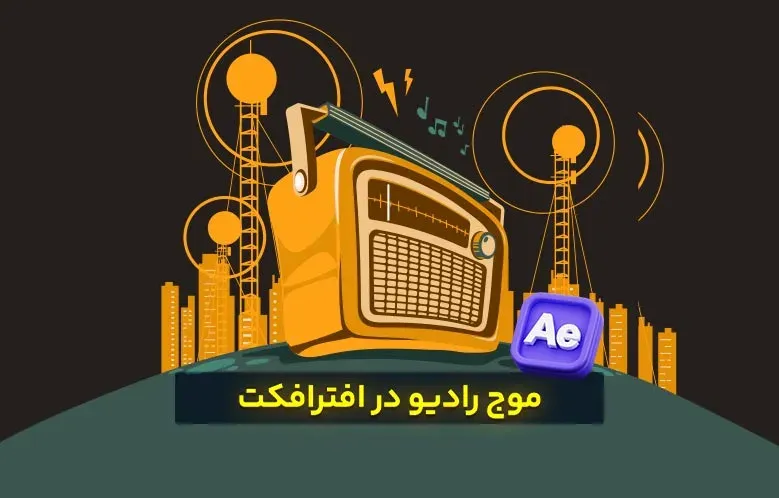
موج رادیو در افترافکت یکی از افکتهای جذاب و کاربردی برای ساخت صحنههای تکنولوژی، مخابراتی و موشنگرافیک حرفهای است. در این آموزش یاد میگیرید چگونه با افکت Radio Waves، امواج رادیو را بهصورت کاملا…

مقدمه
موج رادیو در طراحی موشنگرافیک و پروژههای ویدیویی، یکی از محبوبترین جلوههایی است که حس ارتباط، تکنولوژی، انتقال داده و شبکه را به تصویر منتقل میکند. بسیاری از تیزرهای تبلیغاتی، پروژههای علمی، ویدیوهای فناوری و حتی موشنهای تلویزیونی از افکتهای مربوط به امواج رادیو برای ایجاد حس پویایی استفاده میکنند. خوشبختانه در نرمافزار After Effects ساخت این جلوه بسیار سادهتر از چیزی است که تصور میکنید و تنها با چند مرحله میتوان به نتیجهای حرفهای رسید.
در این آموزش قصد داریم ساخت موج رادیو در افترافکت را بهصورت کاملاً اصولی بررسی کنیم. علاوه بر ایجاد افکت، نکات مهمی درباره تنظیمات افکت Radio Waves، جلوگیری از ناقص شدن امواج رادیو و بهینهسازی ظاهر موجها را یاد میگیرید. اگر در زمینه موشنگرافیک، طراحی ویدیو یا ساخت محتوای تبلیغاتی فعالیت میکنید، این تکنیک میتواند کیفیت پروژههای شما را چندین سطح ارتقا دهد.
مرحله اول : ساخت کامپوزیشن
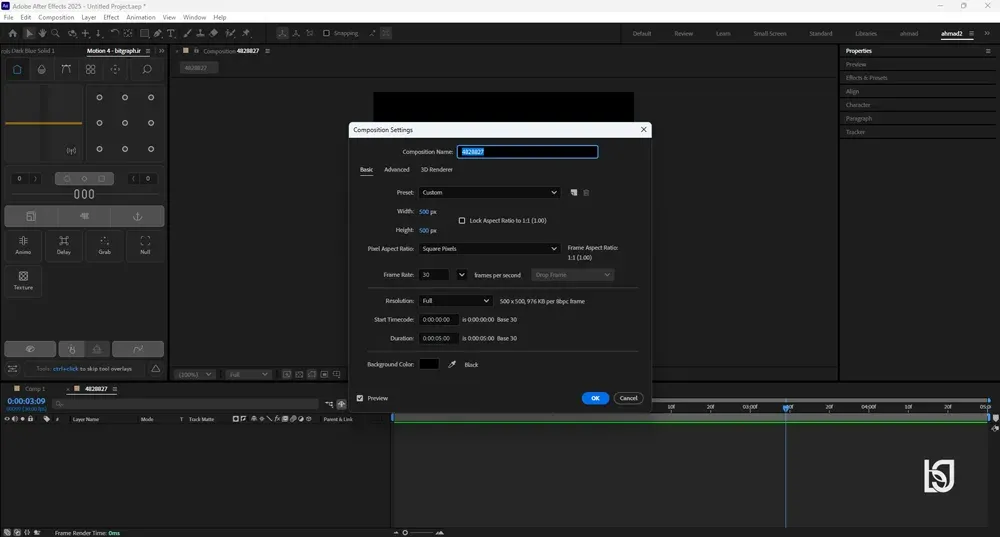
ابتدا یک Composition جدید ایجاد کنید و ابعاد پروژه را متناسب با نیاز خود انتخاب نمایید. برای مثال اگر قصد تولید محتوا برای اینستاگرام دارید میتوانید ابعاد عمودی 1080×1920 را انتخاب کنید و برای یوتیوب از ابعاد 1920×1080 استفاده نمایید. همچنین بهتر است فریمریت پروژه را از همان ابتدا مشخص کنید تا در ادامه با مشکل ناسازگاری انیمیشن مواجه نشوید.
در پروژههایی که قرار است جلوه امواج رادیو بخش اصلی صحنه باشند، بهتر است فضای کافی در اطراف دکل یا منبع انتشار موج در نظر بگیرید. این موضوع باعث میشود انتشار موجها طبیعیتر دیده شود و محدودیت کادر باعث قطع شدن افکت نشود. انتخاب صحیح ابعاد کامپوزیشن، پایهی یک پروژه حرفهای و تمیز محسوب میشود
مرحله دوم : اضافه کردن صحنه وکتوری دکل رادیو
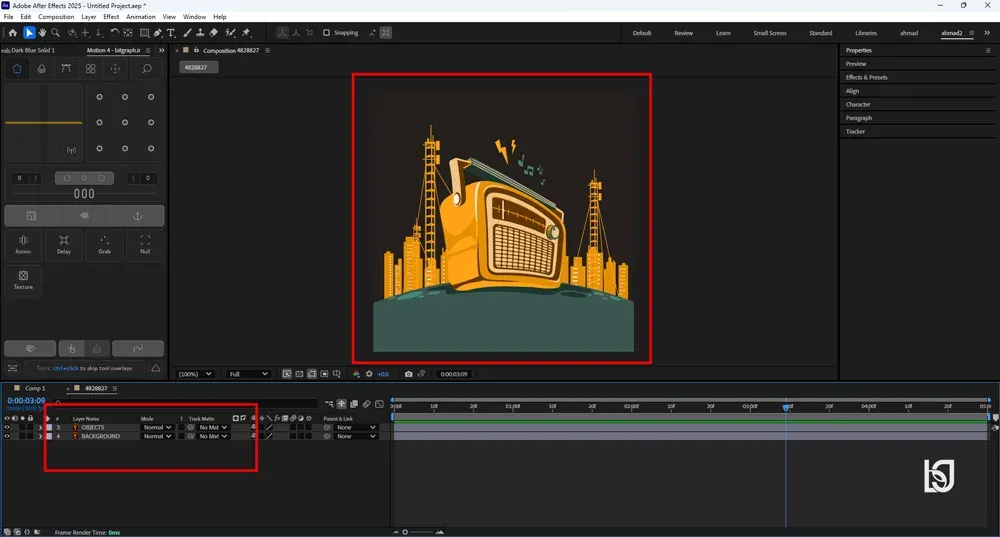
در این مرحله یک صحنه وکتوری از دکلهای مخابراتی یا آنتن رادیویی به پروژه اضافه میکنیم. میتوانید این وکتورها را از منابع گرافیکی مختلف دانلود کنید. یکی از منابع جدید و محبوب برای دانلود فایلهای گرافیکی، وبسایت Magnific است که پیشتر با نام Freepik شناخته میشد. اگر میخواهید درباره تغییر برند این پلتفرم اطلاعات بیشتری داشته باشید، مقاله «فریپیک به اسم جدید Magnific ریبرند کرد!» را مطالعه کنید.
استفاده از وکتور باعث میشود هنگام ساخت امواج رادیو کیفیت تصویر افت نکند و بتوانید آزادانه اندازه دکل یا اجزای صحنه را تغییر دهید. همچنین فایلهای وکتوری در موشنگرافیک انعطاف بیشتری دارند و برای پروژههای تبلیغاتی و حرفهای انتخاب بهتری محسوب میشوند. بهتر است دکل را در مرکز صحنه یا نقطهای قرار دهید که تمرکز بصری خوبی ایجاد کند.
مرحله سوم : ایجاد سالید برای افکت
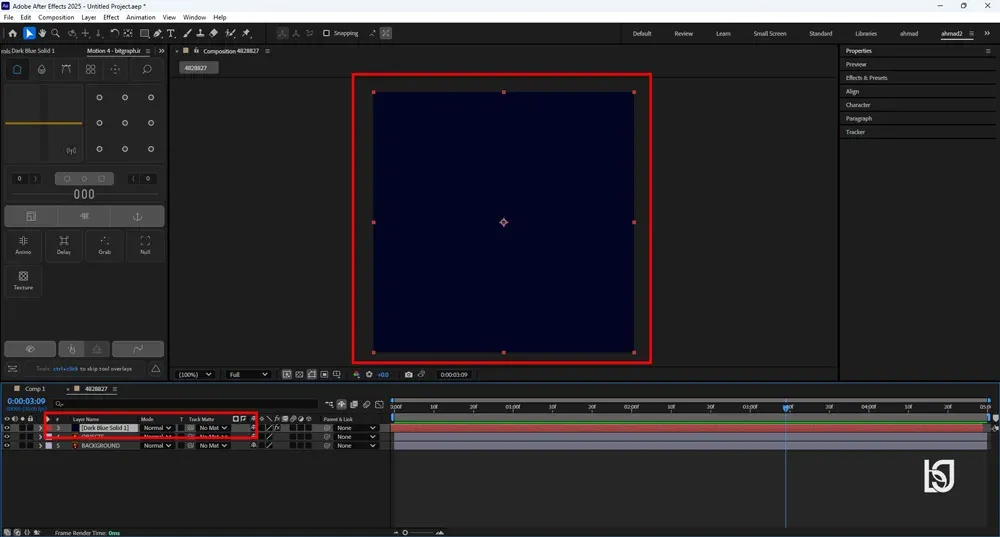
اکنون برای اعمال افکت موج رادیو یک Solid جدید ایجاد میکنیم. برای این کار از مسیر Layer > New > Solid استفاده کنید یا با کلیک راست و Solid ، یک رنگ مناسب برای سالید انتخاب نمایید. رنگ سالید اهمیت زیادی ندارد زیرا در ادامه بیشتر تمرکز روی افکت خواهد بود، اما معمولاً رنگ مشکی یا تیره انتخاب مناسبی است.
استفاده از سالید در افترافکت یکی از رایجترین روشها برای اعمال افکتهای مختلف است. بسیاری از افکتهای داخلی نرمافزار روی لایههای سالید عملکرد بهتری دارند و مدیریت آنها سادهتر است. این روش باعث میشود کنترل بیشتری روی تنظیمات افکت و انیمیشن داشته باشید و در آینده بتوانید بهراحتی تغییرات دلخواه را اعمال کنید.
مرحله چهارم : اعمال افکت Radio Waves
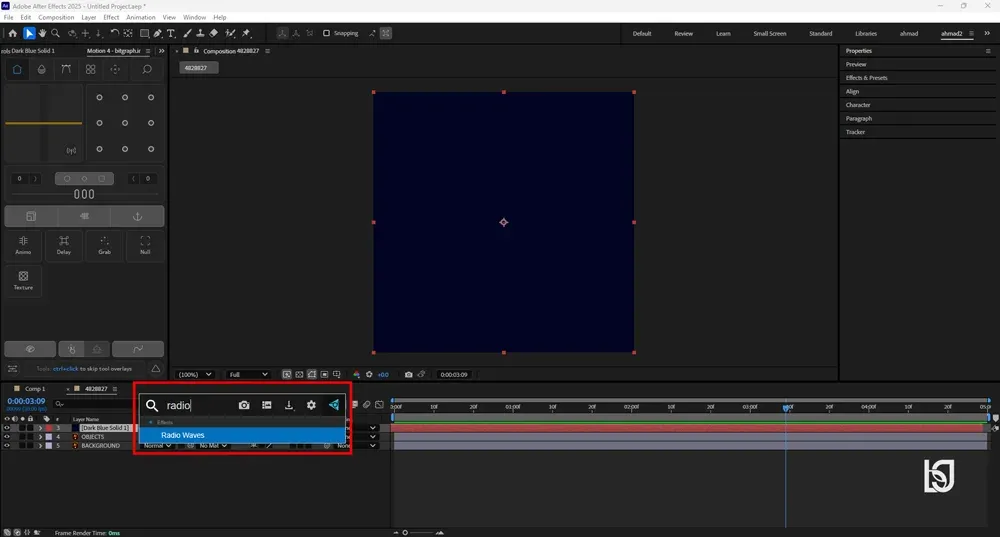
اکنون افکت معروف "Radio Waves" را روی سالید اعمال میکنیم. این افکت را میتوانید از بخش Effects & Presets یا از طریق پلاگین FX Console جستجو کرده و روی لایه سالید درگ کنید. بعد از اعمال افکت، بهصورت پیشفرض موجهایی در صحنه ایجاد میشود که از یک نقطه مرکزی در حال انتشار هستند.
افکت Radio Waves یکی از ابزارهای قدیمی اما بسیار کاربردی در افترافکت است که هنوز هم برای ساخت امواج رادیو، اسکنرها، رادارها و جلوههای علمی استفاده میشود. جذابیت اصلی این افکت در سادگی آن است؛ تنها با چند پارامتر میتوان شکل، سرعت، فرکانس و رفتار موجها را کنترل کرد و خروجی حرفهای گرفت.
مرحله پنجم : مشکل خالی بودن بخشی از موج
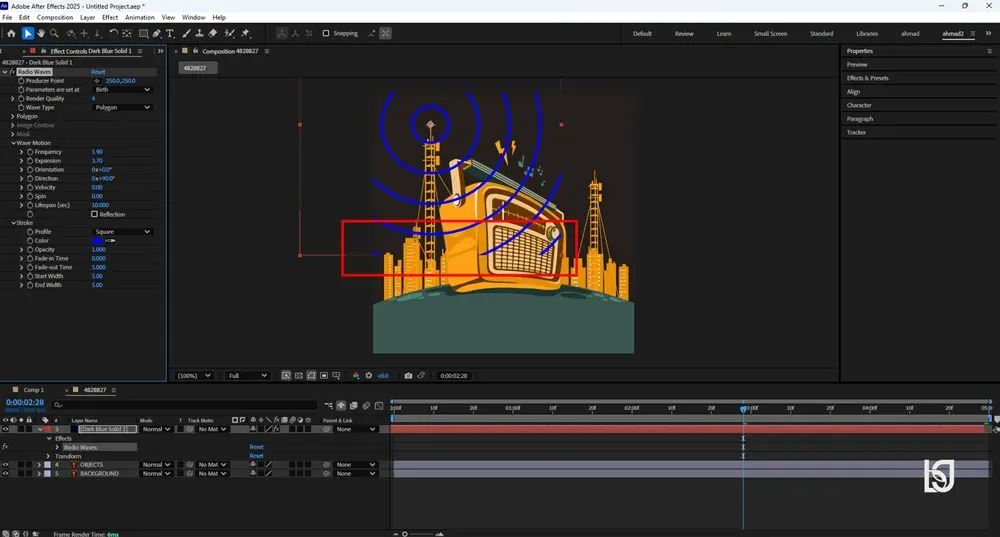
نکته مهم این آموزش دقیقاً در همین مرحله قرار دارد. بسیاری از کاربران برای تنظیم مرکز موج رادیو، لایه سالید را درگ میکنند تا مرکز افکت روی آنتن دکل قرار بگیرد. اما در این حالت معمولاً مشاهده میکنید بخشی از موجها ناقص یا خالی نمایش داده میشوند و انتشار امواج رادیو ظاهر طبیعی خود را از دست میدهد.
این مشکل به دلیل جابهجایی خود لایه اتفاق میافتد. وقتی سالید را حرکت میدهید، محدوده محاسبات افکت نیز تغییر میکند و ممکن است بخشی از افکت خارج از محدوده لایه قرار گیرد. نتیجه این اتفاق، ایجاد موجهای ناقص و بریدگی در انیمیشن است که ظاهر پروژه را غیرحرفهای میکند.
مرحله ششم : استفاده از Producer Point
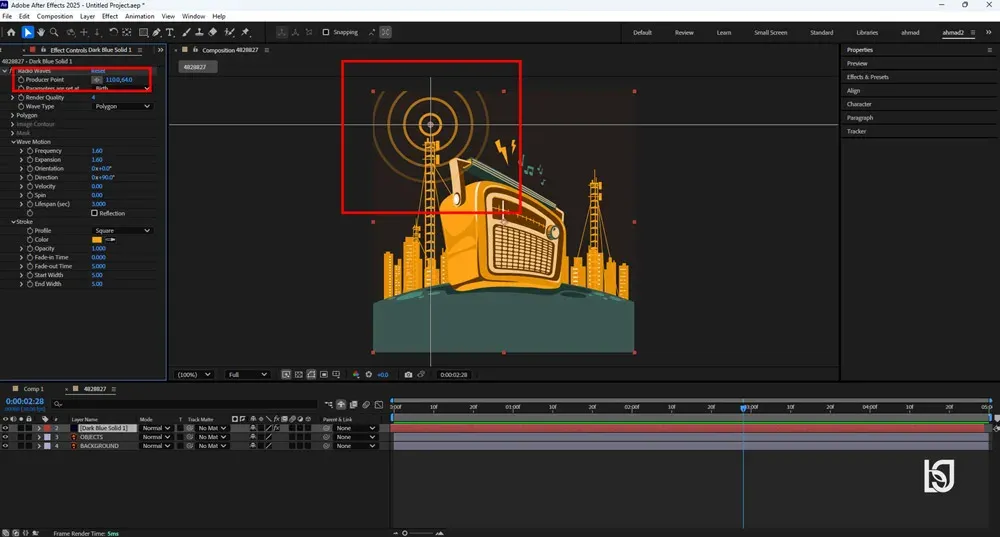
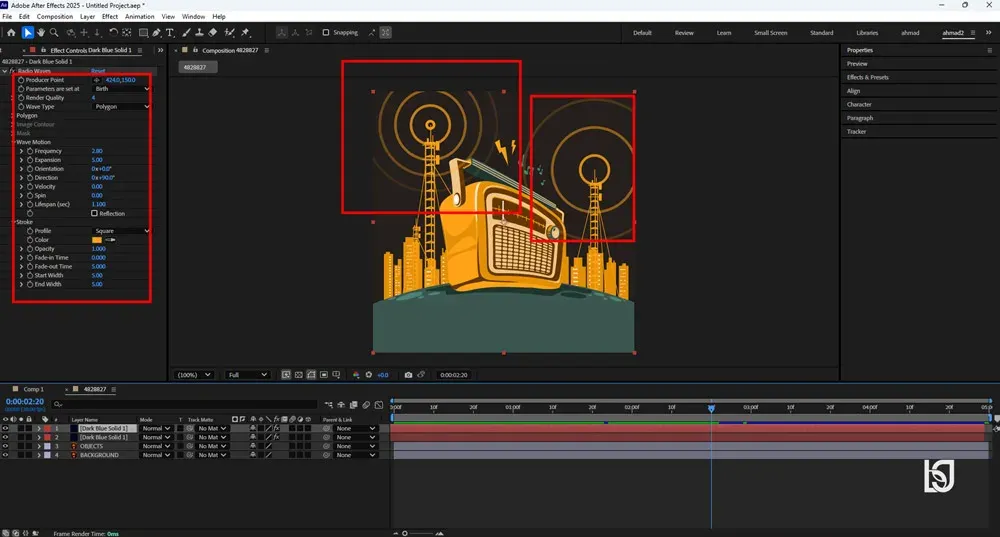
برای جلوگیری از مشکل مرحله قبل، بهجای درگ کردن سالید باید از تنظیمات افکت Radio Waves استفاده کنید. در بخش تنظیمات افکت، گزینهای به نام Producer Point وجود دارد. این گزینه محل دقیق انتشار امواج رادیو را تعیین میکند. کافی است مقدار Producer Point را روی مرکز آنتن دکل تنظیم نمایید.
این روش کاملاً حرفهایتر است زیرا بدون جابهجا شدن سالید، نقطه انتشار موج رادیو دقیقاً روی آنتن قرار میگیرد. در نتیجه موجها بهصورت کامل و بدون بریدگی منتشر میشوند. بسیاری از کاربران تازهکار این نکته مهم را نمیدانند و به همین دلیل خروجی پروژه آنها کیفیت لازم را ندارد.
مرحله هفتم : تنظیمات حرفهای افکت
در مرحله آخر باید تنظیمات افکت را شخصیسازی کنید. پارامترهایی مانند Frequency، Velocity، Lifespan و Expansion کنترل اصلی رفتار امواج رادیو را برعهده دارند. با افزایش Velocity سرعت حرکت موجها بیشتر میشود و با تغییر Frequency تعداد موجها در بازه زمانی مشخص تغییر میکند.
همچنین میتوانید از تنظیمات Opacity و Fade برای طبیعیتر شدن امواج رادیو استفاده کنید تا موجها هنگام دور شدن بهآرامی محو شوند. ترکیب این تنظیمات با Glow و Blur نیز میتواند جلوهای سینماییتر ایجاد کند. پیشنهاد میشود برای رسیدن به بهترین نتیجه، چندین مقدار مختلف را تست کنید تا به ظاهر دلخواه خود برسید.
نتیجهگیری
ساخت موج رادیو در افترافکت برخلاف ظاهر پیچیده آن، فرآیندی بسیار ساده و جذاب است. تنها با استفاده از افکت Radio Waves و چند تنظیم حرفهای میتوانید جلوههایی مدرن و کاملاً حرفهای ایجاد کنید. این تکنیک در طراحی تیزرهای تبلیغاتی، موشنگرافیک تکنولوژی، پروژههای علمی و ویدیوهای شبکهای کاربرد فراوانی دارد.
اگر نکات مهم این آموزش، مخصوصاً استفاده از Producer Point را رعایت کنید، میتوانید بدون ایجاد موجهای ناقص، افکتهای تمیز و حرفهای بسازید. تمرین و ترکیب این تکنیک با سایر افکتها باعث میشود کنترل بیشتری روی طراحی امواج رادیو داشته باشید و پروژههای خلاقانهتری تولید کنید.
اگر بهدنبال ارتقای سطح کاری خود هستید، پیشنهاد میشود این تکنیک را با افکتهای دیگر ترکیب کنید تا به نتایج منحصربهفردتری برسید.دوره موشن اپ شامل تمرین و تست سناریوهای مختلف و اکسپرشنها و…، شما را به تسلط کامل در این حوزه خواهد رساند.
احمد دالوند طراح، مدرس و پشتیبان مجموعه بیتگرف با تخصص در طراحی گرافیک، طراحی رابط کاربری (UI)، موشن گرافیک و هنر هوش مصنوعی. تمرکز اصلی من بر خلق راهکارهای بصری خلاقانه، انتقال مؤثر مفاهیم و همراهی هنرجویان در مسیر یادگیری و توسعه مهارتهای تخصصی است.


گفتگو و سوالات شما
۰در این قسمت میتوانید سوال یا نظر خود در مورد مقاله را مطرح کنید.
برای ثبت دیدگاه ابتدا وارد شوید
ورود به حسابهنوز دیدگاهی ثبت نشده. اولین نفر باشید!