

4 نکته هوشمندانه برای سازماندهی پروژه افترافکت
کار با پروژه های درهم و برهم بدترین چیز ممکن است، تفاوتی هم نمیکند شما سازنده ی آن باشید یا کسی که آن را دریافت میکند، بی نظمی میتواند یک فرآیند ساده را بدون هیچ دلیلی به فرایندی طولانی و بیش از حد خس

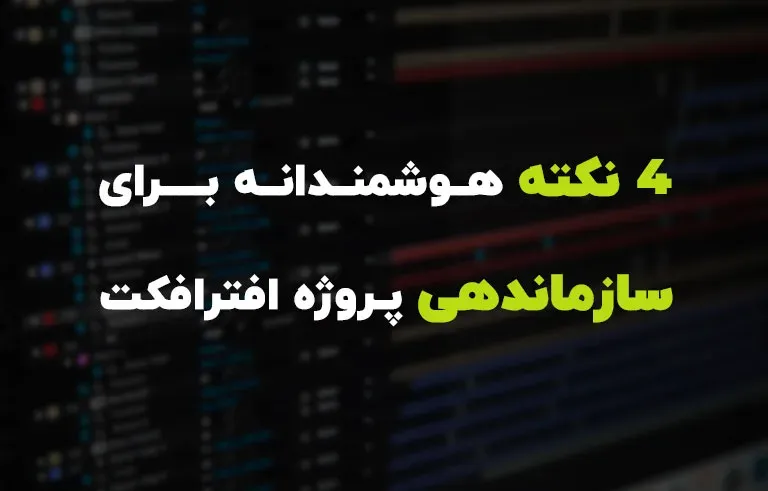
کار با پروژه های درهم و برهم بدترین چیز ممکن است، تفاوتی هم نمیکند شما سازنده ی آن باشید یا کسی که آن را دریافت میکند، بی نظمی میتواند یک فرآیند ساده را بدون هیچ دلیلی به فرایندی طولانی و بیش از حد خسته کننده تبدیل کند. در ادامه چهار ترفند ارائه خواهیم کرد که باعث سازماندهی پروژه افترافکت و اجرای آنها تغییر چشمگیری در صرفه جویی زمان به همراه خواهد داشت.
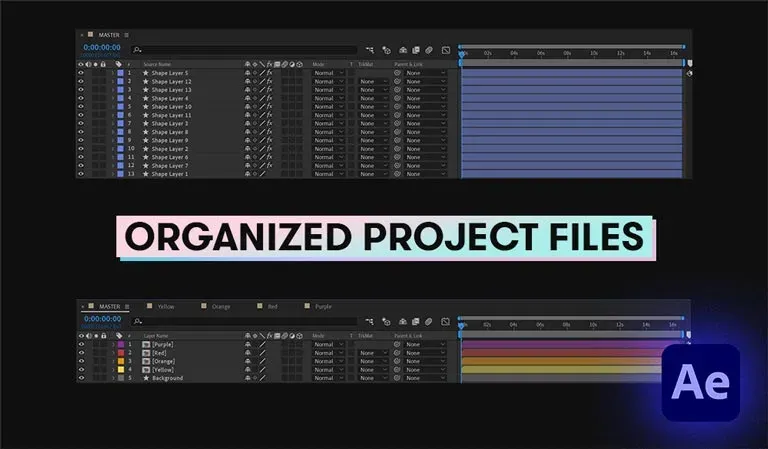
4 نکته برای افزایش کارایی و سازماندهی پروژه افترافکت
1 - لیبل (برچسب) زدن و رنگ کردن لایه ها
لایه های خود را بر اساس نام و رنگ گروه بندی کنید. انجام این کار به طور قابل توجهی هدایت پروژه را آسان تر میکند. وقتی تایم لاین پر از لایههای یک رنگ و با نامهایی مانند «لایه شکل ۶۴» و «مستطیل ۲۲» باشد، تمرکز و دقت بسیار دشوار خواهد بود. حتی اگر بخواهید هم نمیتوانید این نکته را نادیده بگیرید. شاید شما هم تمایل دارید مستقیم به انیمیت کردن بپردازید اما متوجه خواهید شد مدام باید دنبال لایه ها بگردید. در نهایت مجبور میشوید به عقب برگردید و پروژه را در هر صورت سازماندهی کنید. اگر در همان ابتدا این کار را انجام دهید دیگر دچار سردرگمی در طول کار نخواهید شد.
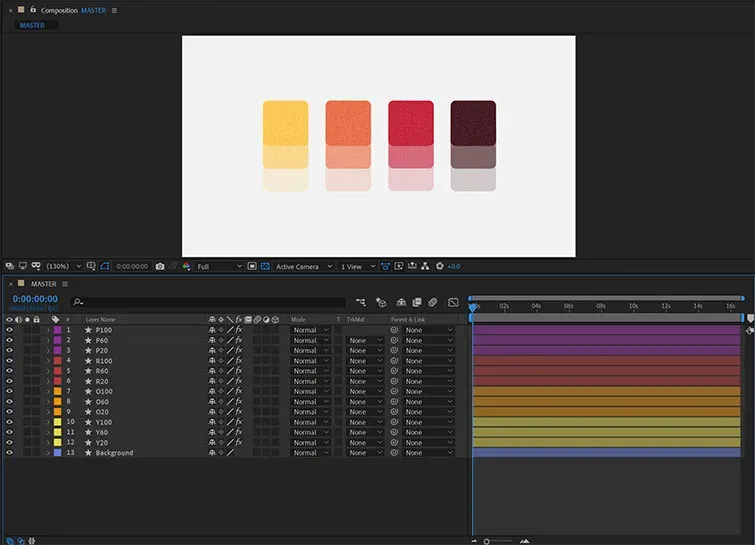
2 - از طریق pre comp pipeline کار کنید
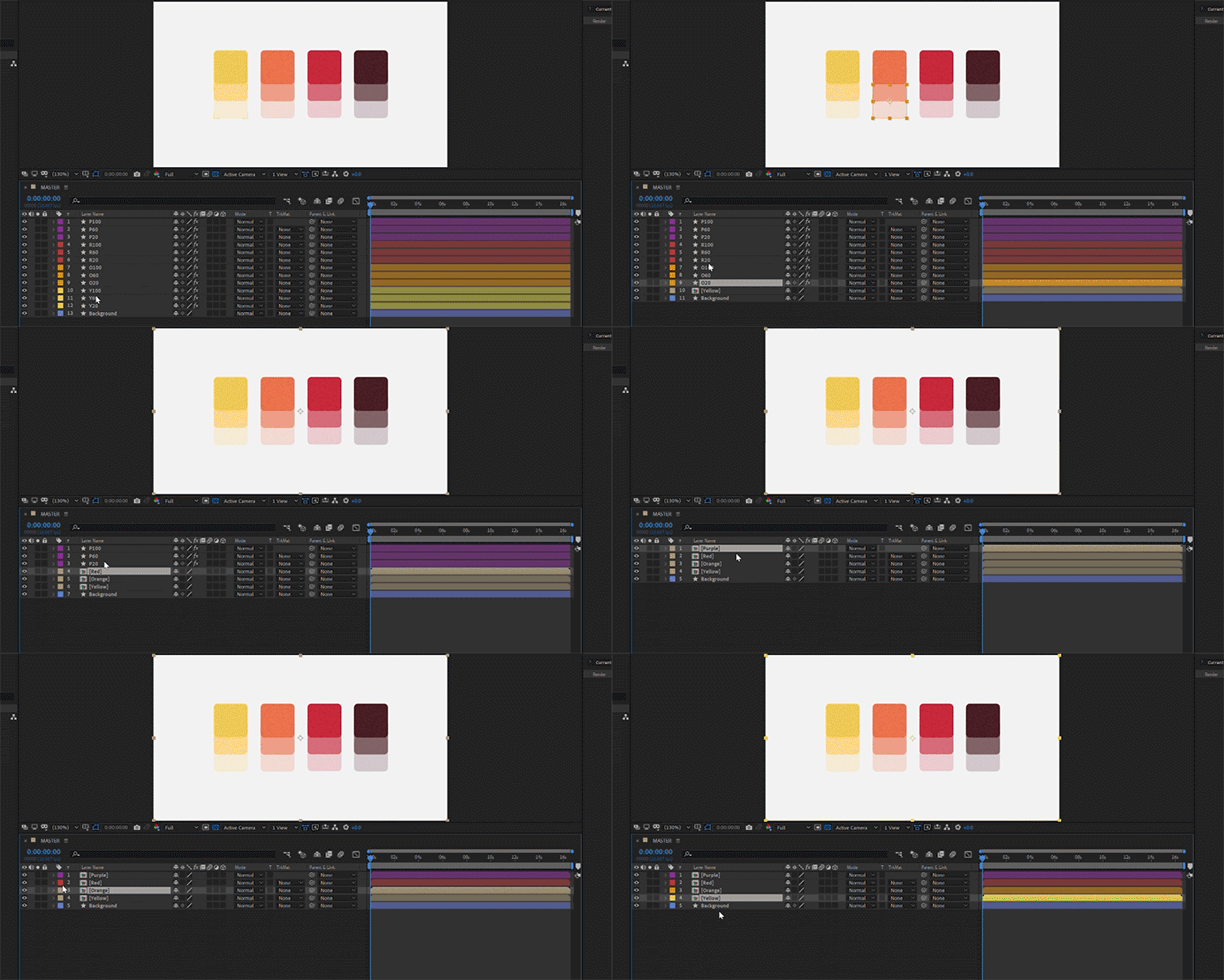
هنگامی که تمام لایه های خود را سازماندهی کردید، میتوانید آنها را به بخش های مختلف تقسیم بندی کنید. این نکته یکی از نکات ایده آل برای انیمیشن UI است. یک pre-comp pipeline گردش کار انحصاری برای انیمیشن UI نیست و برای هر پروژه ای که روی آن کار میکنید صدق میکند.
اولین کار پیدا کردن تمام لایه های متعلق به بخش ست آپ صحنه و هایلایت کردن آنها است. با رفتن به تب Layers و کلیک کردن روی آن میتوانید مجموعه ای از لایه ها را از قبل بسازید (pre-compose). تا انتهای منوی باز شده بروید و Pre-compose را انتخاب کنید. همچنین میتوانید از میانبر Shift+Control+C یا Cmd+Shift+C در مک استفاده کنید. یک منوی Pre-compose ظاهر میشود. انتقال همه ویژگی ها به ترکیب جدید (Move all attributes into new composition) را انتخاب کنید و Okay را بزنید. حالا آن لایهها در داخل یک کامپوزیشن جدید قرار میگیرند که داخل لایه اصلی یا مادر است. به اولین comp که باز کردید برگردید. در آنجا لایه هایی را خواهید دید که قبلاً انتخاب شده اند تا به عنوان یک کامپ منفرد نشان داده شوند. این یک روش هوشمندانه برای سازماندهی لایه ها و کار بر روی شبکه ای از کامپوزیشن ها است. همانطور که ترکیب اصلی را مرتب میکنید، نشانگر تایم لاین در همه pre-comps به روز رسانی میشود، چرا که مدت زمان یکسانی دارند.
از نشانگر تایم لاین برای پیدا کردن یک نقطه مشترک در زمان در تمام کامپوزیشن ها استفاده کنید، این به شما کمک میکند همه انیمیشن های مختلف را همگام سازی کنید.
3 - مرتب سازی پنل پروژه
در پنل پروژه خود دو پوشه ایجاد کنید. یکی MAIN COMP و دیگری WORKING COMPS را لیبل بزنید. کامپ هایی که صحنه اصلی شما را تقسیم میکنند در پوشه WORKING COMPS بکشید. سپس کامپ اصلي را که شامل تمام کامپوزیشن های کاري شماست، درگ و در داخل پوشه MAIN COMP قرار دهيد.

4 - پرنت کردن (Parenting) برای سازماندهی پروژه افترافکت
یکی دیگر از کارهایی که میتوانید برای معکوس نگهداشتن شمارش فریم های کلیدی (کی فریم) و محدود کردن تعداد لایه هایی که برای انیمیت کردن نیاز دارید انجام دهید، پرنت کردن یا والد سازی هوشمند است. اگر از قبل میدانید که برخی انیمیشن ها چگونه به نظر خواهند رسید، میتوانید به لینک کردن عناصر در پروژه بپردازید.
حتی میتوانید این فرآیند را در حین کار با انیمیشن انجام دهید. اگر چندین رویداد دارید که یک آیتم را در کامپوزیشن شما میسازد، میتوانید ویژگیهای آنها را به هم مرتبط کنید - مانند پیوند دادن اپاسیتی، پوزیشن، مقیاس و غیره.
برای مثال، اگر میخواهید یک لایه را به همراه عناصر دیگر جابهجا کنید، کی فریم کردن هر لایه ایده ی خوبی نیست. فقط کافی است هر لایه یا ویژگی را به دیگری الحاق کنید (Pick Whip) این کار برای صرفه جویی در زمان و غرق نشدن در پروژه بسیار مناسب است.

مرتب و بهینه نگه داشتن پروژه به خلاقیت شما کمک میکند، هر چند همیشه کار آسان نیست اما در نهایت، هرج و مرج دست و پای شما را خواهد بست، با تمرین کردن این جریان کاری برایتان طبیعی خواهد شد.
مطلب پیشنهادی: تمام پلاگین های افترافکت به صورت تست شده و رایگان
احمد دالوند طراح، مدرس و پشتیبان مجموعه بیتگرف با تخصص در طراحی گرافیک، طراحی رابط کاربری (UI)، موشن گرافیک و هنر هوش مصنوعی. تمرکز اصلی من بر خلق راهکارهای بصری خلاقانه، انتقال مؤثر مفاهیم و همراهی هنرجویان در مسیر یادگیری و توسعه مهارتهای تخصصی است.


گفتگو و سوالات شما
۰در این قسمت میتوانید سوال یا نظر خود در مورد مقاله را مطرح کنید.
برای ثبت دیدگاه ابتدا وارد شوید
ورود به حسابهنوز دیدگاهی ثبت نشده. اولین نفر باشید!