

جای گذاری آبجکت با MassFX Toolbar در 3D Max
زمانی که میخواهید آبجکت های شبیه به هم را در فضایی جای گذاری کنید دیگه لازم نیست تک به تک جای گذاری را انجام بدید، کافیه از دستور MassFX Toolbar کمک بگیرید. برای فعال کردن این دستور در Main Toolbar کل


زمانی که میخواهید آبجکت های شبیه به هم را در فضایی جای گذاری کنید دیگه لازم نیست تک به تک جای گذاری را انجام بدید، کافیه از دستور MassFX Toolbar کمک بگیرید.
برای فعال کردن این دستور در Main Toolbar کلیک راست کنید و از لیستی که مشاهده میکنید روی گزینه MassFX Toolbar کلیک کنید تا درMain Toolbar براتون فعال بشه. در اولین قدم آبجکت هایی را که میخواهید جا به جا شود را انتخاب کنید و سپس روی گزینه دوم یا همان Set Select as Static Rigid Body کلیک کنید تا در نواری که مشاهده میکنید، گزینه اول Set Selected as Dynamic Rigid Body را انتخاب کنید.
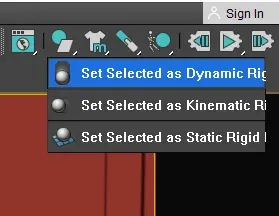
بعد آبجکت ثابت یا همان ظرف گردو را انتخاب کنید و دوباره روی Set Select as Static Rigid Body کلیک کنید ولی این بار گزینه سوم یا همان Set Select as Static Rigid Body را انتخاب کنید.
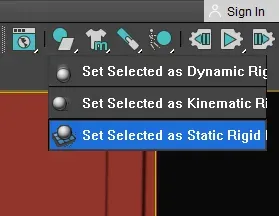
بعد از قسمت Modifiy و از تنظیمات MassFX Toolbar نوار Physical Shapes را باز کنید و Shape Type را از Convex به Original تغییر بدهید. و از Main Toolbar نوار MassFX Toolbar روی Play کلیک کنید تا آبجکت های انتخابی به صورت انیمیشنی داخل ظرف انتخابی به صورت نا منظم قرار بگیرد.
آموزش ساخت انیمیشن در 3D Max | همراه با رندر
مشاهده آنلاین فیلم آموزش جای گذاری آبجکت با MassFX Toolbar در 3D Max
دانلود فایلهای این مقاله
1 فایل برای دانلود
دانلود فیلم آموزش جای گذاری آبجکت با MassFX Toolbar
107 مگابایت•229 دانلود
فایلهای پریمیوم نیاز به اشتراک فعال دارند. پس از خرید اشتراک، لینک دانلود فعال میشود.


گفتگو و سوالات شما
۰در این قسمت میتوانید سوال یا نظر خود در مورد مقاله را مطرح کنید.
برای ثبت دیدگاه ابتدا وارد شوید
ورود به حسابهنوز دیدگاهی ثبت نشده. اولین نفر باشید!