

آموزش نصب هوش مصنوعی ComfyUI
در این مقاله آموزشی به آموزش نصب هوش مصنوعی ComfyUI می پردازیم. ما در چند مرحله ساده روش نصب را توضیح دادیم تا بتوانید به آسانی این هوش مصنوعی قدرتمند را نصب کنید.


در آموزش نصب هوش مصنوعی ComfyUI قصد داریم به زبان ساده یاد بگیریم که چگونه آن را نصب کرده و از آن استفاده کنیم. در ادامه همراه ما باشید تا با نحوه نصب کامفی یو آی آشنا شوید.
هوش مصنوعی ComfyUI چیست؟
کامفی یو آی یک WebUI گرافیکی دیگر برای اجرای استیبل دیفیوژن است. اگر بخواهیم به این سوال که ComfyUI چیست؟ پاسخ دهیم باید اینطور گفت که در واقع ComfyUI یک رابط گرافیکی برای اجرای استیبل دیفیوژن است. در اینجا دیگر به صورت لایه ای کار نخواهیم کرد و با Node ها سر و کار داریم. طرز کار با ComfyUI شبیه به کار کردن با نرم افزار داوینچی ریزالو است و اگر با این نرم افزار کار کرده باشید، کار کردن با ComfyUI برای شما آسان تر است. یکی از مزایای استفاده از Node ها انعطاف پذیری بالا و افزایش سرعت کار است. در ComfyUI هم به همین صورت است و هسته همان استیبل دیفیوژن است و ما قصد داریم سرعت بالاتری از آن دریافت کنیم. تمام بخش هایی که در جلسات آموزشی هوش مصنوعی استیبل دیفیوژن در کانال یوتیوب بیت گرف در مورد آن صحبت کردیم در اینجا هم وجود دارند اما با ظاهری متفاوت تر و با جزئیات بیشتر که به صورت کامل در آموزش هوش مصنوعی ComfyUI در یوتیوب به آن پرداختیم.
اگر دوست دارید با نحوه نصب هوش مصنوعی استیبل دیفیوژن WebUI Automatic 1111 به صورت کامل آشنا شوید، می توانید به پست آموزش هوش مصنوعی استیبل دیفیوژن و نصب آن در 7 مرحله از سایت سر بزنید.
آموزش نصب هوش مصنوعی ComfyUI
برای نصب هوش مصنوعی ComfyUIباید به سایت GitHub مراجعه کنید. در ادامه آدرس این وب سایت را برای شما قرار می دهیم تا مراحل را به ترتیب همراه این آموزش پیش بگیرید.
مرحله اول: دانلود ComfyUI
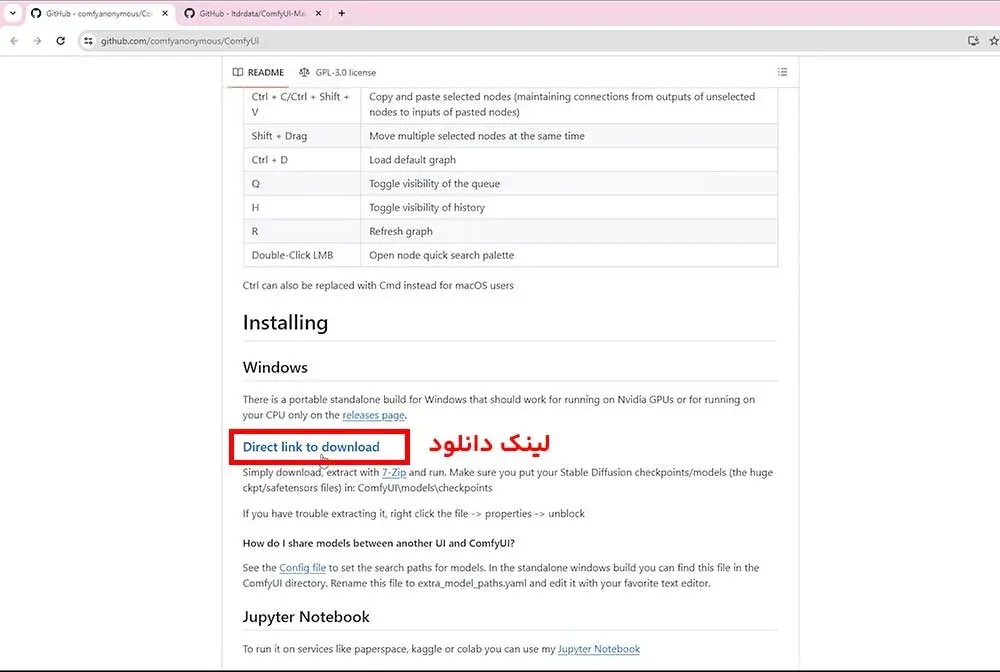
ابتدا باید وارد لینک زیر شوید و بر روی قسمتی که در تصویر زیر مشخص کردیم کلیک کنید تا ComfyUI برای ویندوز دانلود شود.
نکته: ممکن است نیاز باشد چندین بار بر روی لینک دانلود کلیک کنید تا دانلود شروع شود که طبیعی است. می توانید در دفعات مختلف این کار را انجام دهید تا برای شما دانلود شروع شود.
مرحله دوم: مطالعه فایل راهنما و آپدیت ComfyUI
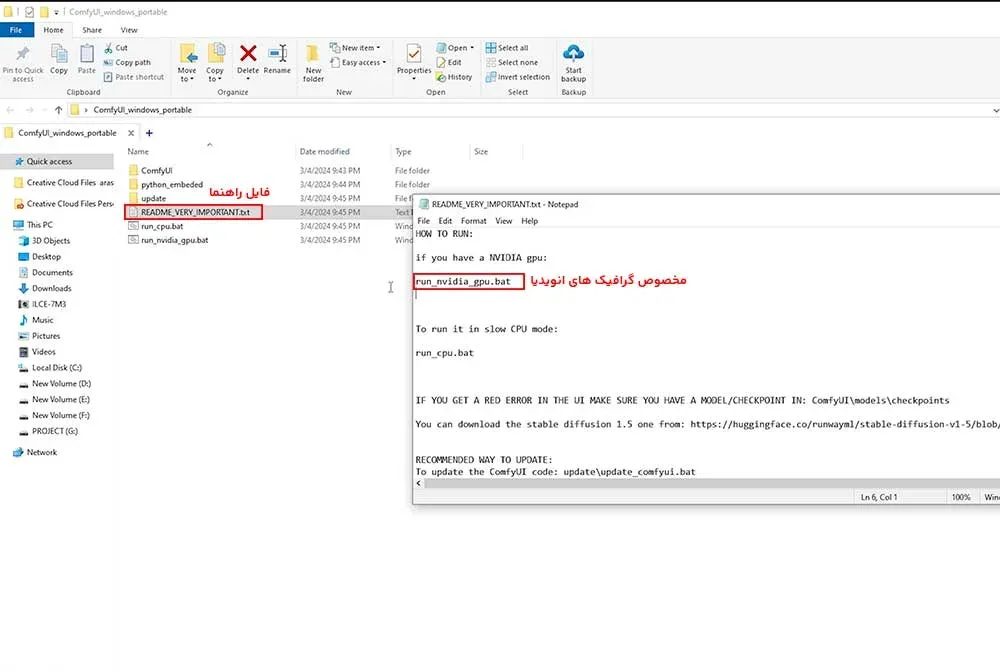
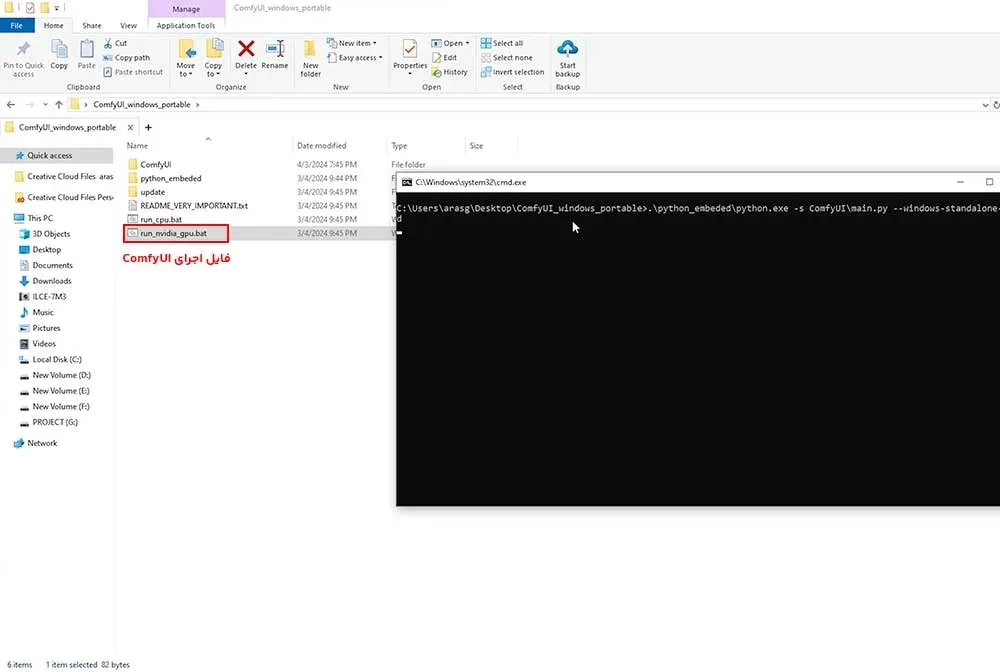
بعد از اینکه فایل مدنظر دانلود شد باید آن را از حالت فشرده خارج کنید و وارد آن شوید. محتویات درون فایل دانلودی به شکل تصویر زیر می باشد. شما باید ابتدا فایل راهنما را باز کنید و محتویات درون آن را مطالعه کنید. همانطور که در تصویر هم مشاهده می کنید اگر کارت گرافیک تان از شرکت NVIDIA می باشد باید فایلی که در تصویر مشخص کردیم را اجرا کنید تا با مشکل مواجه نشوید.
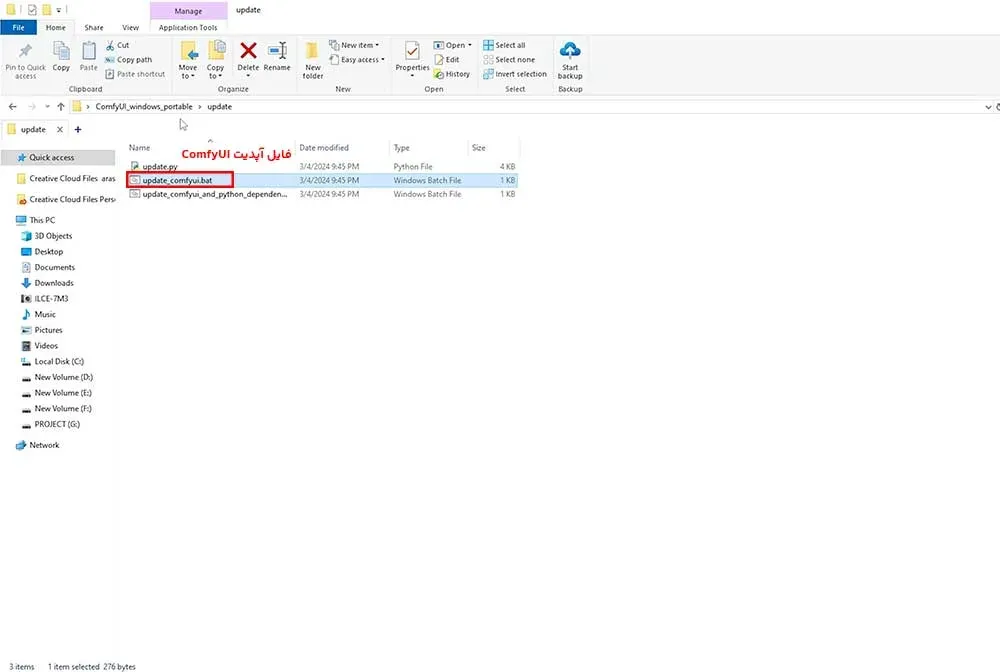
همچنین در این فایل راهنما به آپدیت بودن ComfyUI هم اشاره کرده است که می توانید با مراجعه به پوشه update و اجرای فایلی که در تصویر زیر مشاهده می کنید می توانید کامفی یو آی را به آسانی آپدیت کنید.
مرحله سوم: معرفی مدل های Automatic 1111 به ComfyUI (اختیاری، ویژه کسانی که قبلا WebUI
Automatic 1111 را استفاده کردند)
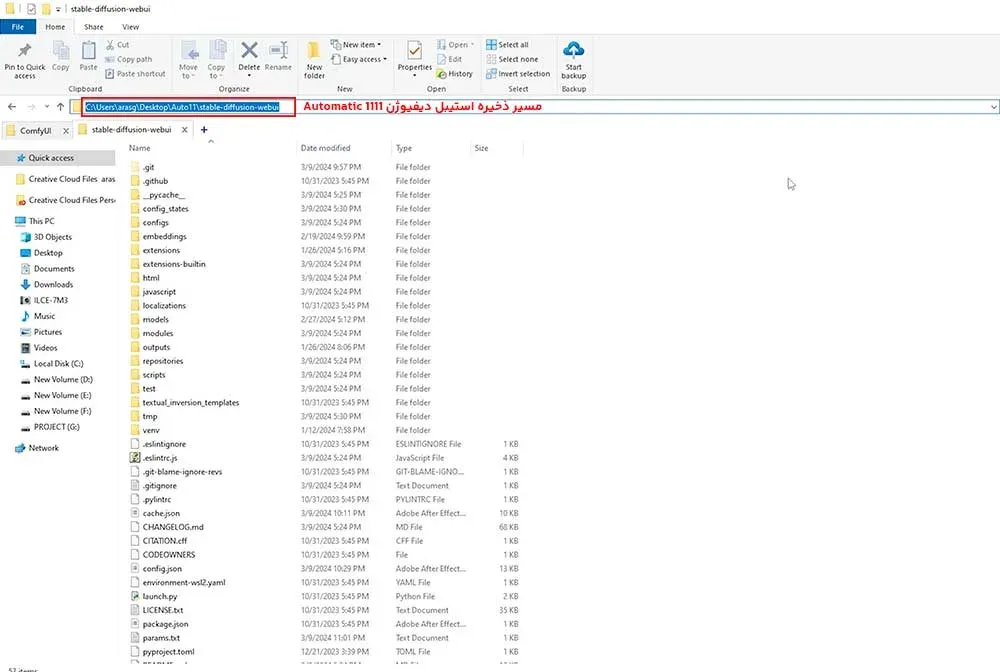
افرادی که قبلا با Automatic 1111 کار کردند مدل ها، Lora ها و embedding های متفاوتی را دانلود کردند دیگر نیاز نیست مجدد در ComfyUI آن ها را دانلود کنند. بلکه کافیست مسیر این فایل ها را در این هوش مصنوعی مشخص کنند. در این مرحله قصد داریم مسیر ذخیره مدل هایی که به Stable diffusion Automatic 1111 اضافه کرده بودیم را به ComfyUI معرفی کنیم. با این کار زمان را ذخیره می کنید و همچنین نیاز نیست حجم زیادی فایل را روی سیستم تان انباشته کرده و نگه دارید بلکه از همان مدل ها در این قسمت هم استفاده می کنید. برای این کار باید به مسیر زیر از فایل دانلودی مراجعه کنید که در تصویر زیر مشخص کردیم، سپس فایل مربوطه را که در عکس زیر نشان دادیم انتخاب کنید و پسوند example را از انتهای آن پاک کنید. در قدم بعد آن را از طریق ++Notepad باز کنید و مسیر Automatic 1111 یعنی base path آن را در این محل کپی و جایگزین کنید.
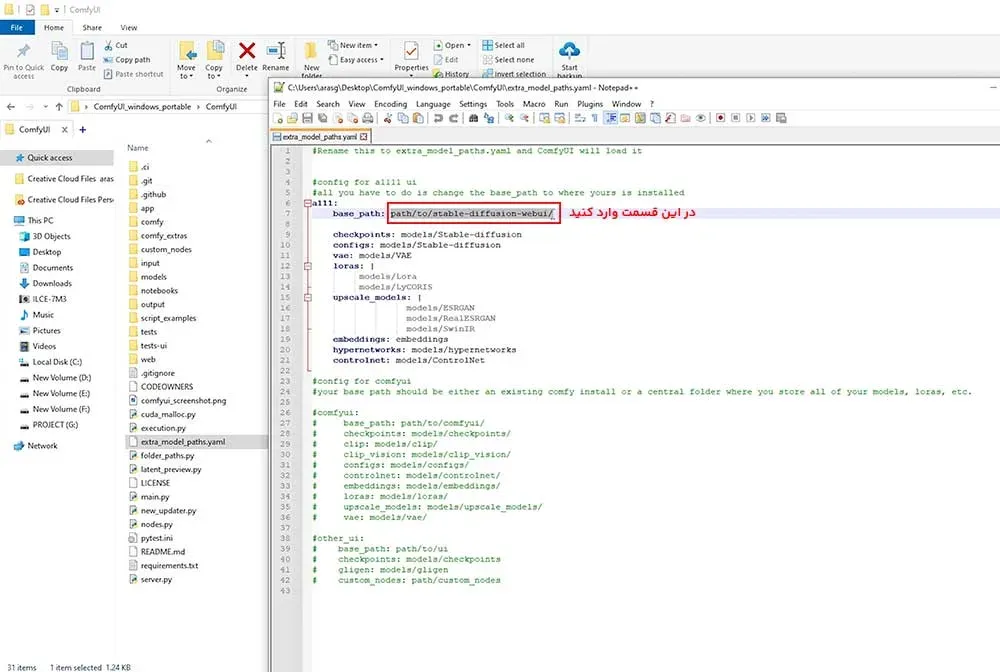
مسیر نصب Stable diffusion Automatic 1111 برای هر فرد متفاوت است که شما باید به محل نصب آن روی سیستم خودتان مراجعه کنید. برای مثال محل نصب آن روی سیستم ما به شکل زیر است که باید آدرس مشخص شده در تصویر زیر را در محلی که در تصویر قبل مشخص کردیم کپی کنید و فایل را ذخیره می کنید. با انجام این کارها ComfyUI مدل ها و اطلاعات مربوط به Automatic 1111 را شناسایی می کند و از آن ها استفاده می کند.
مرحله چهارم: مرحله آخر و اجرای فایل run_nvidia_gpu.bat
در این مرحله که مرحله نهایی نصب هوش مصنوعی کامفی یو آی می باشد، باید فایل run_nvidia_gpu.bat را اجرا کنید و منتظر بمانید تا سیستم شما را بررسی کند، مدل کارت گرافیک و سایر اجزای سیستم را بررسی کند.
دوستانی که کارت گرافیک مناسبی ندارند و قصد دارند ComfyUI را با CPU اجرا کنند، باید از فایل run_cpu.bat استفاده کنند. همچنین دوستانی که کارت گرافیک NVIDIA دارند برای اجرای ComfyUI باید از فایل run_nvidia_gpu.bat استفاده کنند.
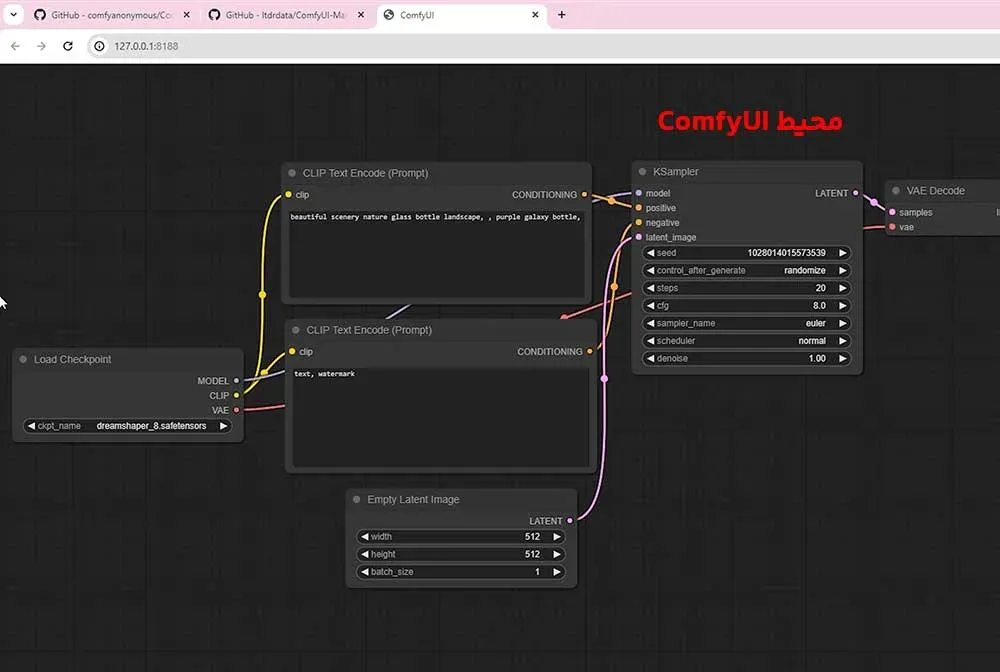
بالاخره ComfyUI اجرا شد و می توانید از آن استفاده کنید.
در این مقاله نحوه نصب هوش مصنوعی ComfyUI را به زبان ساده یاد گرفتید. به کمک این هوش مصنوعی می توانید تصاویر بسیار جذابی تولید کنید. پیشنهاد می کنیم حتما آموزش های کانال یوتیوب ما را دنبال کنید تا به صورت کامل با نحوه جنریت حرفه ای تصاویر در این هوش مصنوعی قدرتمند آشنا شوید.
تولید محتوا برای من فقط نوشتن نیست؛ دوست دارم چیزی منتشر کنم که واقعاً به کارتان بیاید. من بیش از ۱۰۰۰ مقاله، فایل آموزشی و دانلودی در سایت بیت گرف منتشر کردهام و امیدوارم هر محتوایی که اینجا میبینید، یک قدم به یادگیریتان کمک کند. تلاشم این است که هر مطلب، برایتان مفید و کاربردی باشد.





گفتگو و سوالات شما
۲در این قسمت میتوانید سوال یا نظر خود در مورد مقاله را مطرح کنید.
برای ثبت دیدگاه ابتدا وارد شوید
ورود به حسابسلام من فایل run_nvidia_gpu.bat رو اجرا میکنم ولی ارور میده این ارور File "C:\ComfyUI_windows_portable\ComfyUI\app\user_manager.py", line 22, in __init__ os.mkdir(user_directory) PermissionError: [WinError 5] Access is denied: 'C:\\ComfyUI_windows_portable\\ComfyUI\\user' C:\ComfyUI_windows_portable>pause