

روش استفاده از Harmonize فتوشاپ – آموزش کامل و بررسی نقاط قوت و ضعف
در این فیلم آموزشی با روش استفاده از Harmonize فتوشاپ آشنا می شوید و تمام نقاط قوت و ضعف آن را یاد می گیرید.
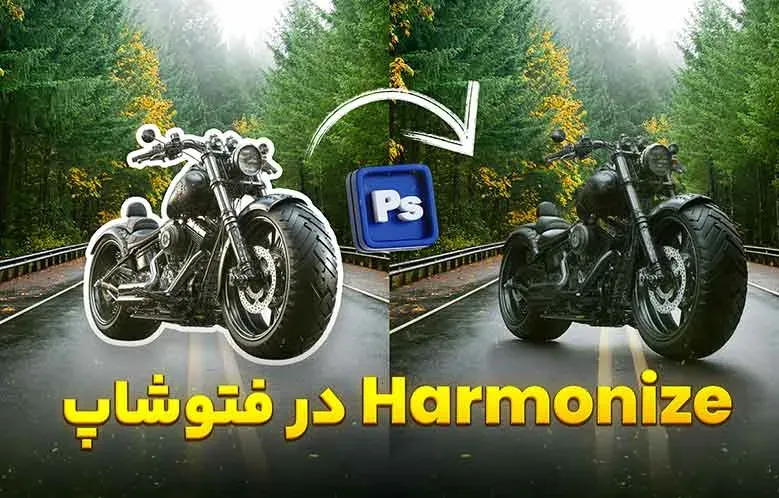
Harmonize فتوشاپ یکی از جذابترین و تازهترین قابلیتهایی هست که در نسخه Photoshop Beta 2025 (v26.10) معرفی شده. این ابزار با کمک هوش مصنوعی کاری میکنه که نور، رنگ و حتی سایههای سوژه کاملاً با بکگراند هماهنگ بشه. اگر تا حالا موقع جایگذاری یک سوژه روی پسزمینه جدید به مشکل خورده باشی، حتماً میدونی که هماهنگ کردن رنگها چقدر وقتگیر و گاهی هم سخت هست. Harmonize دقیقاً برای همین مشکل ساخته شده و میتونه در چند ثانیه، خروجی حرفهای بهت تحویل بده.
اضافه کردن Harmonize به فتوشاپ
برای استفاده از این ابزار، باید حتماً Photoshop Beta نسخه 26.10 رو نصب داشته باشی. این قابلیت در نسخههای قبلی مثل 2022، 2023 و حتی 2024 وجود نداره و فقط به صورت آزمایشی (Beta) عرضه شده.
بعد از نصب نسخه بتا، کافیه یک تصویر باز کنی. حالا در پایین نوار ابزار، کنار گزینههایی مثل Select Subject و Remove Background یک دکمه جدید به اسم Harmonize ظاهر میشه. این همون جاییه که میتونی با یک کلیک، هماهنگی رنگ و نور رو روی سوژهات اجرا کنی.
مقایسه مونتاژ دستی با هوش مصنوعی
قبل از معرفی Harmonize، طراحها مجبور بودن به روش دستی سوژه رو با بکگراند هماهنگ کنن. این کار معمولاً با ابزارهایی مثل Curves، Color Balance، Hue/Saturation یا Levels انجام میشد و نیاز به تجربه و صرف زمان زیادی داشت.
اما حالا با Harmonize، فقط یک کلیک کافیه. فتوشاپ به کمک هوش مصنوعی رنگها، نور و حتی سایهها رو آنالیز میکنه و سوژه رو طوری تغییر میده که با بکگراند یکی بشه. این یعنی وقتت چند برابر صرفهجویی میشه و حتی اگر مبتدی باشی، خروجی کارت به سطح حرفهای نزدیک میشه.
جاهایی که نیاز به بهبود داره
البته نباید فراموش کنیم که Harmonize هنوز در مرحله بتا قرار داره. بنابراین مثل هر ابزار جدیدی، بینقص نیست.
گاهی اوقات سایههای ایجاد شده خیلی دقیق با محیط هماهنگ نمیشن و نیاز به ریتاچ دستی دارن. در بعضی تصاویر هم رنگ پوست یا جزئیات نورپردازی به شکل صد درصدی طبیعی به نظر نمیرسن.
با این حال، همین که بخش زیادی از کار سخت به صورت خودکار انجام میشه، یک امتیاز بزرگه. چون میتونی در نهایت فقط بخشهای کوچیک رو به صورت دستی اصلاح کنی.
ایده استفاده از Harmonize در عکسها و بنرهای تبلیغاتی
یکی از جاهایی که Harmonize میتونه حسابی بدرخشه، طراحیهای تبلیغاتی و پروژههای گرافیکی بزرگه.
فرض کن میخوای یک محصول مثل موبایل یا کفش رو روی یک بکگراند شیک قرار بدی. به جای اینکه ساعتها مشغول تنظیم رنگ باشی، کافیه از Harmonize استفاده کنی تا محصول بهطور طبیعی با پسزمینه هماهنگ بشه.
همچنین در طراحی پوستر، بنرهای تبلیغاتی، کاور ویدیو، کاور موزیک یا حتی محتوای شبکههای اجتماعی، این قابلیت میتونه بهت کمک کنه. چون سرعت طراحی بالا میره و در عین حال خروجی خیلی طبیعی و چشمنواز به نظر میاد.
مقایسه کیفیت در محل Harmonize شده با مونتاژ دستی
وقتی Harmonize رو اجرا میکنی و خروجی رو با مونتاژ دستی مقایسه میکنی، معمولاً تفاوت خیلی زیادی دیده نمیشه.
در بسیاری از تستها، Harmonize تونسته خروجیای نزدیک به کار یک طراح حرفهای ارائه بده. این موضوع به خصوص برای کسایی که تازه وارد دنیای طراحی شدن خیلی ارزشمنده، چون بدون نیاز به مهارت بالا هم میتونن به نتایج عالی برسن.
این شباهت در کیفیت نشون میده که Adobe در حال برداشتن قدمهای بزرگی به سمت هوشمندسازی کامل ادیت تصاویر هست.
آیا Harmonize نیاز به بهبود داره؟
پاسخ کوتاه اینه: بله. مثل هر ابزار جدیدی، Harmonize هم هنوز جای پیشرفت زیادی داره.
ممکنه در شرایط نوری خیلی خاص یا بکگراندهای پیچیده، خروجی اونقدر ایدهآل نباشه. اما همین حالا هم میتونه تا ۷۰ الی ۸۰ درصد کار هماهنگی رنگ و نور رو خودش انجام بده. این یعنی تنها بخش کوچکی برای ویرایش نهایی باقی میمونه.
با توجه به سیاست Adobe، به احتمال زیاد در آپدیتهای آینده دقت این ابزار بیشتر میشه و Harmonize به یکی از پرکاربردترین قابلیتهای فتوشاپ تبدیل خواهد شد.
Harmonize فتوشاپ یک قابلیت جدید و هیجانانگیز در نسخه Beta 2025 (v26.10) هست که با یک کلیک، رنگ و نور سوژه رو با بکگراند هماهنگ میکنه. این ابزار هنوز در مرحله آزمایشی قرار داره و در نسخههای قبلی فتوشاپ وجود نداره، اما همین حالا هم میتونه سرعت کار رو چند برابر کنه و خروجی طبیعی و حرفهای بهت بده.
اگر در زمینه مونتاژ، طراحی تبلیغاتی یا ساخت کاور و پوستر فعالیت میکنی، حتماً Harmonize رو امتحان کن. چون به احتمال زیاد به یکی از بهترین دوستانت در مسیر طراحی تبدیل خواهد شد.
بسیاری از افراد با یادگیری فتوشاپ توانسته اند شغل و حرفه ی جدیدی برای خود بدست بیاورند، درآمد خود را افزایش دهند، در شبکه های اجتماعی به شهرت برسند و یا صرفاً از خلاقیت خود لذت ببرند. شما هم می توانید یکی از این افراد باشید! بنابراین پیشنهاد می کنیم از سرفصل های دوره جامع آموزش فتوشاپ دیدن کنید.
مشاهده آنلاین فیلم روش استفاده از Harmonize فتوشاپ
دانلود فایلهای این مقاله
1 فایل برای دانلود
دانلود فیلم روش استفاده از Harmonize فتوشاپ
190 مگابایت•1104 دانلود
فایلهای پریمیوم نیاز به اشتراک فعال دارند. پس از خرید اشتراک، لینک دانلود فعال میشود.
کارشناس ارشد مهندسی مواد از دانشگاه تبریز. از ۱۳۹۰ در حوزه عکاسی و گرافیکام؛ آنچه دلبستگی بود، حرفه شد. بیت گرف را ساختم، از دستش دادم و دوباره ( اینبار استوارتر) از نو بنا کردم. مقصد روشن است: مرجعی جامع برای آموزش گرافیک، هوش مصنوعی و کد.





گفتگو و سوالات شما
۰در این قسمت میتوانید سوال یا نظر خود در مورد مقاله را مطرح کنید.
برای ثبت دیدگاه ابتدا وارد شوید
ورود به حسابهنوز دیدگاهی ثبت نشده. اولین نفر باشید!