

آموزش افکت Glitch در فتوشاپ با چند گام ساده
در چندین گام ساده در این آموزش فتوشاپ بیت گرف به آموزش افکت Glitch در فتوشاپ خواهیم پرداخت. با آموزش افکت Glitch با چند گام ساده می توانید در کمتر از یک دقیقه افکت مذکور را روی عکس های خود اجرا کنید.

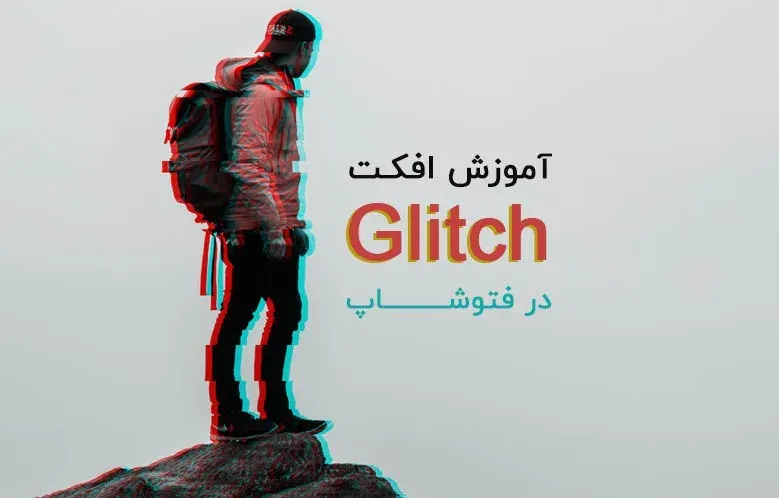
در چندین گام ساده در این آموزش فتوشاپ بیت گرف به آموزش افکت Glitch در فتوشاپ خواهیم پرداخت. با آموزش افکت Glitch با چند گام ساده می توانید در کمتر از یک دقیقه افکت مذکور را روی عکس های خود اجرا کنید.
مرحله 1 - اجرای عکس مورد نظر در فتوشاپ
اگر عکس شما دارای یک سوژه انسانی یا غیر آن باشد مطمعنا این افکت تاثیر چندین برابری در چشم مخاطب خواهد داشت. پس با در نظر گرفتن این نکته ، عکس مورد نظر را انتخاب کنید و آن را وارد فتوشاپ سازید.
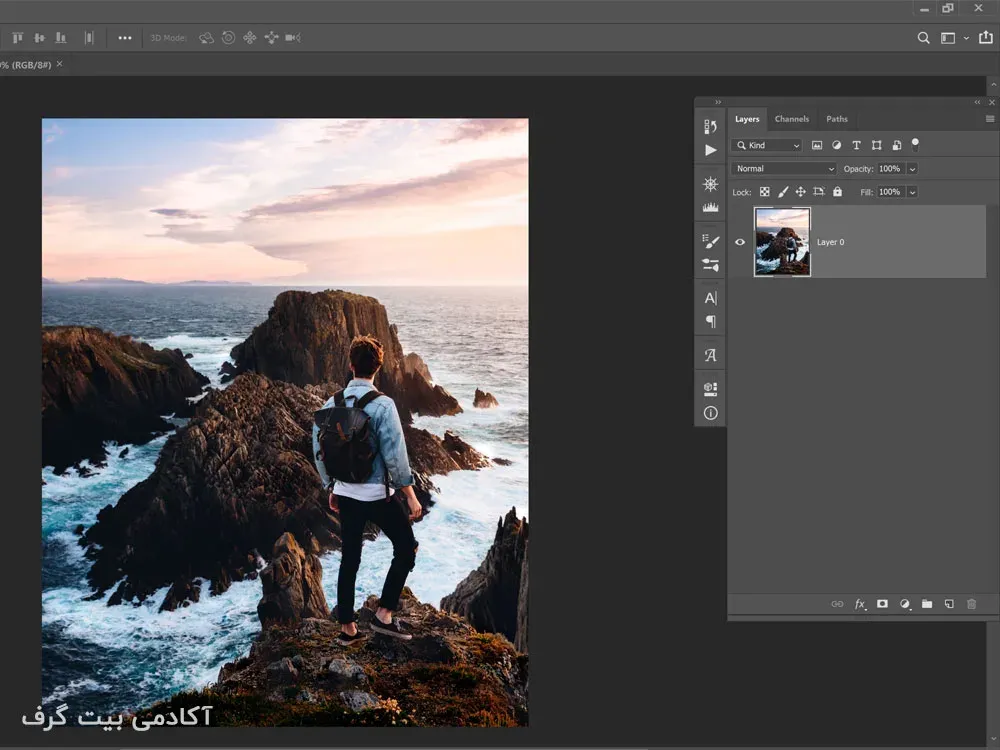
مرحله 2 - کپی و سیاه سفید سازی
از لایه عکس با گرفتن کلید ترکیبی CTRL+J کپی بگیرید و سپس روی همان لایه کپی کلید ترکیبی CTRL+SHIFT+U را بزنید تا desaturate شود. (در این مرحله عکس شما به رنگ سیاه سفید خواهد بود.)
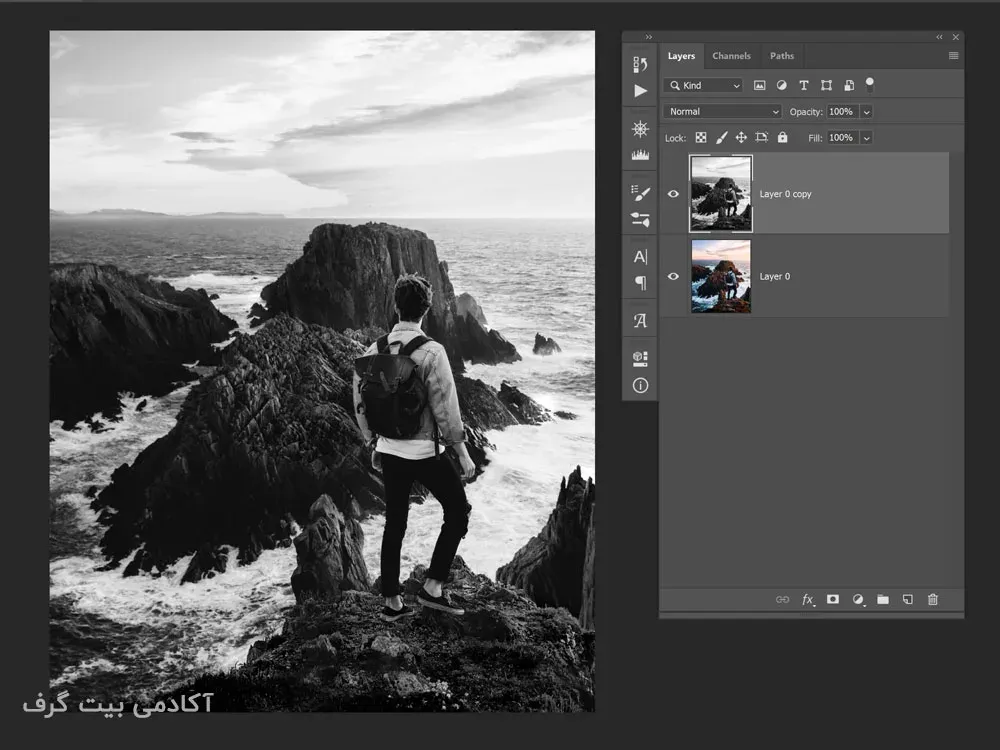
مرحله 3 - ایجاد افکت Glitch با یک ترفند ساده Blending
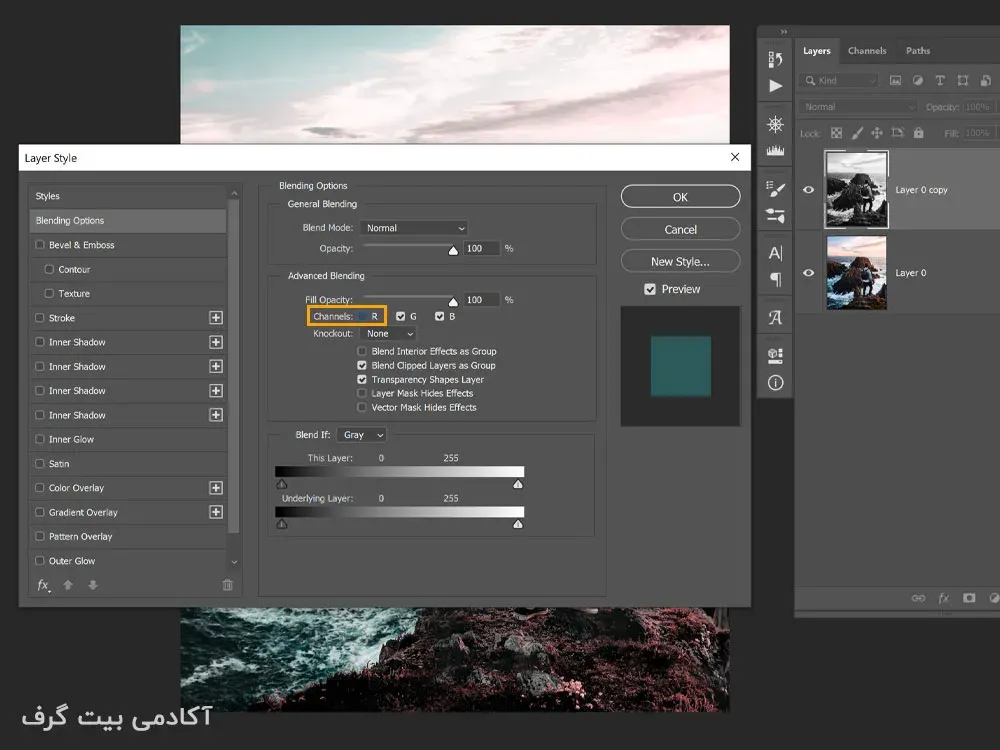
حال روی لایه سیاه و سفید کلیک راست کنید و Blending Option را بزنید.
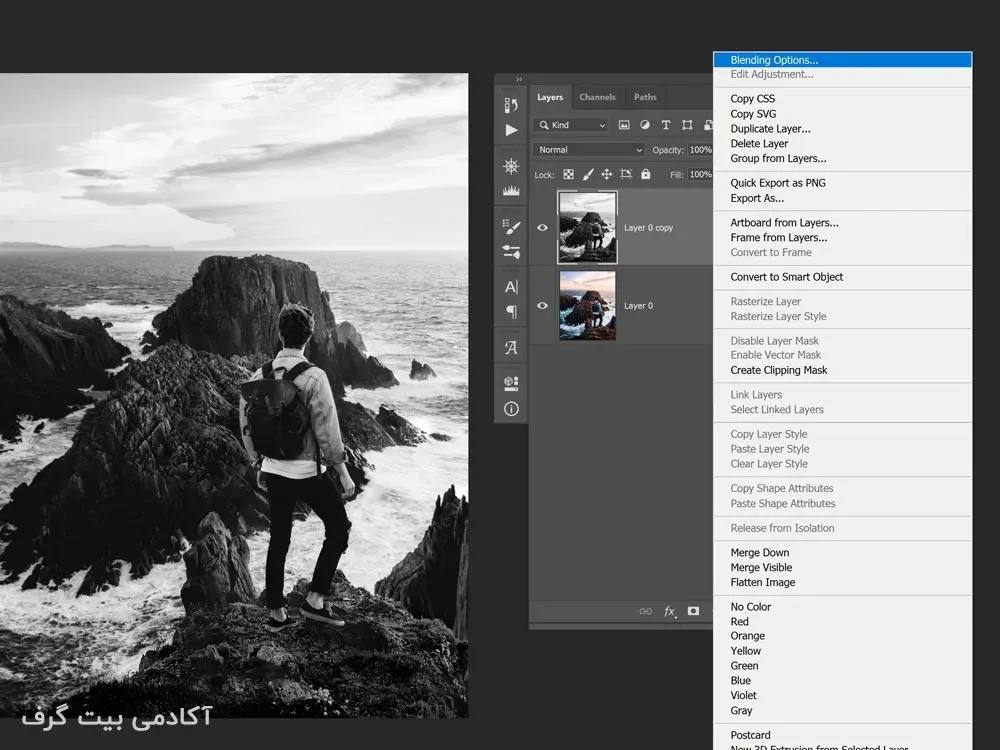
مرحله 4 - ایجاد افکت با حذف RED CHANNEL (کانال قرمز)
در Blending Options تیک کانال قرمز (RED) را مطابق تصویر زیر برداشته و روی OK کلیک کنید.
مرحله 5 - جابجایی لایه به سمت دلخواه و ایجاد تصویر نهایی افکت Glitch در فتوشاپ
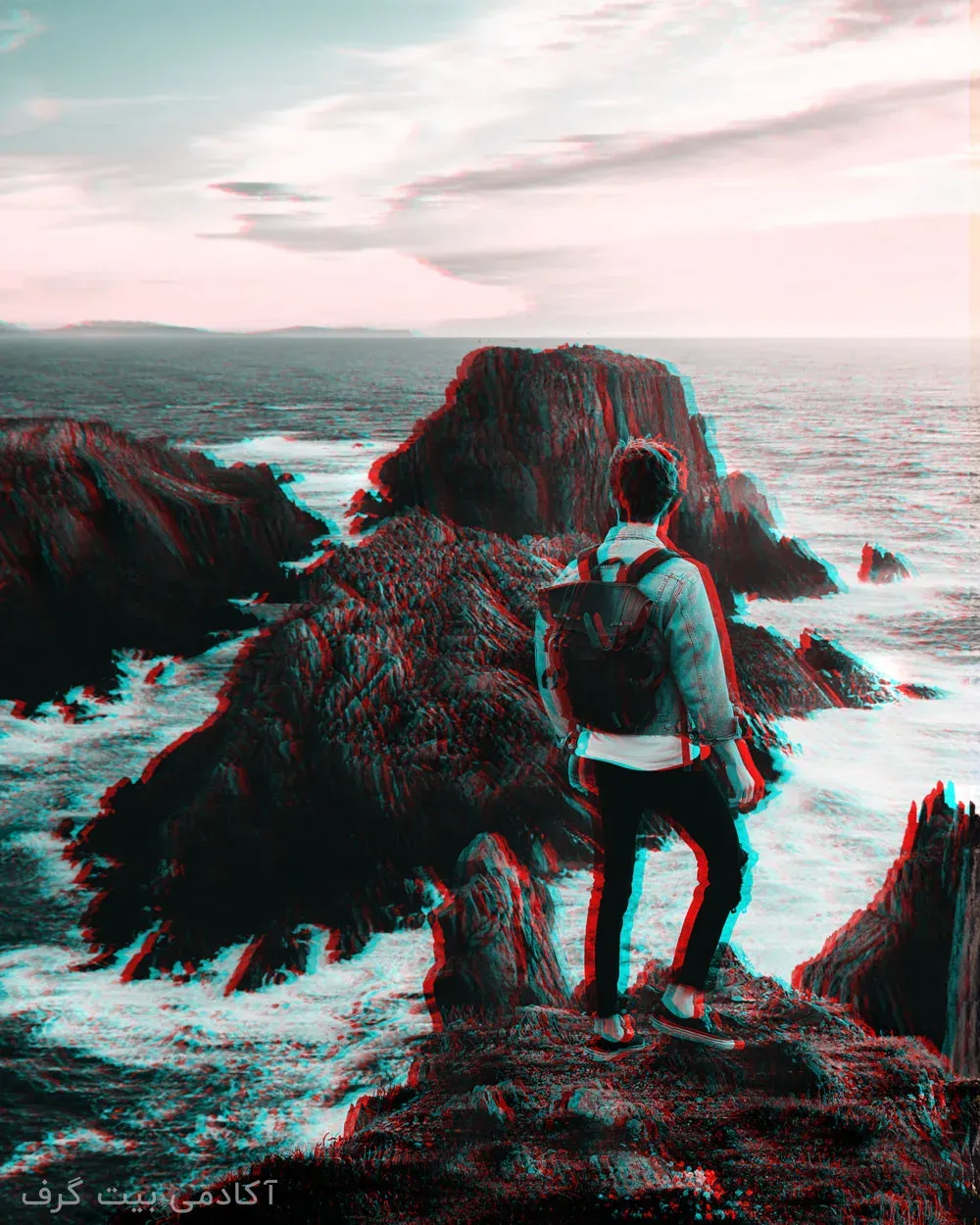
در این مرحله فقط کافیست توسط ابزار Move لایه ای که کانال قرمزش را حذف کرده اید را به سمت راست ، چپ یا هر جهت دلخواه کمی جابجا کنید و متوجه ایجاد افکت شوید. می توانید با دانش بالای ترکیب و ماسک سازی که از دوره جامع آموزش فتوشاپ به دست آورده اید ، افکت ها ، طرح ها و سایر موارد خلاقانه ای را اجرا کنید.
کارشناس ارشد مهندسی مواد از دانشگاه تبریز. از ۱۳۹۰ در حوزه عکاسی و گرافیکام؛ آنچه دلبستگی بود، حرفه شد. بیت گرف را ساختم، از دستش دادم و دوباره ( اینبار استوارتر) از نو بنا کردم. مقصد روشن است: مرجعی جامع برای آموزش گرافیک، هوش مصنوعی و کد.





گفتگو و سوالات شما
۴در این قسمت میتوانید سوال یا نظر خود در مورد مقاله را مطرح کنید.
برای ثبت دیدگاه ابتدا وارد شوید
ورود به حسابسلام وقتی بکگراند رو میخوام حذف کنم ،افکت قرمز سیاه میشه همرنگ متن اصلی ،چیکار باید بکنم
سلام آقای ارسطو،ببخشید میشه روش ساخت افکت گلیچ روی ویدیو ها رو هم آموزش بدین ،چه با برنامه افترافکت یا پریمیر خیلی ممنون از آموزش های رایگان و بی نظیر تون