

نمای انفجاری در بلندر
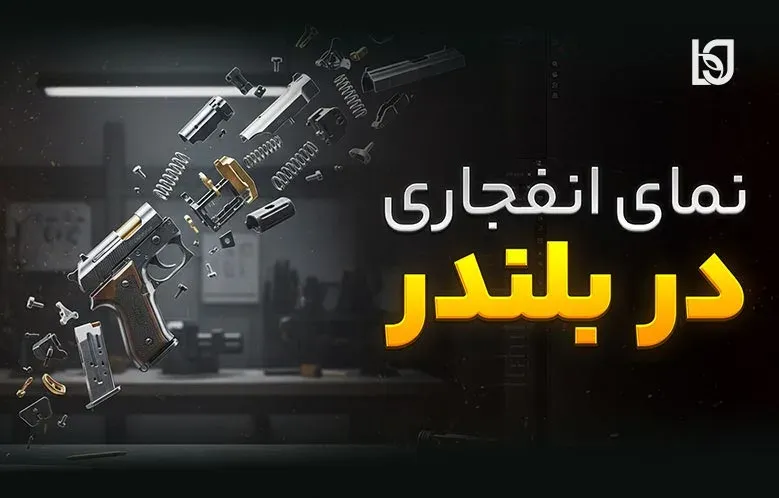
مقدمه وقتی صحبت از نمای انفجاری در بلندر (Exploded View Blender) میشود، منظور نمایش منظم و باز شدن قطعات یک مدل سهبعدی است — بهگونهای که ساختار داخلی و نحوه مونتاژ آن برای بیننده بهوضوح دیده شود.

مقدمه
وقتی صحبت از نمای انفجاری در بلندر (Exploded View Blender) میشود، منظور نمایش منظم و باز شدن قطعات یک مدل سهبعدی است — بهگونهای که ساختار داخلی و نحوه مونتاژ آن برای بیننده بهوضوح دیده شود. این تکنیک در پروژههای صنعتی، پرزنت محصول، مدلسازی مهندسی و موشنگرافیک کاربرد فراوان دارد. در این مقاله بهصورت تخصصی میپردازیم به اینکه چگونه میتوانیم یک نمای انفجاری کاملاً کنترلشده در نرمافزار Blender بسازیم — و نکته مهم: بدون استفاده از هیچ مادیفایر (Modifier). پیشنهاد میکنم آموزش ساخت سوراخ حرفه ای در بلندر هم ببینید.
مشاهده آنلاین فیلم آموزش ساخت نمای انفجاری در بلندر
چرا از نمای انفجاری استفاده میکنیم؟
نمای انفجاری امکان میدهد تا:
- ساختار داخلی یک مدل را بهصورت بصری و مؤثر معرفی کنیم (برای مثال موتور، دستگاه صنعتی، مبلمان ماژولار).
- مراحل مونتاژ یا قطعهگذاری را به بیننده نشان دهیم.
- تمرکز کاربر را بر اجزای کلیدی معطوف کنیم (مثلاً بخشهای متحرک، اتصالات).
- از نظر پرزنت، تبلیغات یا موشنگرافیک، جلوه بصری جذاب و حرفهای خلق کنیم.
بنابراین، وقتی میگوییم «نمای انفجاری در بلندر»، منظورمان دقیقاً همین روند نمایش انفجاری یا تفکیکی قطعات است که بیننده بلافاصله متوجه نحوه اتصال و سیستم مدل میشود.
روش کار: ساخت نمای انفجاری در بلندر
در ادامه، گام به گام روش اجرای نمای انفجاری را توضیح میدهیم — با تأکید بر «بدون مادیفایر».
۱. آمادهسازی مدل
قبل از هر چیز:
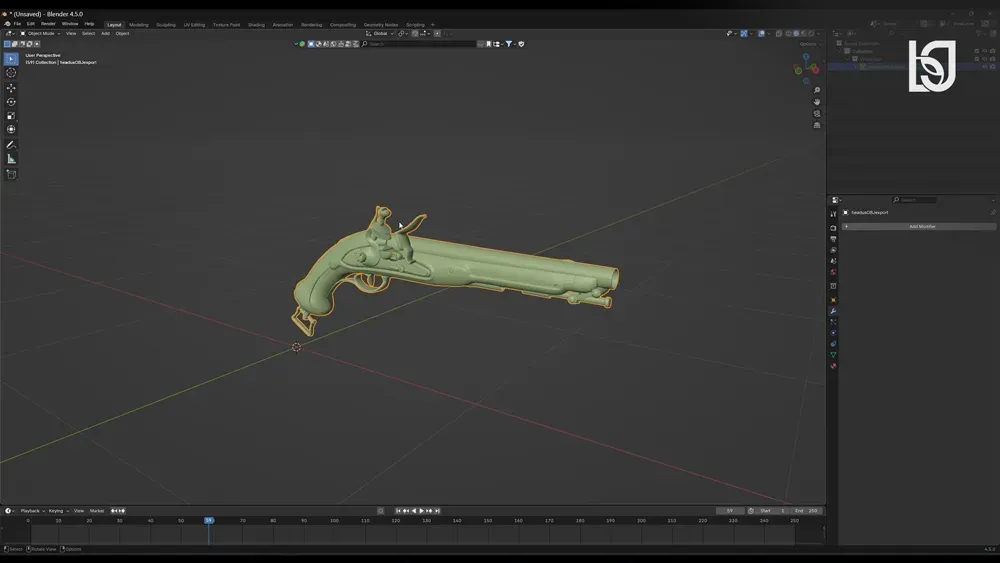
- مطمئن شوید که مدل شما به قطعات جداگانه (Objects) یا بخشهای منطقی تقسیم شده است (مثلاً هر قطعه جدا).
- هر قطعه باید دارای Origin یا نقطه محوری («Pivot Point») مناسب خودش باشد— چرا که جهت انفجار و حرکت هر قطعه به این محور وابسته است.
- پیشنهاد میشود مقیاسها (Scale) و انواع تبدیلها (Transforms) را «اعمال» (Apply) کنید: Ctrl+A → Apply All Transforms، تا مقیاس ها و چرخش ها به ۱:۱ تنظیم و مبنای حرکتی تمیز شود.
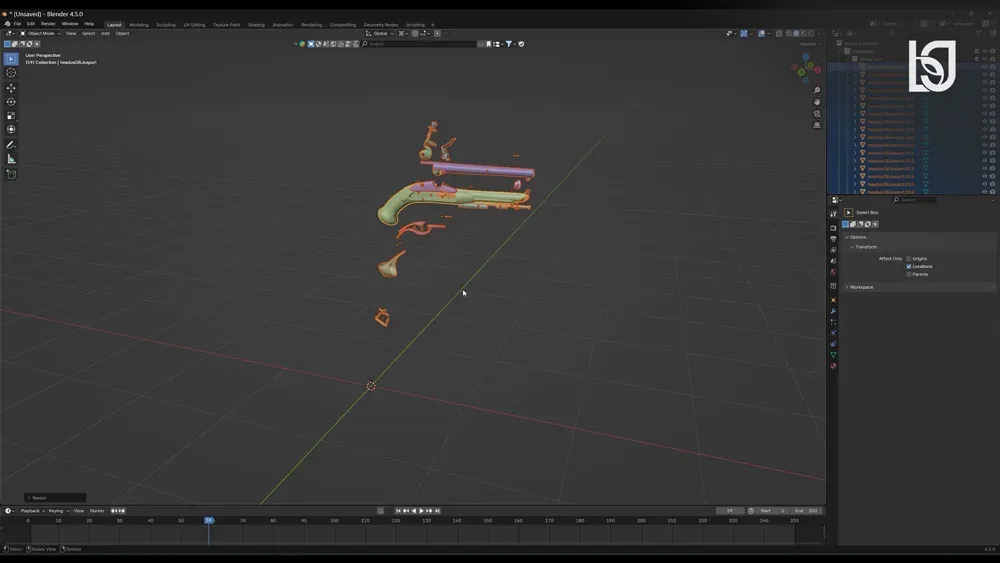
۲. تنظیم Pivot Point / 3D Cursor
- برای هر قطعه، Origin را در محلی قرار دهید که حرکت انفجاری از آن نقطه طبیعی باشد (مثلاً مرکز اتصالی یا نقطه اتصال به شاسی اصلی).
- همچنین میتوانید از ابزار ۳D Cursor استفاده کنید تا نقطه مرکزی حرکت را تعیین نمایید: وقتی 3D Cursor را در محل مناسب قرار دادید، میتوانید قطعات را نسبت به آن بهعنوان محور حرکت تنظیم کنید.
۳. فعال کردن گزینه «Affect Only → Location»
یکی از نکات کلیدی «نمای انفجاری در بلندر» این است که فقط حرکت قطعات را تغییر دهیم، نه مقیاس یا چرخش آنها (یا اگر تغییر میدهید، کنترلشده باشد). برای این منظور:
- بخش Active Tool & Workspace Settings → Options → Transform → Affect Only → Locations را فعال نمایید.
- این گزینه باعث میشود که وقتی شما مقیاس یا حرکت انجام میدهید، فقط موقعیت (Location) تأثیر بپذیرد و تغییر ناخواسته در مقیاس یا چرخش نداشته باشیم.
۴. انیمیت کردن حرکت قطعات
اکنون وقتِ خلق Animation است:
- در فریم آغازین (مثلاً فریم ۰ یا ۱) وضعیت قطعات را در حالت «سر هم»، یعنی همان موقعیت اولیهشان قرار دهید. کل قطعات را انتخاب کنید و کلید K یا I → Insert Keyframe → Location را بزنید.
- سپس به فریم هدف (مثلاً فریم 50 یا 100) بروید، هر قطعه را مطابق دلخواه از هم دور کنید (مثلاً محور Z رو به بالا، یا محور X/Y بسته به جهت انفجار)، سپس مجدداً Keyframe برای Location بگیرید.
- بین این دو فریم، قطعات از حالت سر هم خارج میشوند و یک نمای انفجاری ایجاد میگردد. اگر بهصورت معکوس اجرا شود، میتوان «نمای مونتاژ» (Assemble View) ساخت؛ یعنی قطعات از فاصله دور به هم میآیند.
۵. تنظیم جهت، سرعت و فاصله حرکت
چند نکته حرفهای:
- با انتخاب محور مناسب برای هر قطعه (مثلاً قطعه زیرین به سمت –Z، قطعه سمت راست به +X) میتوانید جهت انفجار را دقیق کنترل کنید.
- اگر بخواهید، میتوانید در نرمافزار گراف ادیتور (Graph Editor) منحنی حرکت را یکنواخت یا با EaseIn/EaseOut تنظیم کنید تا حرکت طبیعیتر شود.
- مقدار فاصلهای که هر قطعه حرکت میکند، باید متناسب با میانگین اندازه مدل باشد تا خروجی از نظر بصری متوازن به نظر برسد.
۶. رندر نهایی و ارائه
پس از تکمیل انیمیشن:
- دوربین (Camera) را در نمای مناسبی قرار دهید.
- نورپردازی (Lighting) و متریالها را تنظیم کنید تا قطعات به خوبی دیده شوند و سایهها و بازتابها کارکرد مدل را بهتر نشان دهند.
- در صورت نیاز، قطعات را با جلوههای پس از تولید (مثلاً Depth of Field یا Motion Blur) جذابتر کنید.
نکات حرفهای برای خروجی بهتر
- قطعات بزرگتر را سریعتر یا با فاصله بیشتر حرکت دهید تا ریتم انفجار یکنواخت به نظر برسد.
- اگر تعداد قطعات زیاد است، برای مدیریت بهتر، از مجموعهها (Collections) و والد/فرزند (Parent/Child) بهره بگیرید.
- در حالت Preview، مطمئن شوید که مسیر حرکت قطعات از هم پوشانی یا برخورد ناخواسته اجتناب شده است.
- اگر میخواهید نمای مونتاژ (Assemble View) هم بسازید، کافیست ریتم انیمیشن را معکوس کنید یا از فریم انتهایی به شروع حرکت دهید.
- برای انیمیشن تبلیغاتی یا پرزنت محصول، میتوانید از متغیرهایی نظیر تغییر ماتریال هنگام انفجار، یا نمای نزدیک (Close-up) قطعات بهره بگیرید.
چرا بدون مادیفایر؟
استفاده نکردن از مادیفایر (Modifier) مانند Explode Modifier یا افزونههای خاص، چند مزیت دارد:
- کنترل دقیقتر و دستیتر حرکتها، بدون تکیه به ابزار خودکار.
- کاربرد در پروژههایی که خروجی به فرمتهایی مثل FBX/GLTF ارائه میشوند و مادیفایر ممکن است بهدرستی صادر نشود.
- سبُکی بیشتر فایل و امکان تنظیم بهتر Keyframeها و Curveها.
- با تکیه بر ابزار پایهای، دانش شما نسبت به منطق حرکت، Originها و انیمیشن در بلندر تقویت میشود.
نتیجهگیری
در این مقاله، یاد گرفتیم چگونه نمای انفجاری در بلندر را بدون استفاده از مادیفایر، تنها با ابزارهای پایهای نرمافزار و با کنترل کامل بر قطعات بسازیم. با تنظیم Origin مناسب، استفاده از ۳D Cursor، فعالسازی گزینه Affect Only→Location، و انیمیت دقیق، میتوانیم خروجیای کاملاً حرفهای برای پرزنت، موشنگرافیک یا پروژههای صنعتی تولید کنیم.
اگر به دنبال ارتقای مهارتها و یادگیری بیشتر هستید، توصیه میکنیم دوره جامع بلندر را تهیه کنید تا از پایه تا پیشرفته بر تمام تکنیکها سهبعدیسازی مسلط شوید. در نهایت، دانستن این قابلیتهای بلندر به شما کمک میکند در کار خود خلاقتر و متفاوتتر باشید.
دانلود فایلهای این مقاله
1 فایل برای دانلود
دانلود فیلم آموزش نمای انفجاری در بلندر
35 مگابایت•222 دانلود
فایلهای پریمیوم نیاز به اشتراک فعال دارند. پس از خرید اشتراک، لینک دانلود فعال میشود.
Modeling, Animation and VFX Artist



گفتگو و سوالات شما
۰در این قسمت میتوانید سوال یا نظر خود در مورد مقاله را مطرح کنید.
برای ثبت دیدگاه ابتدا وارد شوید
ورود به حسابهنوز دیدگاهی ثبت نشده. اولین نفر باشید!