

آموزش اضافه کردن افکت دراماتیک به عکس در فتوشاپ
آموزش اضافه کردن افکت دراماتیک به عکس در فتوشاپ با آموزش و ترفند های اضافه کردن افکت دراماتیک به عکس در فتوشاپ ، در خدمت شما خواهیم بود. افکتی بی نظیر که میتواند عکس و حس شما در عکس را دگرگون کند. در


آموزش اضافه کردن افکت دراماتیک به عکس در فتوشاپ
با آموزش و ترفند های اضافه کردن افکت دراماتیک به عکس در فتوشاپ ، در خدمت شما خواهیم بود. افکتی بی نظیر که میتواند عکس و حس شما در عکس را دگرگون کند. در این آموزش ما با استفاده از فیلتر high pass کار را شروع می کنیم.
در نهایت با چند تا آپشن موجود در منوی Adjustment کار رو به پایان می بریم. در این آموزش فتوشاپ هم همراه ما باشید.
پیشنهاد میکنیم پست آموزش ایجاد افکت سرد و یخی در فتوشاپ را نیز همین الان ببینید.
اضافه کردن افکت دراماتیک به عکس
ما روی این عکس کار خواهیم کرد.
در زیر برای دانلود قرار داده خواهد شد.
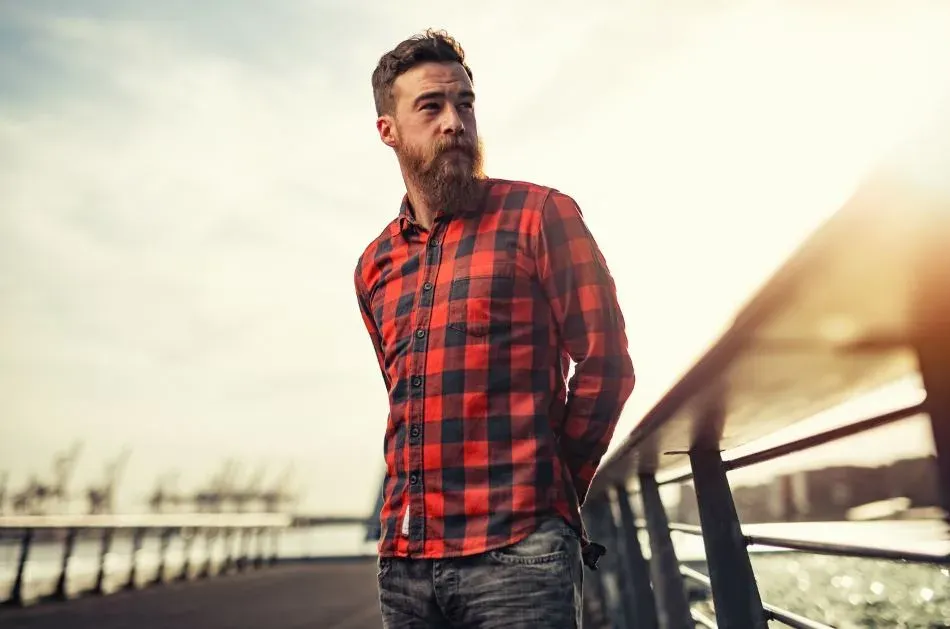
و قرار است عکس بالارو به این عکس تبدیل کنیم.
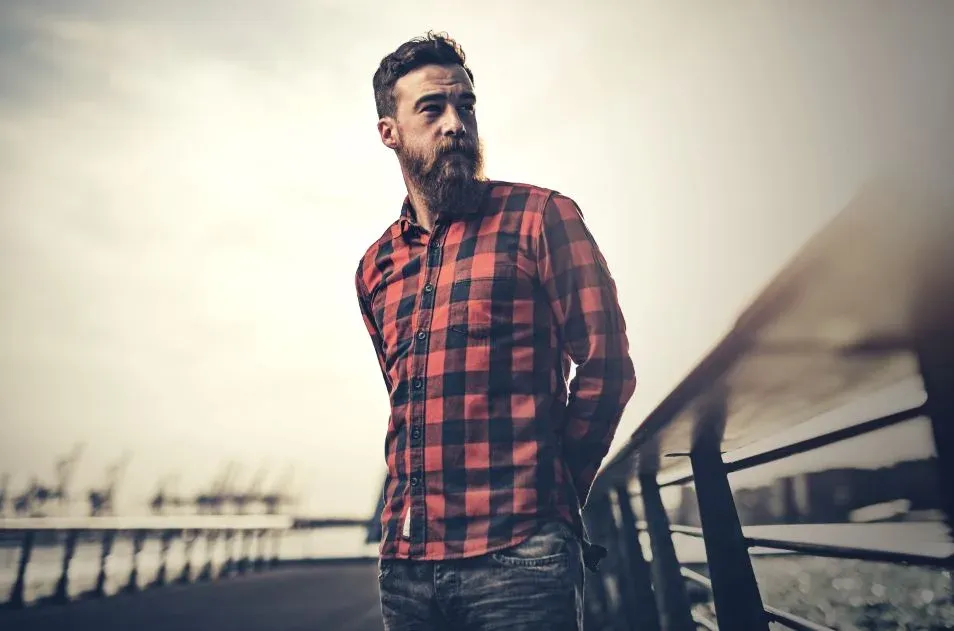
شروع به آموزش افکت دادن به عکس
مرحله 1
عکس استوک بالا را در فتوشاپ خود باز کنید.
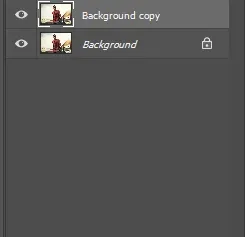
با استفاده از کلید های ترکیبی Ctrl+j یک کپی از لایه بک گراند ایجاد کنید.
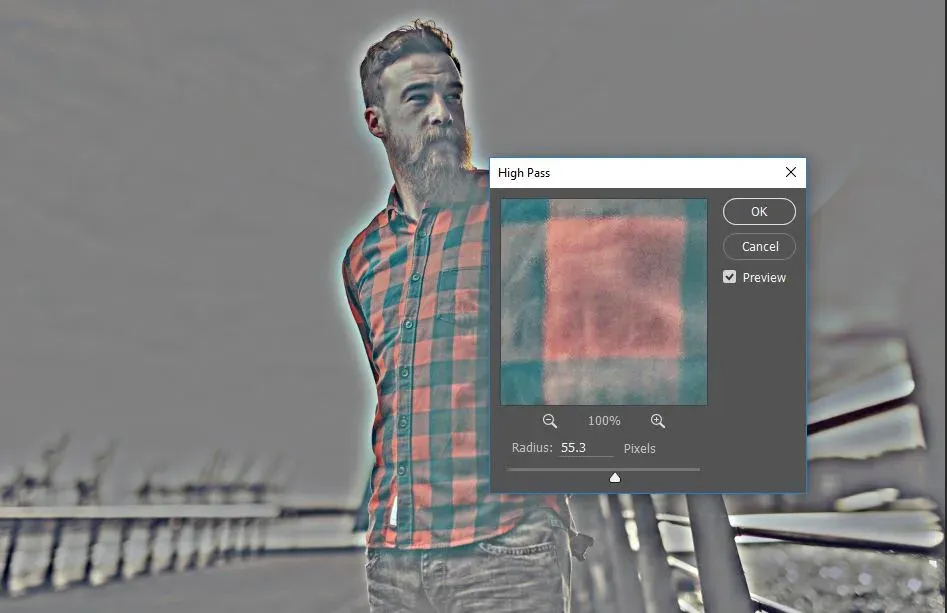
به منوی Filters >>Others رفته و گزینه High Pass را انتخاب کنید.
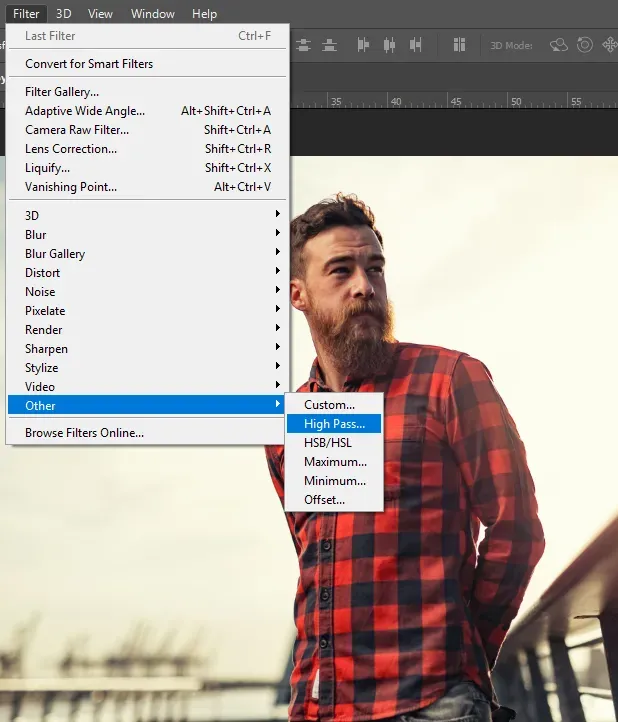
برای این عکس مقدار 55.3 را انتخاب می کنیم و اوکی را می زنیم.
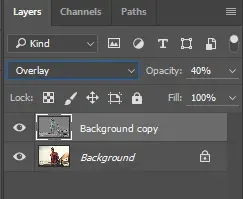
مد Blending Option همین لایه را روی Overlay قرار می دهیم.
همچنین opacity همان لایه را روی 40% قرار می دهیم.
توجه : این مقادیر بسته به رزولیشن و نورپردازی عکس شما فرق خواهند کرد.
پس از این کارها باید عکس خود را بهتر از تصویر بالایی ببینید!
مرحله 2
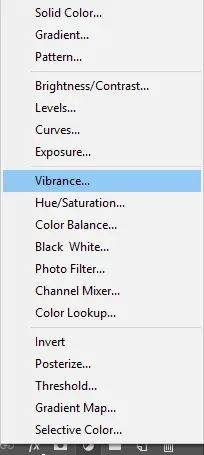
از منوی پایین Adjustment را زده و سپس روی Vibrance کلیک کنید.
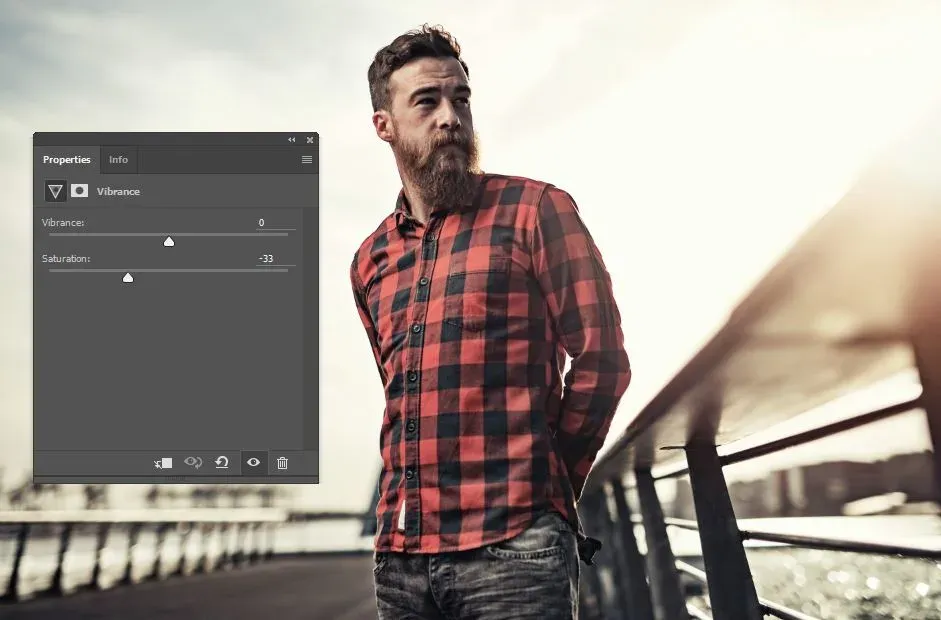
مقادیر آن را مطابق عکس زیر تغییر دهید، یعنی فقط مقدار Saturation را به 33- تغییر دهید.
مرحله 3
از منوی پایین Adjustment را زده و سپس روی Gradient کلیک کنید.
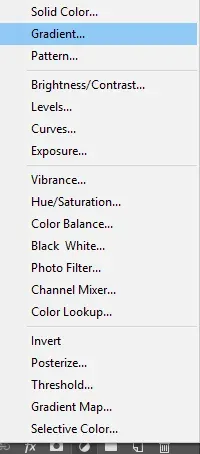
مقادیر آن را مطابق عکس زیر تغییر دهید:
توجه : قرار نیست دقیقا شبیه به این انجام دهید!
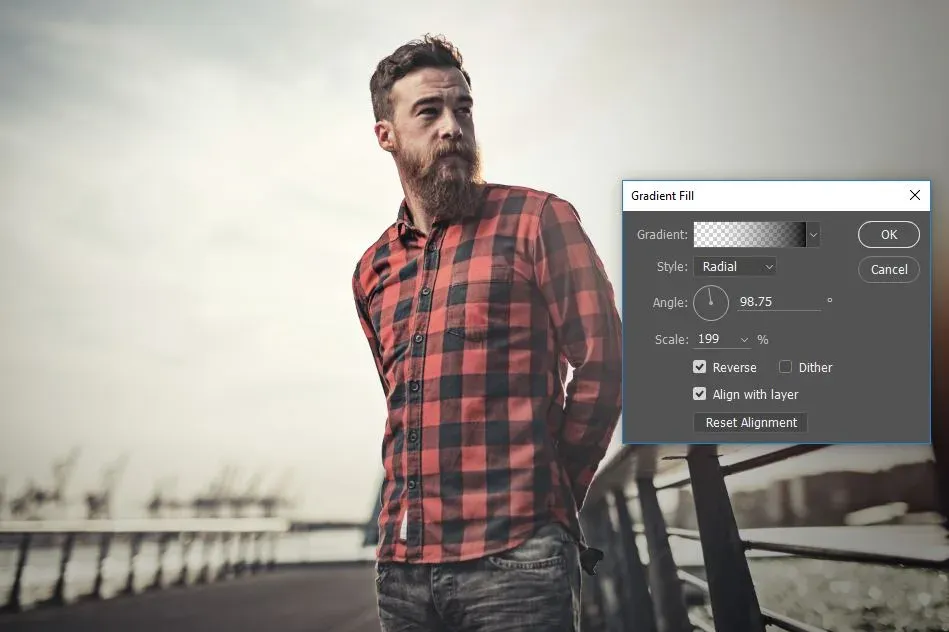
سپس Opacity همین لایه گرادیانت را روی 46% قرار دهید.
مرحله 4
از منوی پایین Adjustment را زده و سپس روی Gradient Map کلیک کنید.
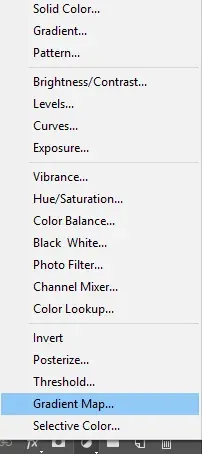
مقادیر آن را مطابق عکس زیر تغییر دهید:
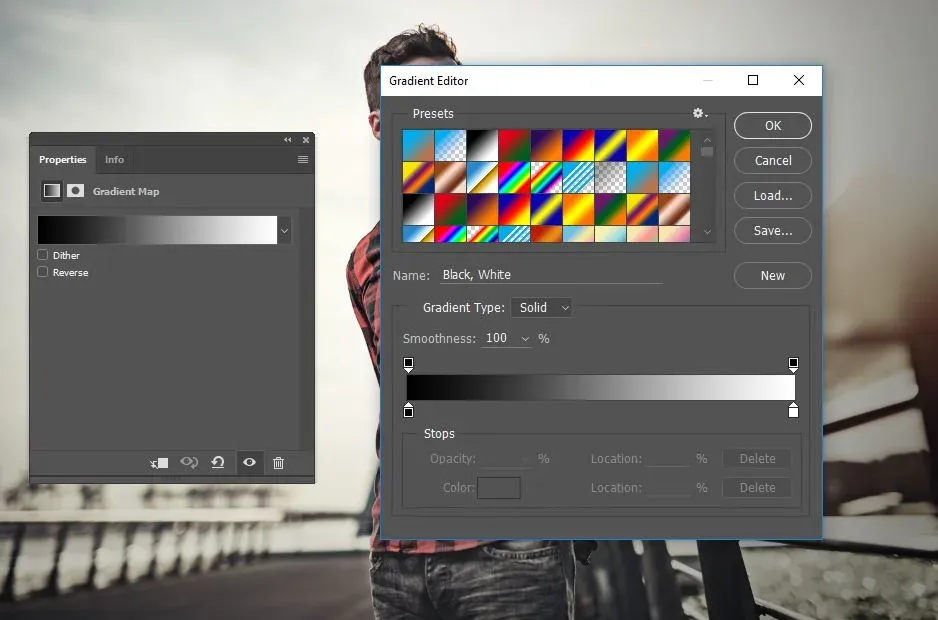
سپس Opacity همین لایه Gradient Map را روی 33% قرار دهید.
همچنین مد Blending Option آن را نیز روی Soft Light قرار دهید.
نکته: اگر تغییر مد را بلد نیستید در مرحله بعد در عکس ها خواهیم آورد.
مرحله 5
از منوی پایین Adjustment را زده و سپس روی Gradient Map کلیک کنید.
رنگ این گرادیانت مپ را به صورت مقابل باید قرار دهید. برای این منظور کد های رنگ را در زیر برایتان می نویسیم.
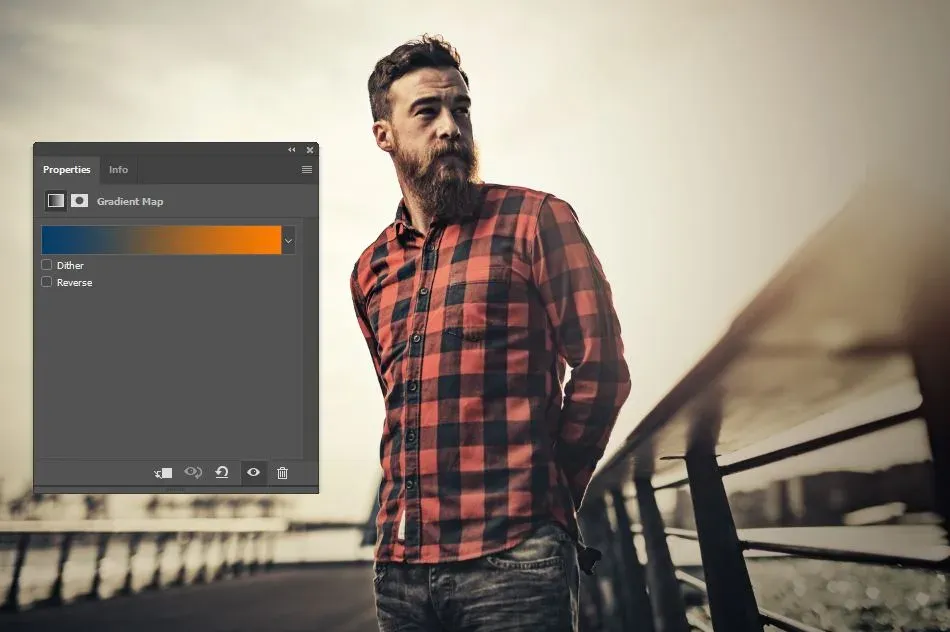
کد رنگ آبی سمت چپ : #063d6b و location=0%
کد رنگ نارنجی سمت راست : #ff7c00 و location=100%
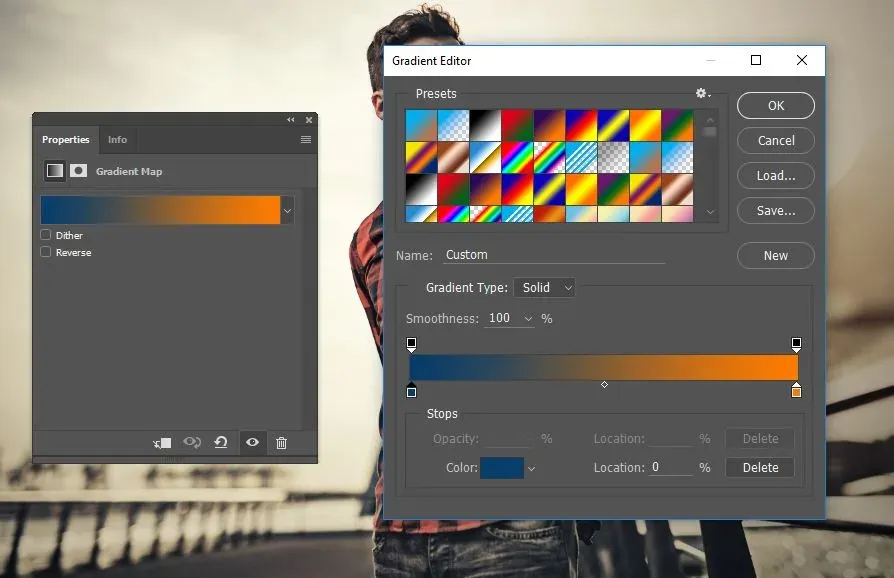
دقت کنید که پس از این کار Opacity همین گرادیانت مپ را روی 42% و مد لایه آن را روی Soft light قرار دهید.
اگر تغییر مد و opacity یک لایه را یادتان رفته عکس زیر میتواند ابهام ایجاد شده را از بین ببرد.
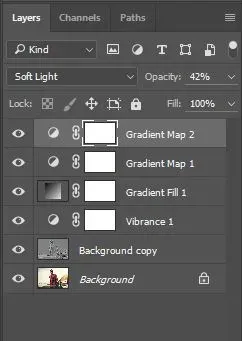
آموزش اضافه کردن افکت دراماتیک به عکس در فتوشاپ
مرحله 6
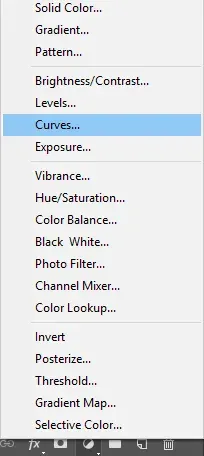
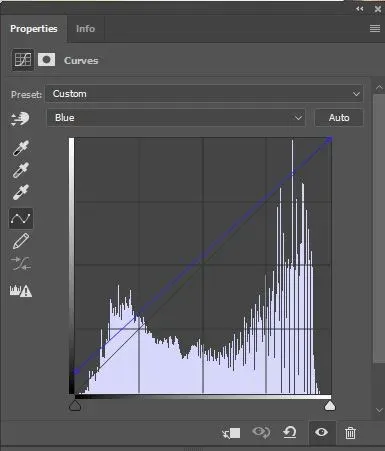
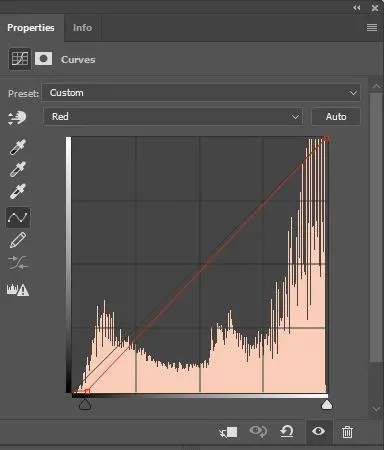
از منوی پایین Adjustment را زده و سپس روی Curves کلیک کنید.
در این جا با تنظیمات Channel رنگی Green (سبز) کاری نداریم ما!
و چنل های رنگی آبی و قرمز و RGB رو تغییر خواهیم داد.
تنظیمات چنل رنگی آبی :
تنظیمات چنل رنگی قرمز :
و در نهایت تنظیمات چنل RGB را مطابق عکس زیر انجام دهید.
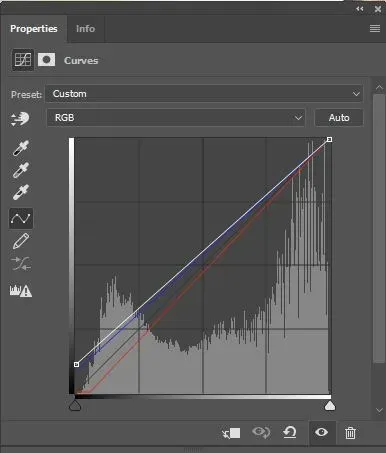
توجه : در لایه هایی که بحث از Opacity و مد Blending Option نشد، یعنی مد آن Normal و opacity آن 100% است.
در اینجا کم کم به مراحل آخر آموزش اضافه کردن افکت دراماتیک به عکس در فتوشاپ نزدیک می شویم.
تا اینجا باید شما عکس خود را به شکل زیر ببینید.
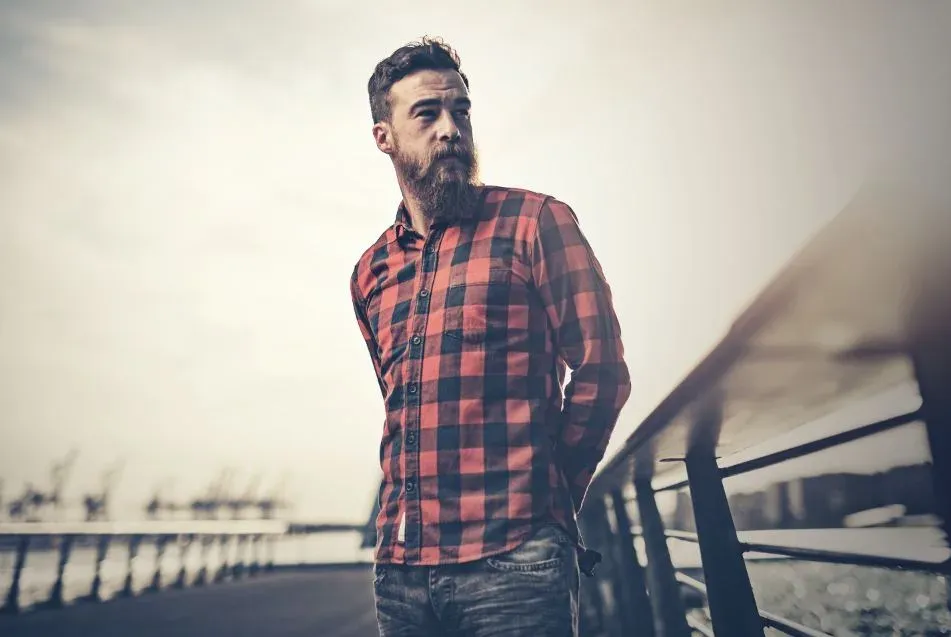
به همین عکس شبیه بود؟ کارتون درسته و ادامه می دهیم با مرحله آخر !
مرحله آخر اضافه کردن افکت دراماتیک به عکس
از منوی پایین Adjustment را زده و سپس روی Exposure کلیک کنید.
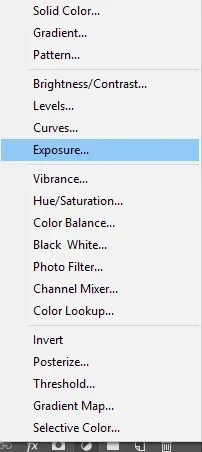
مقادیر اکسپوژر را نیز مطابق تصویر زیر قرار دهید.
Exposures: +0.10
Offset: +0.0032
gamma correction: +0.80
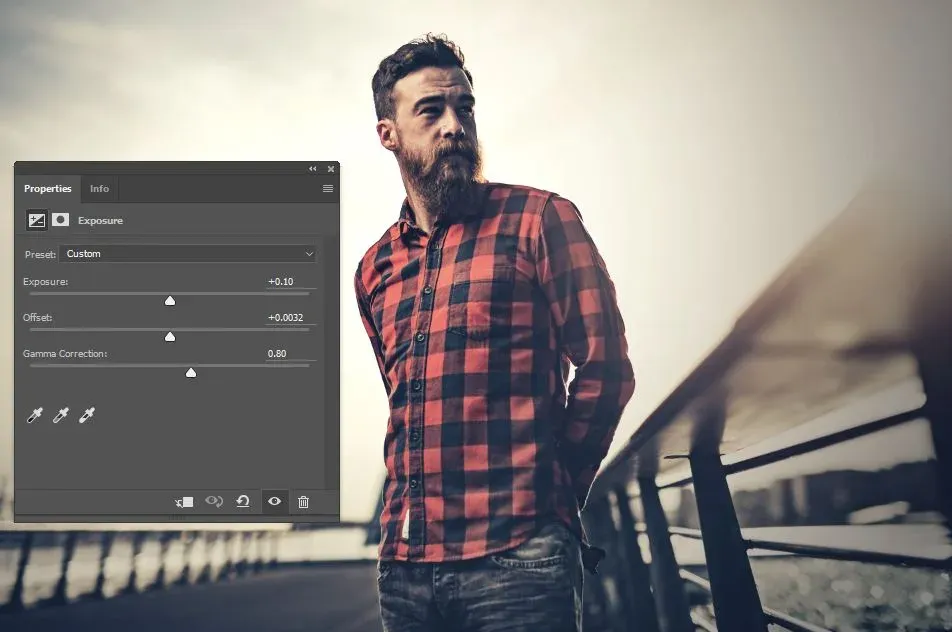
نتیجه نهایی آموزش اضافه کردن افکت دراماتیک به عکس در فتوشاپ
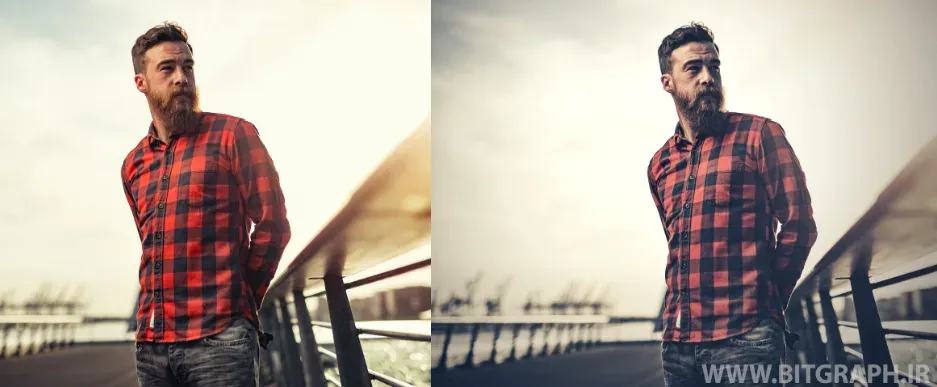
امیدوارم که از این آموزش هم لذت کافی رو برده باشید و به دردتون خورده باشه!
موفق باشید.
Airedale terrier dogbreedinfo, Nissan versa note gas mileage, Nissan qashqai 2012 review
دانلود فایلهای این مقاله
1 فایل برای دانلود
دانلود ملزومات آموزش
3 مگابایت•351 دانلود
فایلهای پریمیوم نیاز به اشتراک فعال دارند. پس از خرید اشتراک، لینک دانلود فعال میشود.
کارشناس ارشد مهندسی مواد از دانشگاه تبریز. از ۱۳۹۰ در حوزه عکاسی و گرافیکام؛ آنچه دلبستگی بود، حرفه شد. بیت گرف را ساختم، از دستش دادم و دوباره ( اینبار استوارتر) از نو بنا کردم. مقصد روشن است: مرجعی جامع برای آموزش گرافیک، هوش مصنوعی و کد.





گفتگو و سوالات شما
۴در این قسمت میتوانید سوال یا نظر خود در مورد مقاله را مطرح کنید.
برای ثبت دیدگاه ابتدا وارد شوید
ورود به حسابحاجی دمت گرم فوق العاده بود
سلام و تشکر از سایت خوبتون. میخواستم بدونم این جور افکتها رو از کجا میشه یاد گرفت یا این که اسم این افکتها چیه؟