

طراحی پوستر با افکت Halftone در فتوشاپ
مقدمه طراحی پوستر با افکت Halftone در فتوشاپ یکی از مهارتهای کاربردی و آکادمیک در حوزه گرافیک دیجیتال محسوب میشود که هر طراح گرافیک برای ورود حرفهای به بازار کار باید به آن مسلط باشد. طراحی پوستر ب

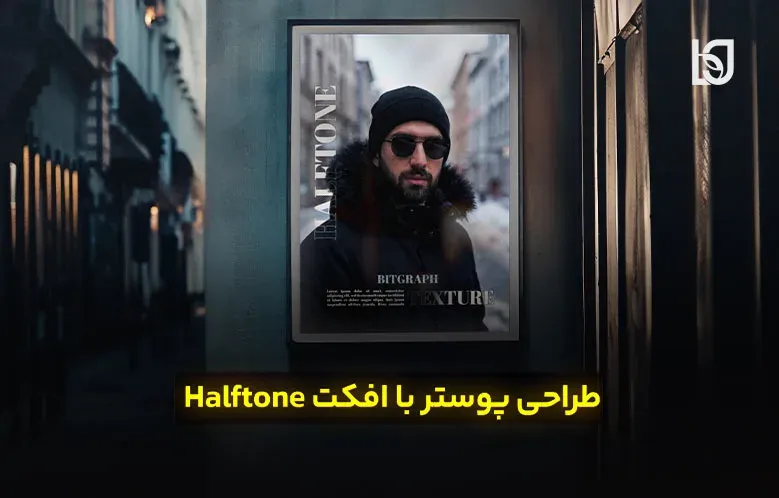
مقدمه
طراحی پوستر با افکت Halftone در فتوشاپ یکی از مهارتهای کاربردی و آکادمیک در حوزه گرافیک دیجیتال محسوب میشود که هر طراح گرافیک برای ورود حرفهای به بازار کار باید به آن مسلط باشد. طراحی پوستر با افکت Halftone در فتوشاپ به شما کمک میکند جلوهای چاپی، ساختارمند و در عین حال خلاقانه به پوسترهای تبلیغاتی، هنری و مفهومی ببخشید و از طراحیهای تکراری فاصله بگیرید. پیشنهاد میکنم آموزش ساخت پوستر در فتوشاپ را هم مشاهده کنید.
مشاهده آنلاین فیلم آموزش طراحی پوستر با افکت Halftone در فتوشاپ
طراحی پوستر با افکت Halftone در فتوشاپ بر پایه شناخت صحیح فیلترها، لایهها و مدهای ترکیب رنگ انجام میشود. در این آموزش آکادمیمحور، تلاش شده است تمام مراحل بهصورت اصولی، قابل درک و مرحلهبهمرحله توضیح داده شود تا هنرجویان بتوانند بدون سردرگمی، این افکت محبوب Halftone را در پروژههای واقعی خود پیادهسازی کنند.
مرحله اول: افزودن تصویر مناسب به داکیومنت
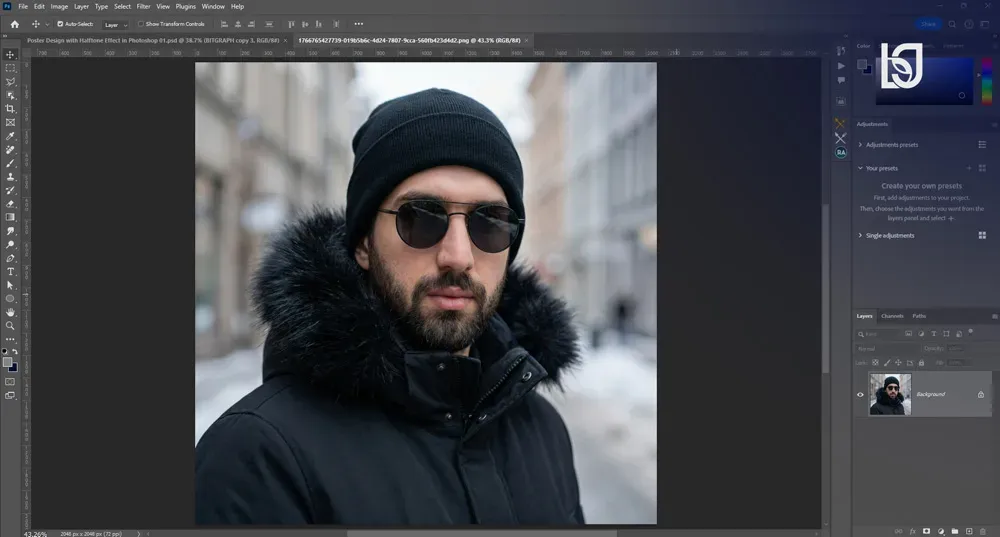
در اولین مرحله از طراحی پوستر با افکت Halftone در فتوشاپ، انتخاب تصویر پایه اهمیت بسیار زیادی دارد. توصیه میشود از تصاویری استفاده کنید که دارای کنتراست مناسب، نورپردازی واضح و سوژه مشخص باشند. تصاویر پرتره یا عکسهایی با بکگراند ساده، بهترین گزینه برای اجرای افکت Halftone هستند.
پس از انتخاب تصویر، یک سند جدید با ابعاد استاندارد پوستر ایجاد کرده و تصویر را وارد محیط کاری فتوشاپ کنید. برای خروجی حرفهای و چاپی، بهتر است رزولوشن را روی 300dpi تنظیم کنید تا کیفیت نهایی طراحی پوستر با افکت Halftone در فتوشاپ حفظ شود.
مرحله دوم: ایجاد لایه سالید با رنگ خاکستری
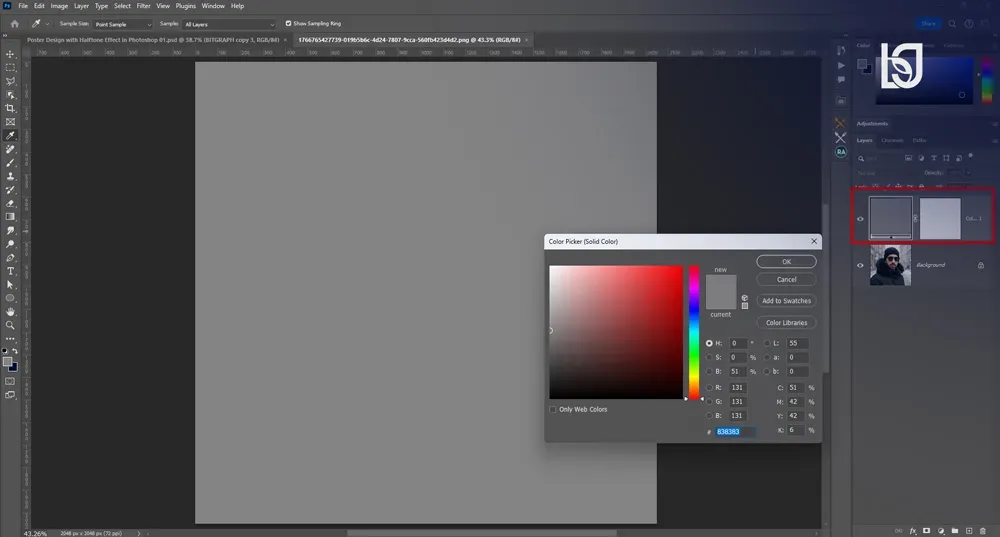
در ادامه طراحی پوستر با افکت Halftone در فتوشاپ، یک لایه Solid Color ایجاد میکنیم. از منوی Layer گزینه New Fill Layer و سپس Solid Color را انتخاب کنید و کد رنگ را روی 838383 قرار دهید. این رنگ خاکستری خنثی، پایه مناسبی برای ساخت بافت Halftone ایجاد میکند.
استفاده از رنگ خاکستری باعث میشود نقاط Halftone بهصورت یکنواختتر شکل بگیرند و جزئیات تصویر در فرآیند افکتدهی از بین نرود. این مرحله از نظر آموزشی بسیار مهم است، زیرا انتخاب رنگ پایه تأثیر مستقیم بر نتیجه نهایی دارد.
مرحله سوم: تبدیل لایه به Smart Object
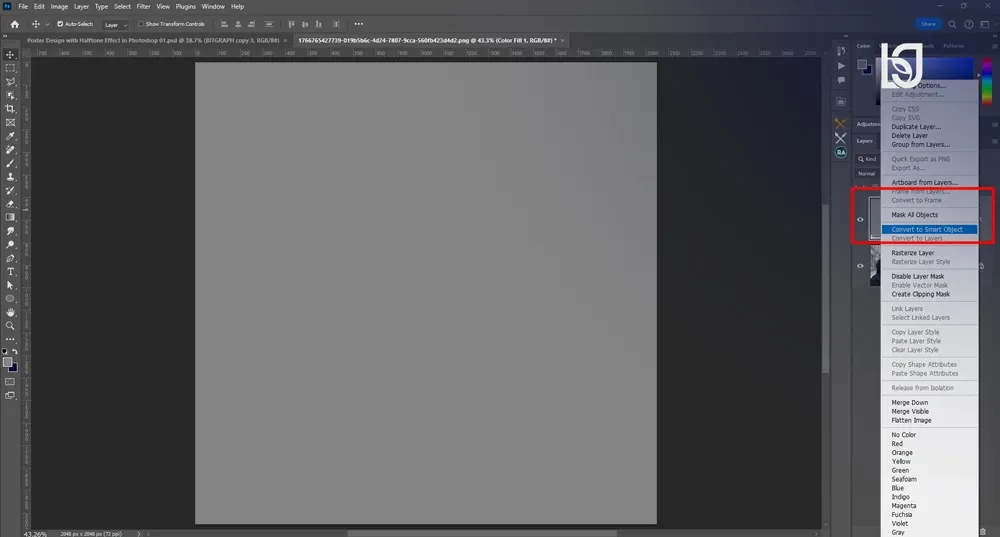
در این مرحله از طراحی پوستر با افکت Halftone در فتوشاپ، لایه سالید ایجادشده را به Smart Object تبدیل میکنیم. برای این کار روی لایه راستکلیک کرده و گزینه Convert to Smart Object را انتخاب نمایید.
اسمارت آبجکتها در فتوشاپ به شما اجازه میدهند فیلترها و افکتها را بهصورت غیرمخرب اعمال کنید. این موضوع در آموزشهای آکادمیک اهمیت بالایی دارد، زیرا امکان ویرایش مجدد تنظیمات Halftone بدون افت کیفیت را فراهم میکند.
مرحله چهارم: اعمال افکت Halftone از Filter Gallery
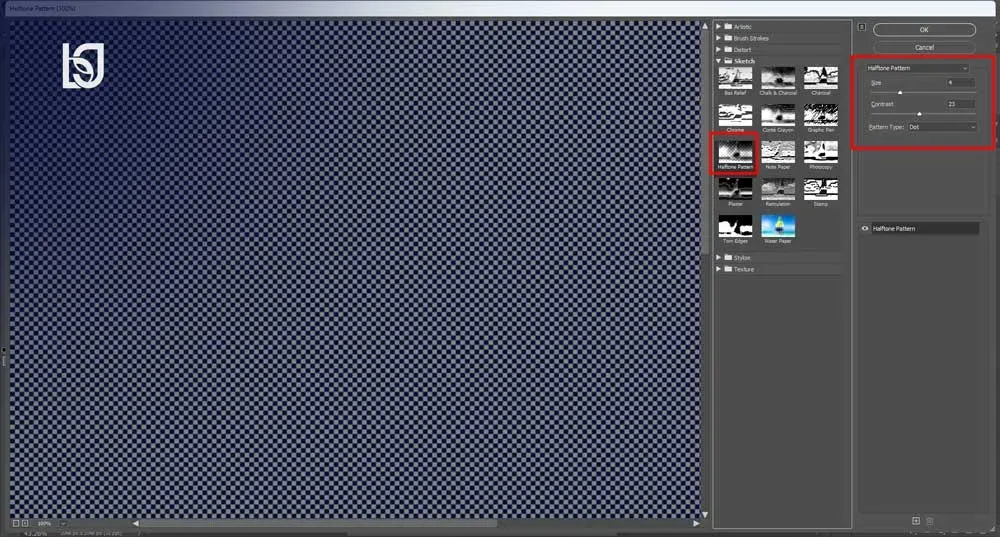
اکنون وارد بخش اصلی طراحی پوستر در فتوشاپ میشویم. از منوی Filter گزینه Filter Gallery را انتخاب کرده و وارد پوشه Sketch شوید. سپس افکت Halftone Pattern را انتخاب کنید.
در این بخش میتوانید پارامترهایی مانند Size و Contrast را متناسب با سبک پوستر تنظیم کنید. این تنظیمات تعیین میکنند نقاط Halftone چه اندازهای داشته باشند و تا چه حد جزئیات تصویر حفظ شود. پیشنهاد میشود برای درک بهتر، چند مقدار مختلف را امتحان کنید.
مرحله پنجم: تغییر Blend Mode لایه
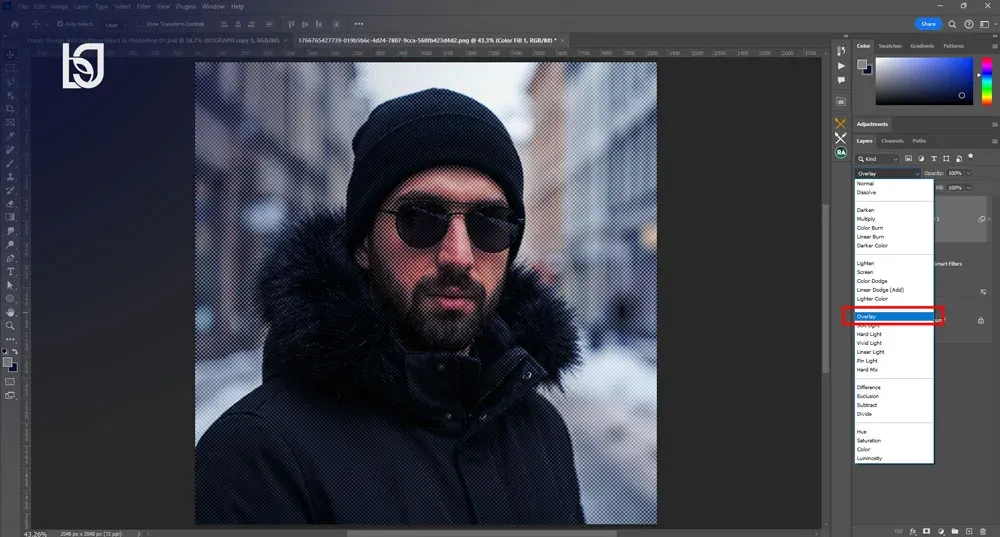
برای ترکیب بهتر افکت Halftone با تصویر اصلی، در این مرحله Blend Mode لایه را روی Overlay قرار میدهیم. این مد ترکیبی باعث افزایش کنتراست و عمق بصری در طراحی پوستر با افکت Halftone در فتوشاپ میشود.
Overlay کمک میکند افکت Halftone بهصورت طبیعیتری با تصویر ادغام شود و نتیجه نهایی حالت چاپی و حرفهایتری پیدا کند
مرحله ششم: افزودن نویز برای بافت طبیعیتر
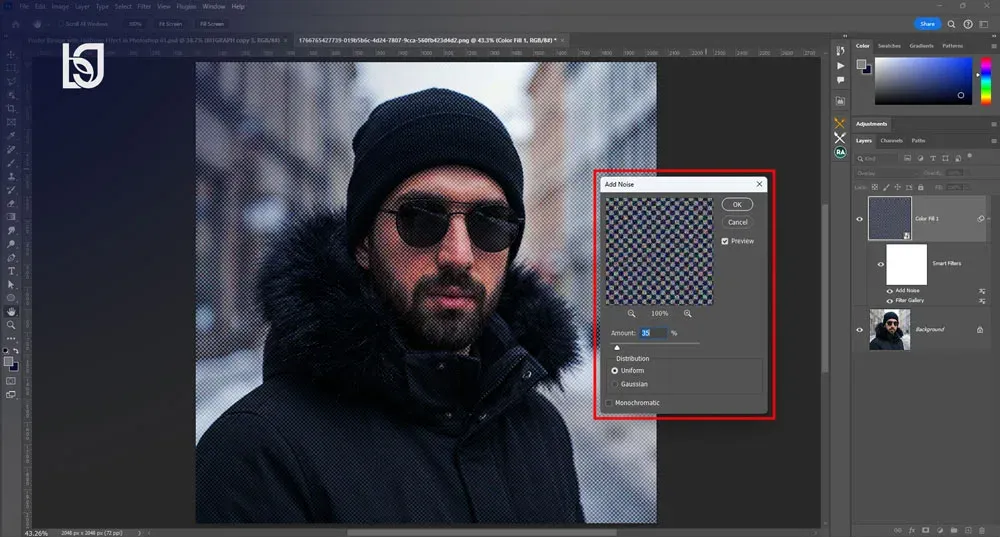
در این مرحله از منوی Filter گزینه Noise و سپس Add Noise را انتخاب میکنیم. مقدار مناسبی نویز به تصویر اضافه کنید تا طراحی از حالت بیش از حد دیجیتال خارج شود.
افزودن نویز یکی از تکنیکهای مهم در شبیهسازی بافت چاپی Halftone است و باعث میشود طراحی پوستر با افکت Halftone در فتوشاپ طبیعیتر و واقعیتر به نظر برسد.
مرحله هفتم: جداسازی سوژه از پسزمینه
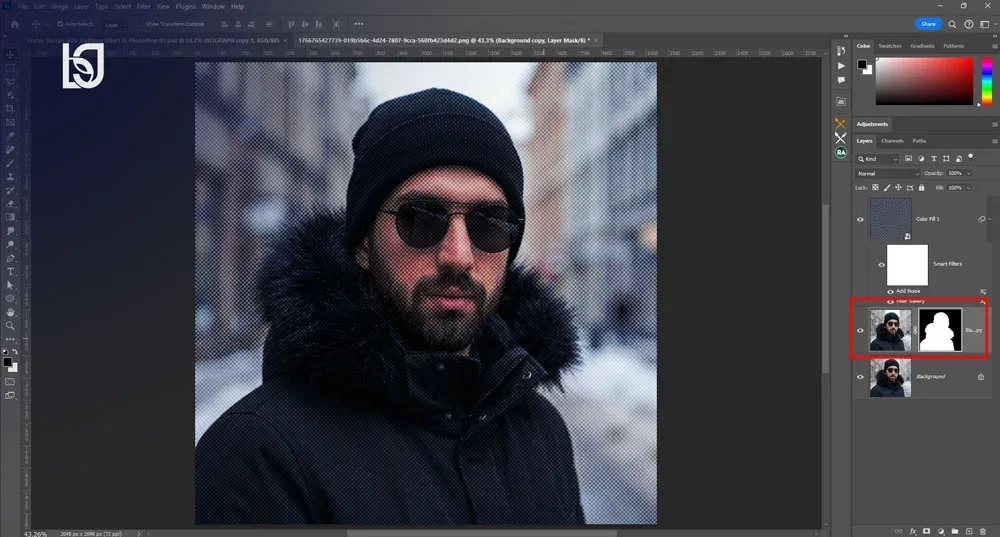
در ادامه طراحی پوستر با افکت Halftone در فتوشاپ، یک کپی از لایه بکگراند تهیه کرده و با استفاده از گزینه Select Subject سوژه را از پسزمینه جدا میکنیم.
این کار کنترل بیشتری روی عناصر پوستر در اختیار شما قرار میدهد و امکان اعمال تنظیمات جداگانه روی سوژه و بکگراند را فراهم میکند؛ موضوعی که در پروژههای آموزشی و تجاری بسیار کاربردی است.
مرحله هشتم: طراحی تایپوگرافی عنوان و زیرعنوان
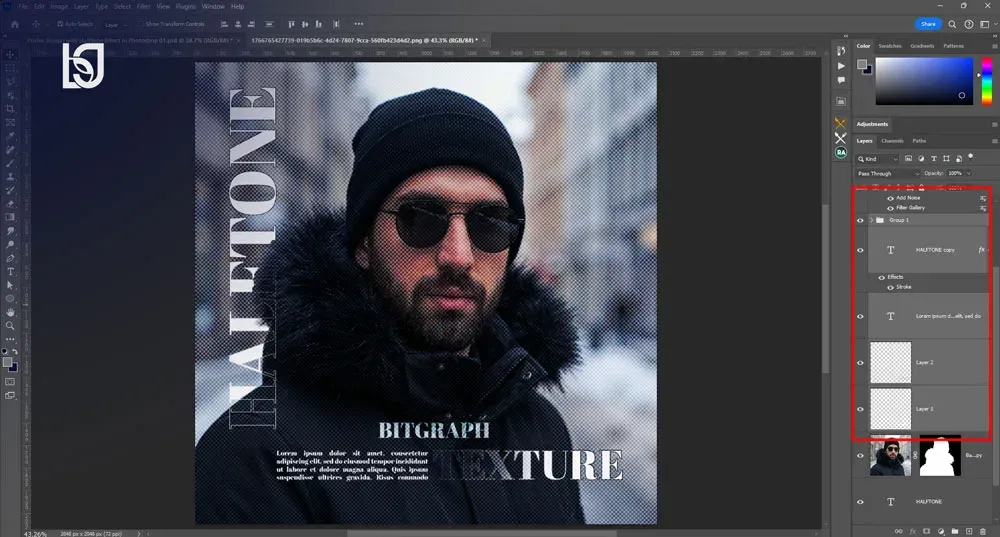
تایپوگرافی بخش مهمی از طراحی پوستر با افکت Halftone در فتوشاپ است. در این مرحله عنوان اصلی و زیرعنوان پوستر را با یک فونت متناسب با فضای طراحی اضافه میکنیم.
استفاده از افکتهای متنی مانند Stroke یا Drop Shadow میتواند به خوانایی و جذابیت متن کمک کند. توجه داشته باشید که تایپوگرافی باید مکمل تصویر باشد، نه عنصری غالب و آزاردهنده.
مرحله نهم: بررسی و خروجی نهایی
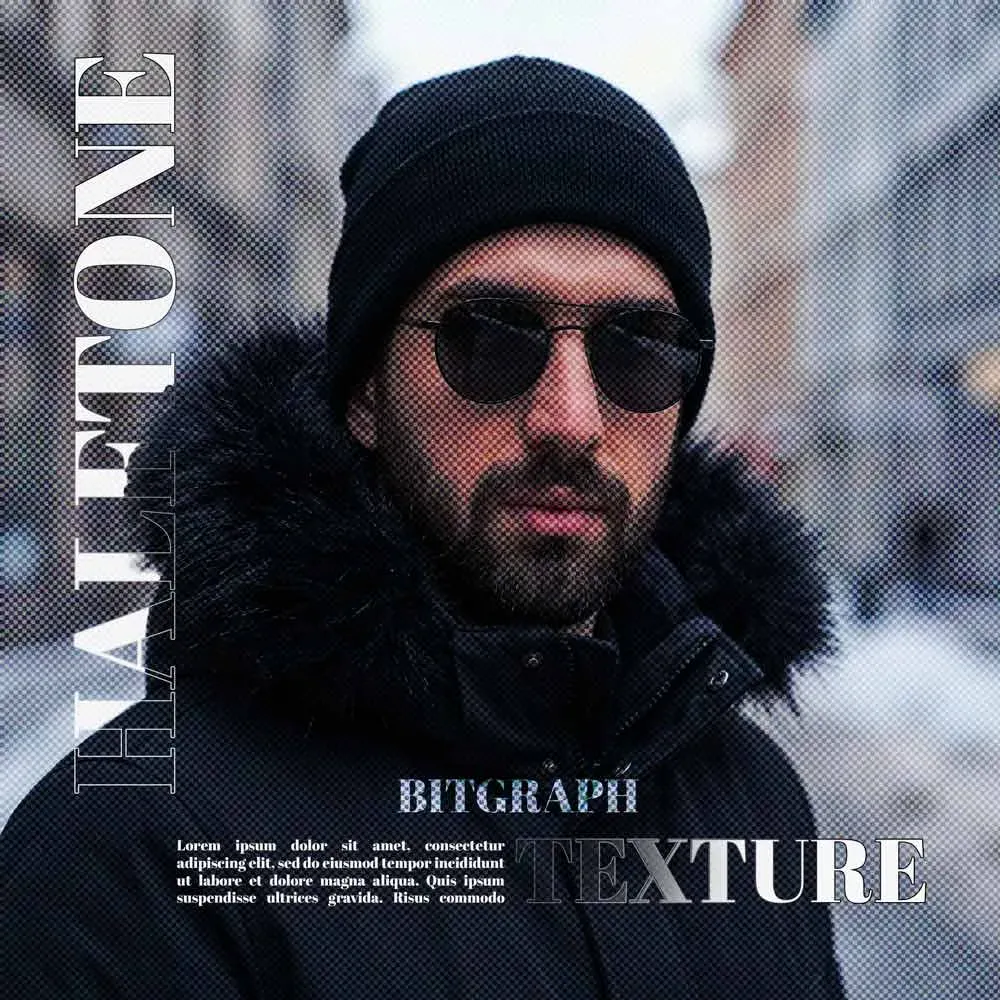
در آخرین مرحله، در فتوشاپ را بهصورت کلی بررسی میکنیم. تنظیم نهایی رنگها، کنتراست و چیدمان عناصر باعث میشود خروجی نهایی حرفهای و استاندارد باشد.
پس از اطمینان از کیفیت طراحی، فایل را با فرمت مناسب برای چاپ یا انتشار دیجیتال ذخیره کنید.
نتیجهگیری
طراحی پوستر با افکت Halftone در فتوشاپ یک مهارت کلیدی برای هنرجویان و طراحانی است که به دنبال خلق آثار متفاوت و حرفهای هستند. این تکنیک با ترکیب اصول طراحی و ابزارهای قدرتمند فتوشاپ، امکان تولید پوسترهایی با هویت بصری قوی را فراهم میکند.
با تمرین مداوم و اجرای پروژههای متنوع، تسلط شما بر افکت Halftone افزایش پیدا میکند. طراحی پوستر در فتوشاپ میتواند بهعنوان یکی از سبکهای امضادار شما در مسیر حرفهای طراحی گرافیک مورد استفاده قرار گیرد.
بسیاری از افراد با یادگیری فتوشاپ توانسته اند شغل و حرفه ی جدیدی برای خود بدست بیاورند، درآمد خود را افزایش دهند، در شبکه های اجتماعی به شهرت برسند و یا صرفاً از خلاقیت خود لذت ببرند. شما هم می توانید یکی از این افراد باشید! بنابراین پیشنهاد می کنیم از سرفصل های دوره جامع آموزش فتوشاپ دیدن کنید.
احمد دالوند طراح، مدرس و پشتیبان مجموعه بیتگرف با تخصص در طراحی گرافیک، طراحی رابط کاربری (UI)، موشن گرافیک و هنر هوش مصنوعی. تمرکز اصلی من بر خلق راهکارهای بصری خلاقانه، انتقال مؤثر مفاهیم و همراهی هنرجویان در مسیر یادگیری و توسعه مهارتهای تخصصی است.





گفتگو و سوالات شما
۰در این قسمت میتوانید سوال یا نظر خود در مورد مقاله را مطرح کنید.
برای ثبت دیدگاه ابتدا وارد شوید
ورود به حسابهنوز دیدگاهی ثبت نشده. اولین نفر باشید!