

ایجاد باران در افترافکت | سریع ترین روش
مقدمه ایجاد باران در افترافکت یکی از تکنیکهای پرکاربرد و سینمایی در موشن گرافیک، تدوین و جلوههای ویژه است که میتواند بهسادگی حس درام، تنهایی، هیجان یا تعلیق را به یک صحنه اضافه کند. بسیاری از ویدئ


مقدمه
ایجاد باران در افترافکت یکی از تکنیکهای پرکاربرد و سینمایی در موشن گرافیک، تدوین و جلوههای ویژه است که میتواند بهسادگی حس درام، تنهایی، هیجان یا تعلیق را به یک صحنه اضافه کند. بسیاری از ویدئوهای تبلیغاتی، کلیپهای داستانی، تیزرها و حتی ریلزهای اینستاگرامی با استفاده صحیح از این افکت، چندین برابر جذابتر و تاثیرگذارتر میشوند. وقتی مخاطب با صحنهای روبهرو میشود که باران بهصورت طبیعی و هماهنگ با نور و صدا طراحی شده، ناخودآگاه در فضای ویدئو غرق میشود. پیشنهاد میکنم آموزش ایجاد برف در افترافکت | سریع ترین روش را هم مشاهده کنید.
مشاهده آنلاین فیلم آموزش ایجاد باران در افترافکت
ایجاد باران در افترافکت فقط اضافه کردن چند قطره ساده نیست، بلکه ترکیبی از انتخاب درست فوتیج، تنظیم نور و رنگ، استفاده اصولی از افکتها و هماهنگسازی صدا و تصویر است. افترافکت ابزارهای قدرتمندی برای شبیهسازی باران در اختیار شما قرار میدهد که اگر بهدرستی از آنها استفاده شود، نتیجهای بسیار حرفهای و واقعگرایانه خواهید گرفت. در این مقاله، بهصورت مرحلهبهمرحله و تخصصی، روند ساخت یک صحنه بارانی جذاب را بررسی میکنیم.
مرحله اول: انتخاب فوتیج مناسب
در اولین قدم برای ایجاد باران در افترافکت، انتخاب فوتیج مناسب اهمیت بسیار زیادی دارد. بهتر است از صحنههایی استفاده کنید که بهصورت ذاتی حس باران را القا میکنند؛ مانند خیابانهای خیس، منظرههای شهری در شب، جادههای خلوت، یا کاراکتری که چتر در دست دارد. این نوع فوتیجها باعث میشوند افکت باران باورپذیرتر دیده شود و نیاز کمتری به اصلاحات پیچیده داشته باشید.
هرچه نورپردازی صحنه طبیعیتر و کمی تیرهتر باشد، افکت باران بهتر با تصویر ترکیب میشود. وجود انعکاس نور روی زمین یا سطوح خیس میتواند جلوه باران را چند برابر واقعیتر کند. حتی اگر در فوتیج اولیه نشانهای از باران وجود نداشته باشد، انتخاب زاویه و فضای درست به شما کمک میکند تا باران بهصورت طبیعی روی تصویر بنشیند و حس واقعی باران به مخاطب منتقل شود.
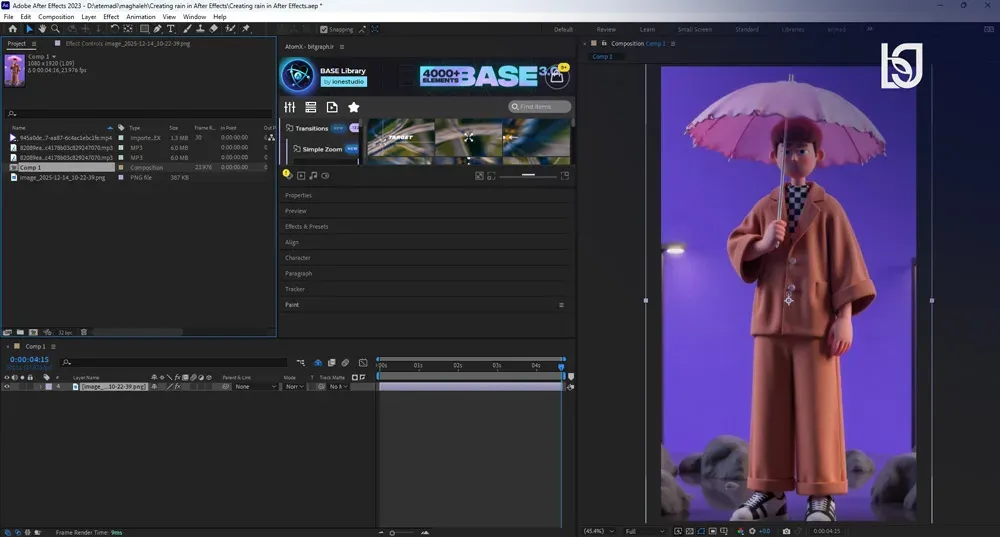
مرحله دوم: اصلاح رنگ و نور فوتیج
پس از انتخاب فوتیج، نوبت به اصلاح رنگ و نور میرسد. برای ایجاد باران در افترافکت، معمولاً لازم است فضای تصویر کمی سردتر، تیرهتر یا سینماییتر شود. استفاده از پریستها، LUT ها و تنظیمات Color Correction میتواند حالوهوای بارانی را تقویت کند. کاهش جزئی کنتراست، کم کردن اشباع رنگ و افزودن تُنهای آبی یا خاکستری، تصویر را آماده پذیرش افکت باران میکند.
در این مرحله میتوانید از افکتهایی مانند Lumetri Color یا Curves استفاده کنید تا نور تصویر کنترل شود. توجه داشته باشید که نورهای بیش از حد روشن ممکن است باعث شوند قطرات باران بیش از حد مصنوعی دیده شوند. هماهنگی نور محیط با جهت و شدت باران نقش مهمی در طبیعی جلوه دادن صحنه دارد و پایهای محکم برای مراحل بعدی میسازد.
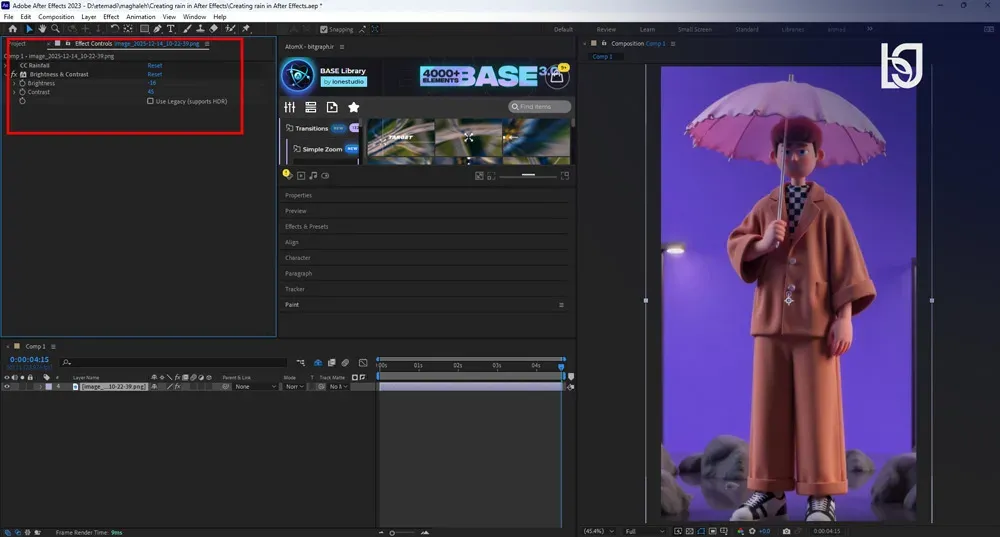
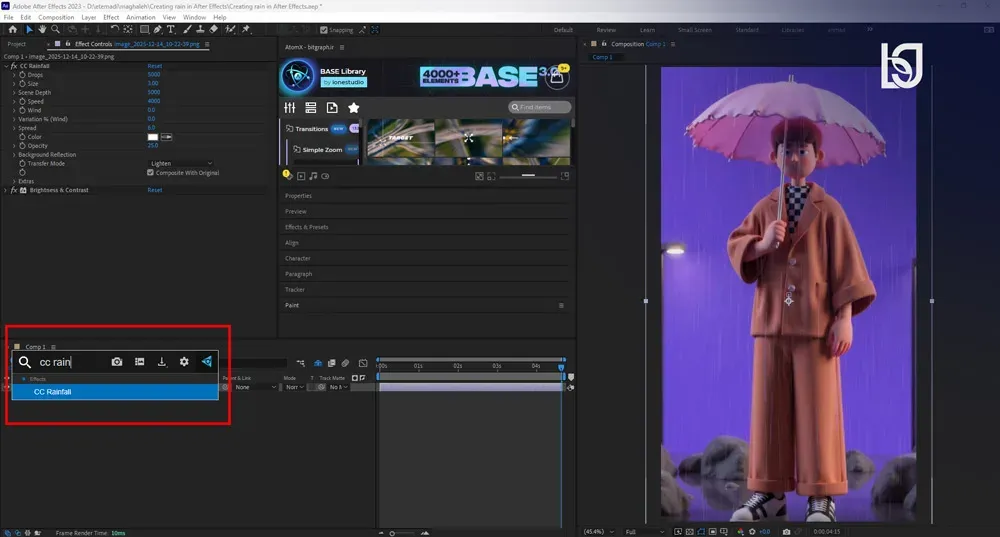
مرحله سوم: اضافه کردن افکت CC Rainfall
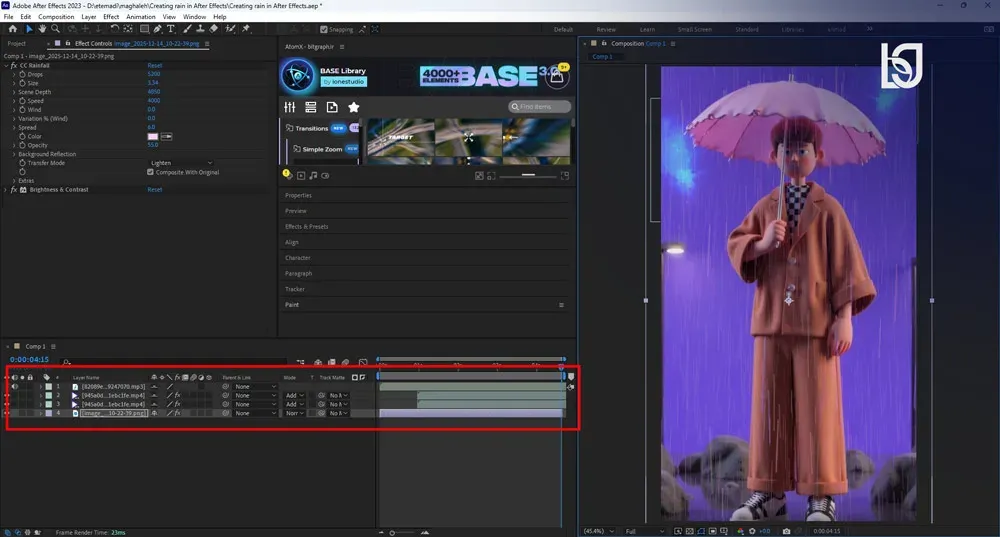
در این مرحله، هسته اصلی ایجاد باران در افترافکت شکل میگیرد. با فشردن کلید Space یا جستجو در پنل Effects، افکت CC Rainfall را پیدا کرده و آن را روی لایه فوتیج اعمال میکنیم. این افکت بهصورت پیشفرض قطرات باران را روی تصویر نمایش میدهد، اما تنظیمات اولیه آن معمولاً برای استفاده نهایی مناسب نیست.
CC Rainfall یکی از افکتهای کاربردی افترافکت است که امکان شبیهسازی حرکت باران با کنترلهای متنوع را فراهم میکند. در این مرحله فقط افکت را اضافه میکنیم تا در گام بعدی، تنظیمات دقیقتری روی آن انجام دهیم. مشاهده اولیه باران به شما کمک میکند تا دید بهتری نسبت به شدت، زاویه و نوع باران مورد نیاز صحنه داشته باشید. آموزش پلاگین FX Console افترافکت هم مشاهده کنید.
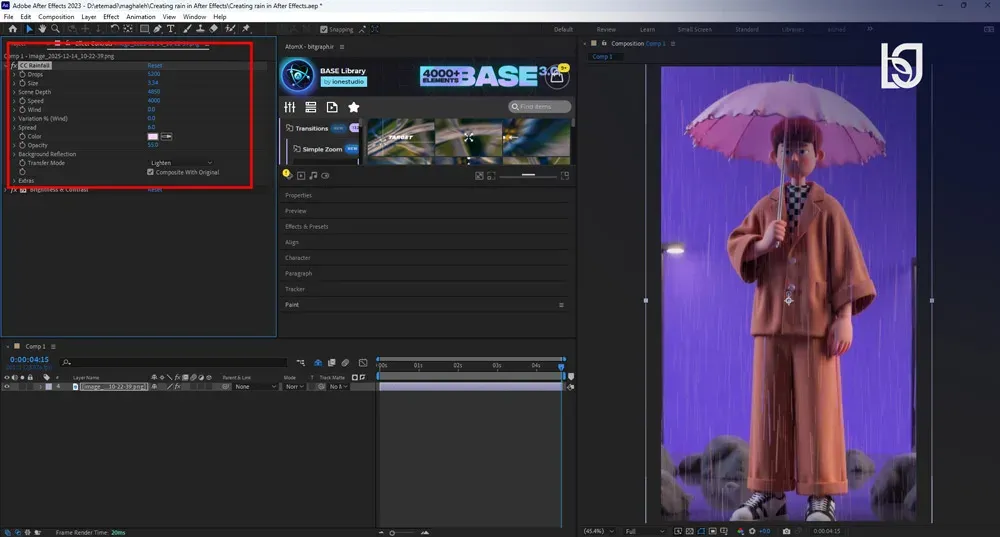
مرحله چهارم: تنظیمات افکت CC Rainfall
اکنون زمان تنظیم دقیق افکت فرا رسیده است. برای ایجاد باران در افترافکت بهصورت حرفهای، پارامترهایی مانند Drops، Size، Speed و Opacity نقش کلیدی دارند. مقدار Drops تعیینکننده تعداد قطرات باران است؛ افزایش بیش از حد آن میتواند تصویر را شلوغ و غیرواقعی کند، در حالی که مقدار کم ممکن است حس باران را منتقل نکند.
پارامتر Size اندازه قطرات باران را مشخص میکند و باید متناسب با فاصله دوربین و مقیاس صحنه تنظیم شود. Speed سرعت حرکت باران را کنترل میکند که معمولاً در صحنههای طوفانی مقدار بالاتری دارد. Opacity نیز شفافیت باران را تنظیم میکند تا قطرات بیش از حد برجسته یا محو نباشند. ترکیب درست این تنظیمات باعث میشود باران طبیعی، هماهنگ با صحنه و چشمنواز دیده شود.
مرحله پنجم: افزودن صدا و فوتیجهای تکمیلی
برای طبیعیتر شدن ایجاد باران در افترافکت، اضافه کردن ساند افکت باران و رعد و برق اهمیت زیادی دارد. صدا نقش مهمی در باورپذیری تصویر دارد و بدون آن، حتی بهترین افکتها هم ناقص به نظر میرسند. استفاده از صدای باران ملایم یا شدید، بسته به فضای صحنه، میتواند حس حضور در محیط را به مخاطب منتقل کند.
در کنار صدا، میتوانید از فوتیجهای تکمیلی مانند رعد و برق، پاشش آب یا مه استفاده کنید. این عناصر باعث میشوند تصویر عمق بیشتری پیدا کند و جلوه باران واقعیتر شود. ترکیب چند لایه بصری و صوتی، نتیجهای سینمایی و حرفهای ایجاد میکند که مخاطب را کاملاً درگیر فضا میسازد.
مرحله ششم: بررسی و خروجی نهایی
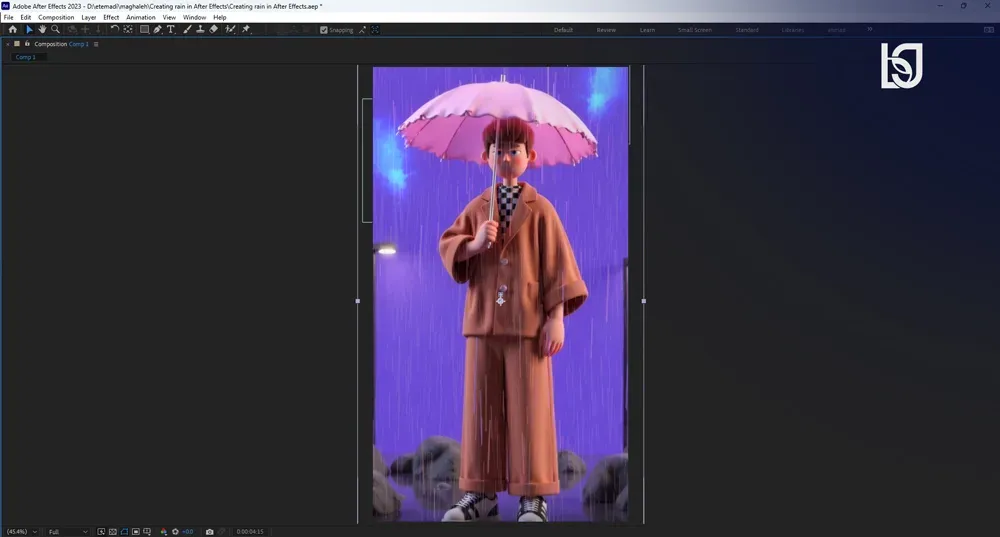
در آخرین مرحله ایجاد باران در افترافکت، نتیجه نهایی را بررسی میکنیم. هماهنگی بین باران، نور، رنگ و صدا باید بهدقت کنترل شود. اگر باران بیش از حد جلب توجه میکند یا با حرکت صحنه همخوانی ندارد، بهتر است تنظیمات را مجدداً اصلاح کنید.
پس از اطمینان از کیفیت نهایی، میتوانید خروجی مناسب برای پلتفرم مورد نظر خود بگیرید؛ چه برای شبکههای اجتماعی، چه برای پروژههای تبلیغاتی یا سینمایی. یک باران حرفهای و درست اجرا شده میتواند کیفیت کلی پروژه شما را چندین سطح بالاتر ببرد.
نتیجهگیری
ایجاد باران در افترافکت یکی از مهارتهای مهم برای هر موشن دیزاینر و تدوینگر حرفهای است. این تکنیک نهتنها جلوه بصری پروژه را تقویت میکند، بلکه احساس و داستان صحنه را نیز عمیقتر میسازد. با انتخاب فوتیج مناسب، اصلاح رنگ اصولی و تنظیم دقیق افکتها، میتوان بارانی طبیعی و تاثیرگذار خلق کرد.
در نهایت، ترکیب تصویر، صدا و جزئیات تکمیلی باعث میشود باران کاملاً واقعی به نظر برسد. اگر این مراحل را بهصورت اصولی اجرا کنید، ایجاد باران در افترافکت به یکی از نقاط قوت پروژههای شما تبدیل خواهد شد و میتواند تمایز قابلتوجهی در کیفیت کارتان ایجاد کند.
میتوانید با شرکت در دوره موشن گرافیک کاربردی (استوری موشن) و دوره جامع افترافکت توانایی های خودتان را در زمینه نرم افزار افترافکت بالا ببرید همچنین موشن های جذابی را برای خود و دیگران طراحی کنید.
احمد دالوند طراح، مدرس و پشتیبان مجموعه بیتگرف با تخصص در طراحی گرافیک، طراحی رابط کاربری (UI)، موشن گرافیک و هنر هوش مصنوعی. تمرکز اصلی من بر خلق راهکارهای بصری خلاقانه، انتقال مؤثر مفاهیم و همراهی هنرجویان در مسیر یادگیری و توسعه مهارتهای تخصصی است.


گفتگو و سوالات شما
۰در این قسمت میتوانید سوال یا نظر خود در مورد مقاله را مطرح کنید.
برای ثبت دیدگاه ابتدا وارد شوید
ورود به حسابهنوز دیدگاهی ثبت نشده. اولین نفر باشید!