

ساخت پوستر در فتوشاپ
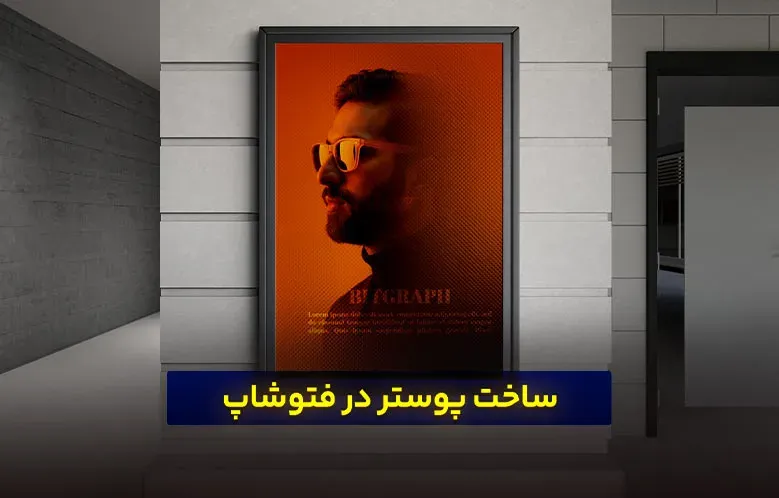
در این مقاله، فرآیند ساخت پوستر در فتوشاپ بهصورت گامبهگام و کاملاً حرفهای آموزش داده شده است. از انتخاب تصویر مناسب و جداسازی دقیق سوژه گرفته تا استفاده هدفمند از افکتهایی مانند Gaussian Blur و…

مقدمه
ساخت پوستر در فتوشاپ یکی از کاربردیترین و پرطرفدارترین مهارتها در دنیای طراحی گرافیک است که هم در پروژههای تجاری و تبلیغاتی و هم در آثار هنری و شخصی مورد استفاده قرار میگیرد. یک پوستر حرفهای میتواند پیام را در کوتاهترین زمان منتقل کند، توجه مخاطب را جلب کند و هویت بصری برند یا رویداد را بهدرستی نمایش دهد. به همین دلیل، تسلط بر تکنیکهای ساخت پوستر اهمیت بسیار زیادی برای طراحان دارد.پیشنهاد میکنم چرا دوره آموزش فتوشاپ بیت گرف، بهترین دوره فتوشاپ هست؟ هم بخوانید.
مشاهده آنلاین فیلم آموزش ساخت پوستر در فتوشاپ
ساخت پوستر در فتوشاپ تنها به کنار هم قرار دادن عکس و متن محدود نمیشود، بلکه ترکیبی از انتخاب تصویر مناسب، مدیریت لایهها، استفاده هوشمندانه از افکتها، کنترل عمق میدان و رعایت اصول تایپوگرافی است. در این آموزش قدمبهقدم، یک روش حرفهای و کاربردی برای طراحی پوستر را بررسی میکنیم که هم برای هنرجویان مبتدی و هم برای طراحان نیمهحرفهای قابل استفاده است.
مرحله اول: انتخاب و اضافه کردن تصویر مناسب
در اولین گام از طراحی، انتخاب یک تصویر باکیفیت و مرتبط اهمیت بالایی دارد، زیرا تصویر اصلی ستون فقرات پوستر محسوب میشود. بهتر است عکسی را انتخاب کنید که از نظر نور، کادربندی و وضوح در سطح مطلوبی باشد و بتواند پیام کلی طرح را منتقل کند. استفاده از تصاویر ضعیف یا نامرتبط، حتی با بهترین افکتها، نتیجه حرفهای نخواهد داشت.
پس از انتخاب تصویر، آن را در یک سند جدید فتوشاپ با ابعاد مناسب پوستر وارد میکنیم. در این مرحله بهتر است رزولوشن فایل را روی 300dpi (برای چاپ) یا 72dpi (برای استفاده دیجیتال) تنظیم کنید تا در مراحل بعدی با افت کیفیت مواجه نشوید.
مرحله دوم: جداسازی سوژه از پسزمینه
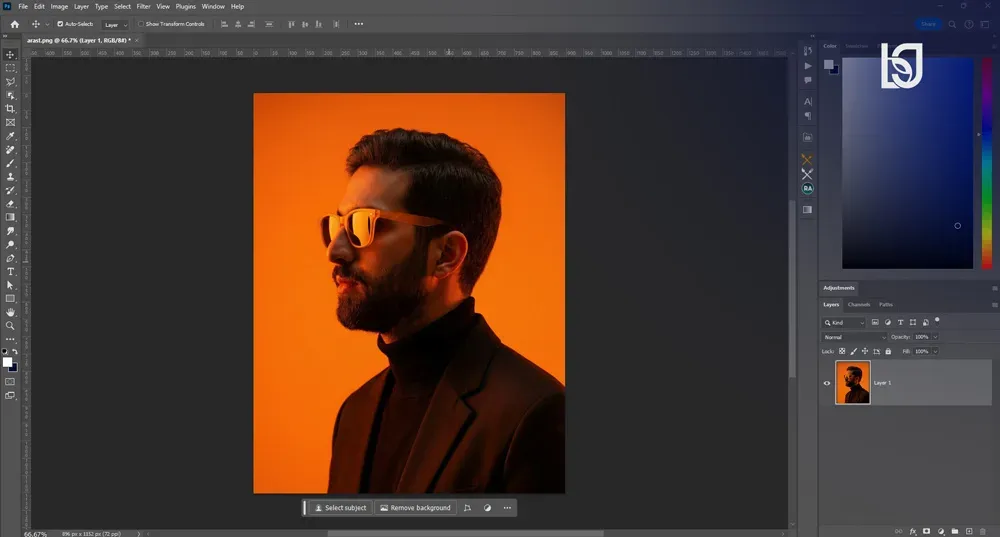
در این مرحله، با استفاده از ابزارهای انتخاب (Selection Tools) سوژه را از پسزمینه جدا میکنیم. ابزارهایی مانند Select Subject، Object Selection Tool یا ترکیب Quick Selection و Refine Edge میتوانند بسته به پیچیدگی تصویر مورد استفاده قرار گیرند. دقت در این مرحله بسیار مهم است، زیرا کیفیت برش سوژه تأثیر مستقیمی روی حرفهای بودن پوستر دارد. ابزار پن بهترین ابزار برای این مرحله هست که در دوره جامع فتوشاپ تدریس کردیم.
پس از انتخاب دقیق، سوژه را روی یک لایه جداگانه قرار میدهیم. این کار آزادی عمل بیشتری برای ویرایش، افکتدهی و ترکیببندی عناصر در مراحل بعدی به ما میدهد.
مرحله سوم: ایجاد کپی از لایه پسزمینه
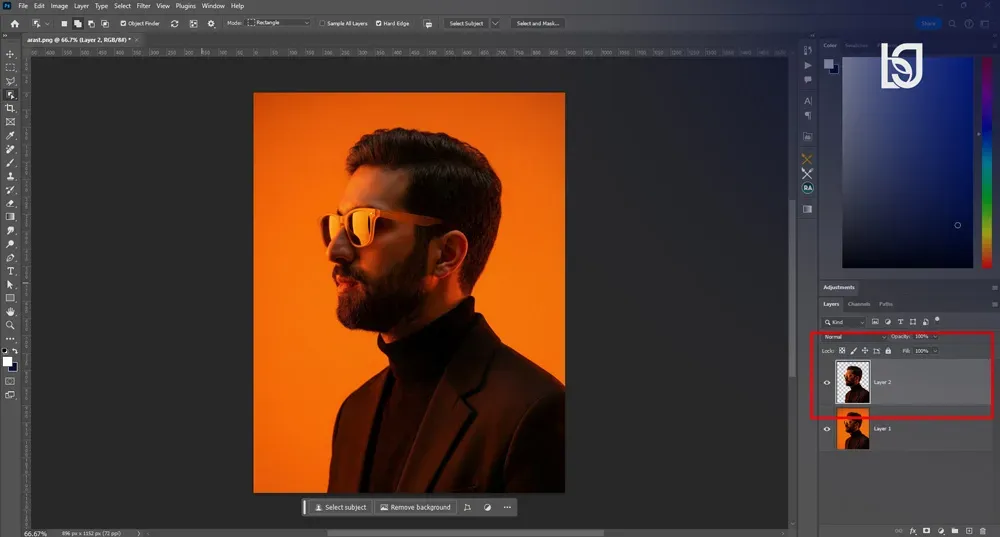
در این مرحله یک کپی از لایه بکگراند میگیریم. در بسیاری از پروژههای حرفهای، این لایه به Smart Object تبدیل میشود تا کنترل کامل روی فیلترها و افکتها داشته باشیم. با این حال، در این آموزش از لایه معمولی استفاده میکنیم تا روند کار سادهتر و قابل فهمتر باشد.
داشتن نسخه کپی از بکگراند باعث میشود بتوانیم افکتهای مختلف را بدون تخریب تصویر اصلی اعمال کنیم و در صورت نیاز بهراحتی به مراحل قبل بازگردیم.
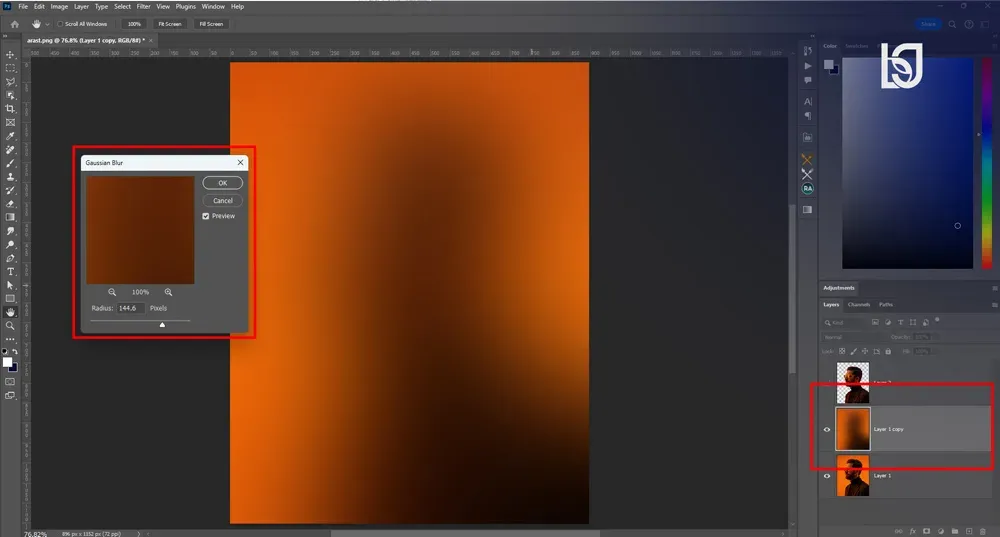
مرحله چهارم: اعمال Gaussian Blur روی بکگراند
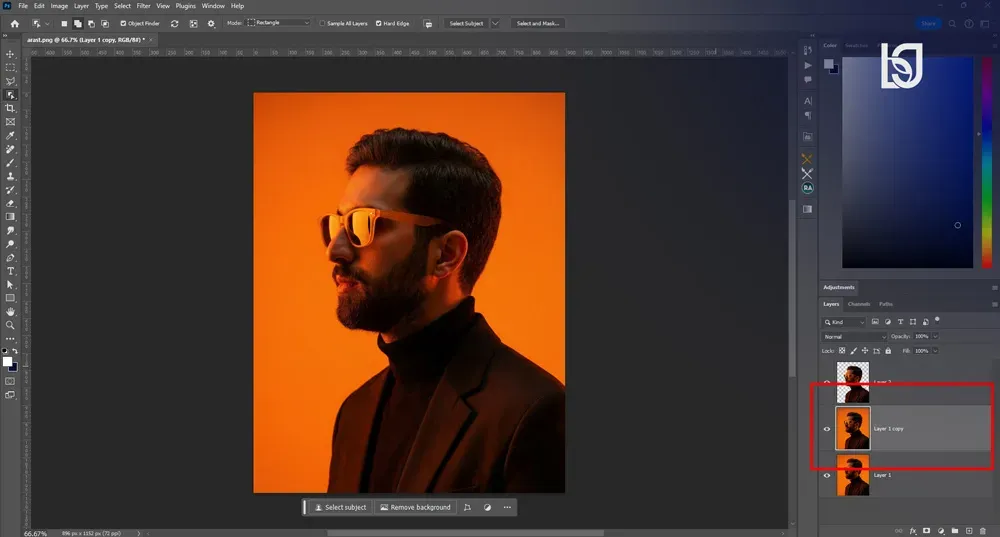
در این مرحله روی لایه کپیشده افکت Gaussian Blur اعمال میکنیم. این افکت به ایجاد عمق میدان کمک میکند و باعث میشود سوژه اصلی بیشتر در مرکز توجه قرار بگیرد. مقدار بلر باید بهگونهای تنظیم شود که پسزمینه نرم و محو شود، اما جزئیات کلی تصویر همچنان قابل تشخیص باشند.
استفاده صحیح از بلر یکی از تکنیکهای کلیدی در ساخت پوستر در فتوشاپ است که به جذابیت بصری و تمرکز بهتر مخاطب کمک میکند.
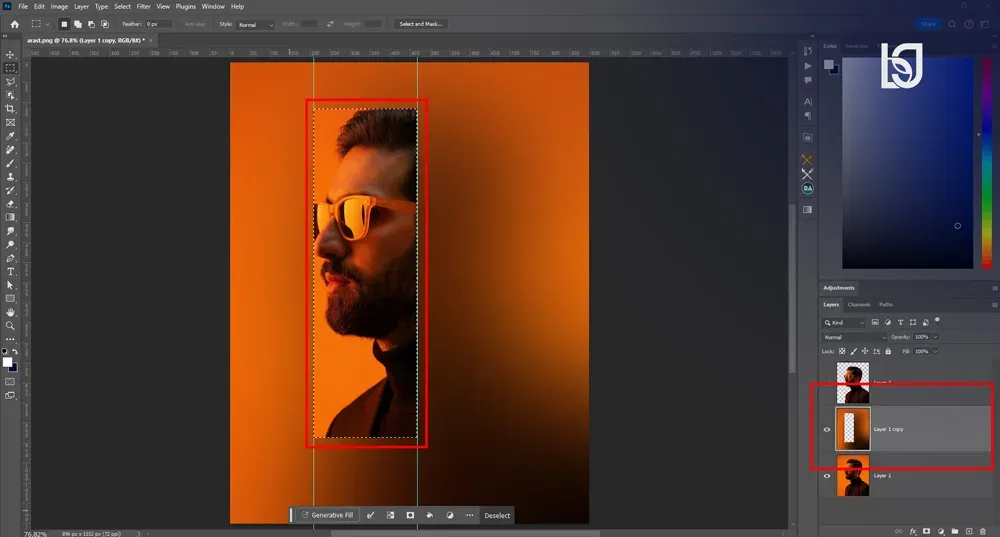
مرحله پنجم: حذف بخشی از تصویر با Rectangular Marquee Tool
در این مرحله، با ابزار Rectangular Marquee Tool بخشی از تصویر را انتخاب و حذف میکنیم. این انتخاب کاملاً سلیقهای است و بسته به ترکیببندی طرح میتواند متفاوت باشد. در این آموزش، ناحیهای از قسمت سر سوژه انتخاب شده تا فضای مناسبی برای ایجاد افکت و تایپوگرافی فراهم شود.
این تکنیک به شکستن یکنواختی تصویر کمک میکند و باعث میشود پوستر حالت پویا و مدرنتری داشته باشد.
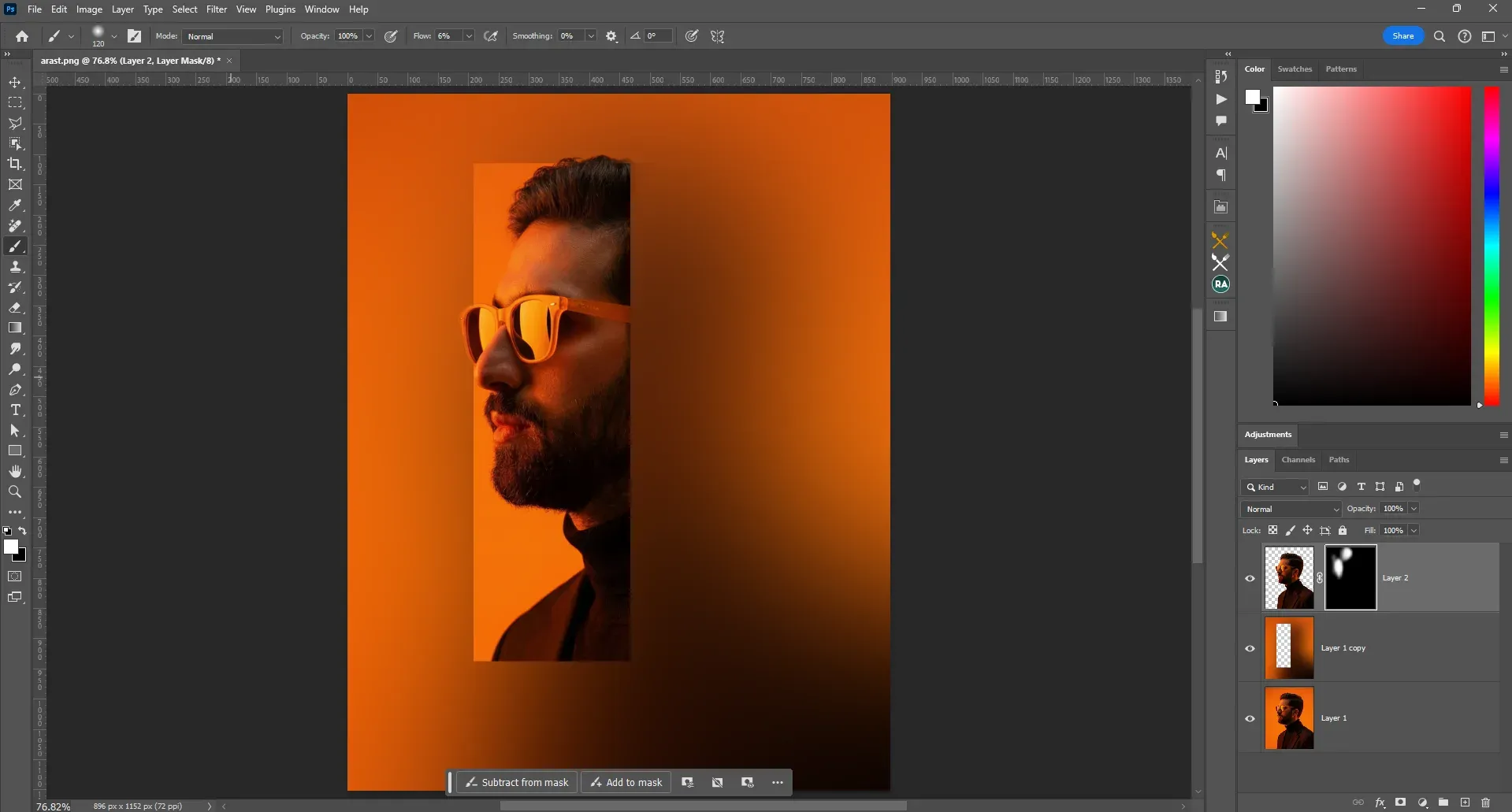
مرحله ششم: استفاده از ماسک برای نمایش کنترلشده سوژه
اکنون لایه سوژه جداشده را انتخاب کرده و روی آن ماسک (Layer Mask) ایجاد میکنیم. سپس با استفاده از دستور Invert (Ctrl + I) ماسک را معکوس میکنیم تا بخشهایی از تصویر مخفی شوند. با براش نرم و کنترلشده، قسمتهایی از لبههای سوژه را بهصورت هنری نمایان میکنیم.
این مرحله به ایجاد هماهنگی بهتر بین سوژه و پسزمینه کمک کرده و جلوهای طبیعیتر به پوستر میدهد.
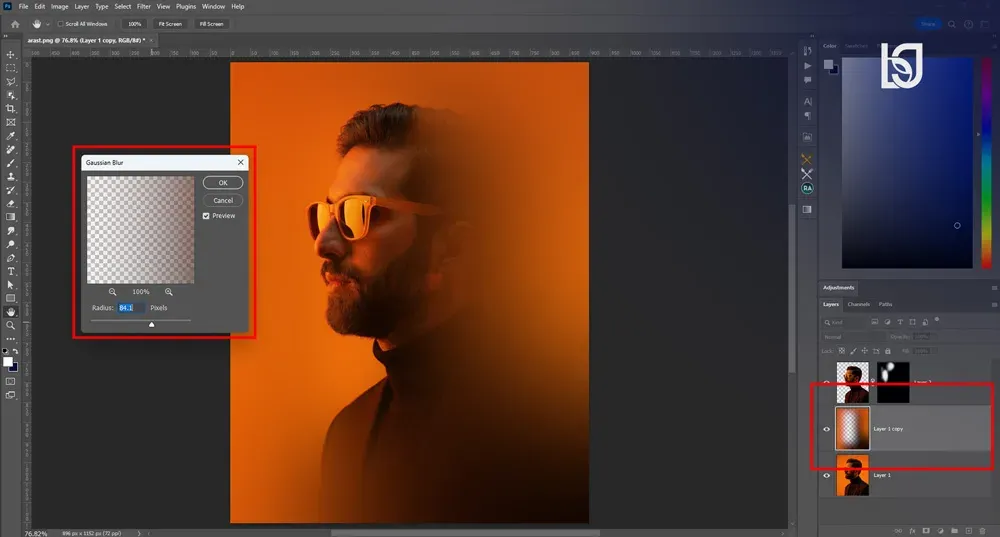
مرحله هفتم: اعمال مجدد Gaussian Blur برای عمق بیشتر
در این مرحله، دوباره روی لایه کپیشده بکگراند مقدار کمی Gaussian Blur اعمال میکنیم. این کار باعث تقویت حس عمق و جداسازی بهتر لایهها میشود. دقت داشته باشید که زیادهروی در بلر میتواند باعث افت کیفیت بصری شود، بنابراین تنظیم مقدار آن بسیار مهم است.
در پروژههای حرفهای، کنترل ظریف افکتها یکی از تفاوتهای اصلی بین یک طراحی معمولی و یک طراحی سطح بالا است.
مرحله هشتم: استفاده از Filter Gallery و افکت Glass
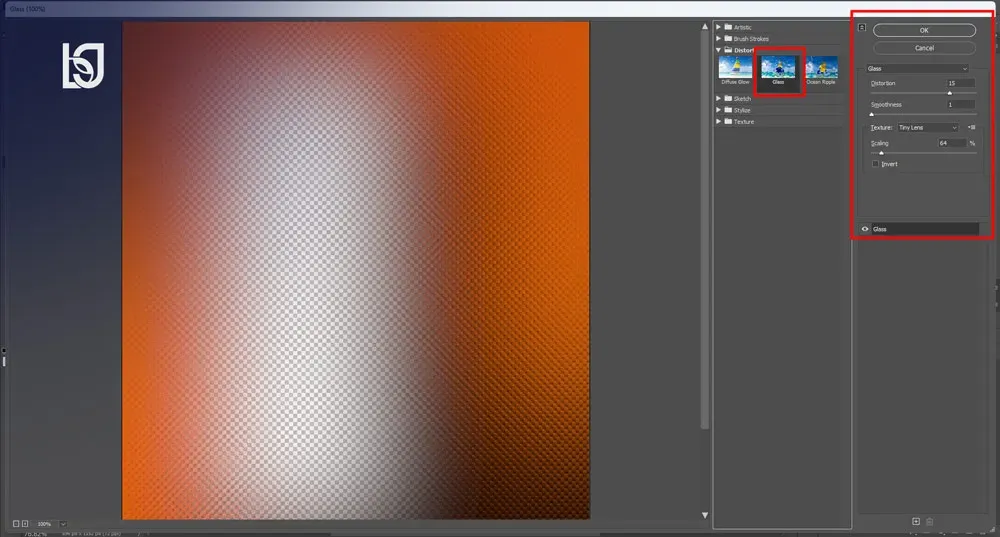
در این مرحله از منوی Filter Gallery وارد بخش Distort شده و افکت Glass را انتخاب میکنیم. برای تکسچر، گزینه Tiny Lens انتخاب میشود و مقادیر بهصورت دلخواه تنظیم میگردد. این افکت به پسزمینه حالت بافتدار و هنری میدهد و به جذابیت کلی پوستر اضافه میکند.
ترکیب هوشمندانه فیلترها یکی از تکنیکهای پیشرفته در ساخت پوستر در فتوشاپ محسوب میشود که به طرح هویت بصری منحصربهفرد میدهد.
مرحله نهم: تایپوگرافی و طراحی عنوان
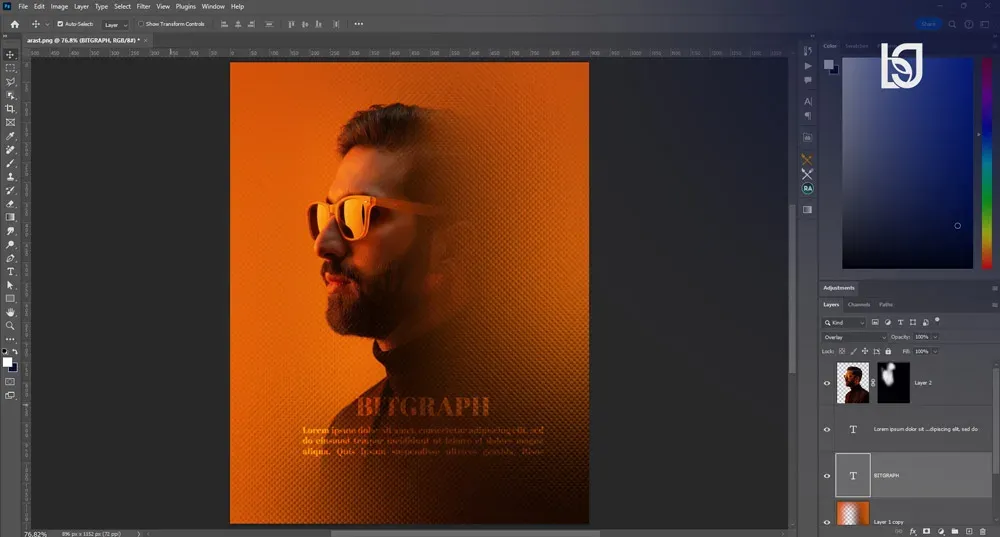
در این مرحله، با انتخاب یک فونت زیبا و متناسب با موضوع، عنوان اصلی و زیرعنوان پوستر را اضافه میکنیم. فاصله حروف، اندازه متن، رنگ و استایلها (Layer Styles) باید با دقت تنظیم شوند تا خوانایی و جذابیت بصری حفظ شود.
تایپوگرافی نقش کلیدی در انتقال پیام دارد و یک انتخاب اشتباه میتواند کل طراحی پوستر را تحت تأثیر قرار دهد.
خروجی نهایی
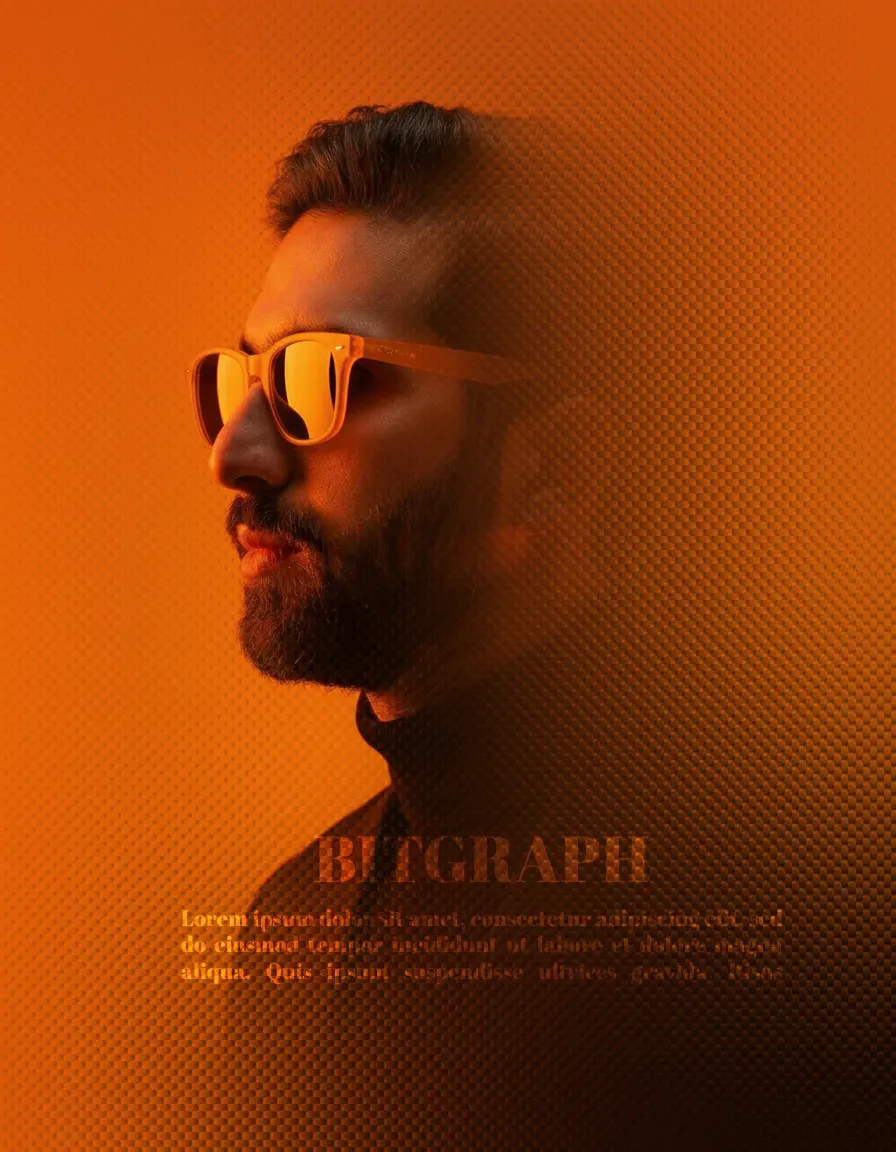
در مرحله پایانی، تمام لایهها را بررسی میکنیم، توازن رنگی و نور را اصلاح میکنیم و در صورت نیاز تنظیمات نهایی مانند Color Balance یا Levels را اعمال میکنیم. سپس فایل را با فرمت مناسب (JPEG، PNG یا TIFF) و تنظیمات استاندارد ذخیره میکنیم.
نتیجه نهایی یک پوستر حرفهای است که هم از نظر بصری جذاب است و هم پیام را بهدرستی منتقل میکند.
نتیجهگیری
ساخت پوستر در فتوشاپ فرآیندی خلاقانه است که ترکیبی از دانش فنی و نگاه هنری را میطلبد. رعایت ترتیب مراحل، انتخاب ابزار مناسب و کنترل دقیق افکتها باعث میشود خروجی نهایی در سطح حرفهای قرار بگیرد و بتواند در پروژههای واقعی مورد استفاده قرار گیرد.
در نهایت، تمرین مداوم و تحلیل نمونهکارهای حرفهای بهترین راه برای پیشرفت در طراحی پوستر است. با تکرار این مراحل و ایجاد تغییرات خلاقانه، میتوانید سبک شخصی خود را شکل دهید و در مسیر حرفهای طراحی گرافیک پیشرفت کنید.
بسیاری از افراد با یادگیری فتوشاپ توانسته اند شغل و حرفه ی جدیدی برای خود بدست بیاورند، درآمد خود را افزایش دهند، در شبکه های اجتماعی به شهرت برسند و یا صرفاً از خلاقیت خود لذت ببرند. شما هم می توانید یکی از این افراد باشید! بنابراین پیشنهاد می کنیم از سرفصل های دوره جامع آموزش فتوشاپ دیدن کنید.
احمد دالوند طراح، مدرس و پشتیبان مجموعه بیتگرف با تخصص در طراحی گرافیک، طراحی رابط کاربری (UI)، موشن گرافیک و هنر هوش مصنوعی. تمرکز اصلی من بر خلق راهکارهای بصری خلاقانه، انتقال مؤثر مفاهیم و همراهی هنرجویان در مسیر یادگیری و توسعه مهارتهای تخصصی است.





گفتگو و سوالات شما
۰در این قسمت میتوانید سوال یا نظر خود در مورد مقاله را مطرح کنید.
برای ثبت دیدگاه ابتدا وارد شوید
ورود به حسابهنوز دیدگاهی ثبت نشده. اولین نفر باشید!