

آموزش ساخت پروکسی در پریمیر | برای افزایش سرعت تدوین در Premiere Pro
در این مقاله با روش ساخت پروکسی در پریمیر آشنا میشوید تا بتوانید فایلهای سنگین را روانتر و سریعتر تدوین کنید. استفاده از پروکسی باعث افزایش سرعت تدوین در Premiere Pro بدون افت کیفیت خروجی نهایی م…


کار با فایلهای ویدیویی با کیفیت بالا مثل 4K، یا فایلهایی که حجم بالایی دارند، ممکن است باعث کندی در نرمافزار شود. مخصوصاً در تایملاین، وقتی قصد دارید ویدیو را تدوین کنید، این لگها و تأخیرها میتوانند سرعت کار را کاهش دهند و تمرکز شما را برهم بزنند. یکی از مؤثرترین راهحلها برای این مشکل، استفاده از پروکسی در پریمیر است. اگر به دنبال افزایش سرعت تدوین در Premiere Pro هستید، یادگیری پروکسی کردن و استفادهی اصولی از آن، یکی از مهارتهای ضروری محسوب میشود.
پروکسی در پریمیر یعنی چه؟
در واقع، پروکسی به نسخهای سبکتر و کمکیفیتتر از فایل اصلی گفته میشود که صرفاً برای تدوین استفاده میشود. شما در طول فرآیند تدوین، بهجای کار با فایل سنگین اصلی، با فایل پروکسی کار میکنید که سرعت بسیار بیشتری دارد. در نهایت، هنگام گرفتن خروجی نهایی، فایل اصلی با کیفیت بالا جایگزین نسخه پروکسی میشود و کیفیت کار شما کاملاً حفظ خواهد شد. پس میتوان گفت، پروکسی در پریمیر فقط برای بهبود روند تدوین طراحی شده و به کیفیت نهایی خروجی لطمهای نمیزند. پیشنهاد میکنم ۱۰ ترفند برای تدوین سریع در پریمیر برای افزایش سرعت کار با پریمیر ببینید.
مراحل آموزش ساخت پروکسی در پریمیر
در ادامه، بهصورت مرحلهبهمرحله با آموزش ساخت پروکسی در پریمیر آشنا میشوید:
وارد کردن فایلها:
در گام اول، یک پروژه جدید در Premiere Pro ایجاد کنید. سپس فایلهای ویدیویی موردنظر خود را وارد بخش Project کنید. این فایلها همانهایی هستند که قرار است از آنها نسخه پروکسی بسازید.
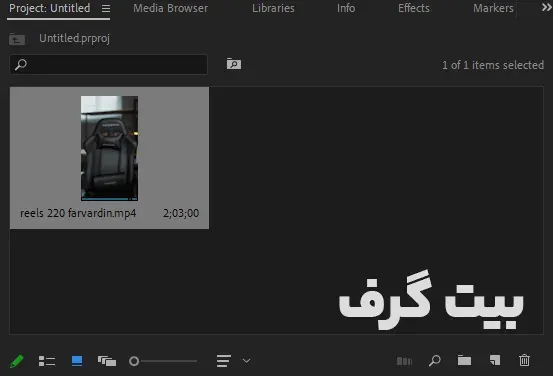
ساخت پروکسی:
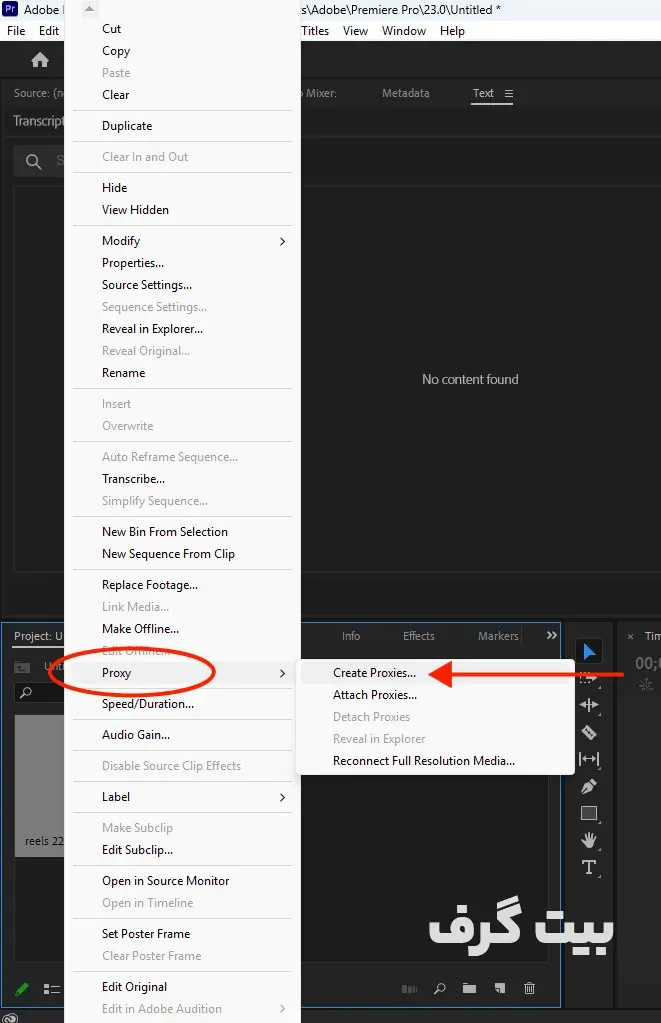
برای ایجاد پروکسی در پریمیر، روی هر کدام از فایلهای ویدیویی کلیک راست کرده و مسیر زیر را دنبال کنید:
Proxy → Create Proxies
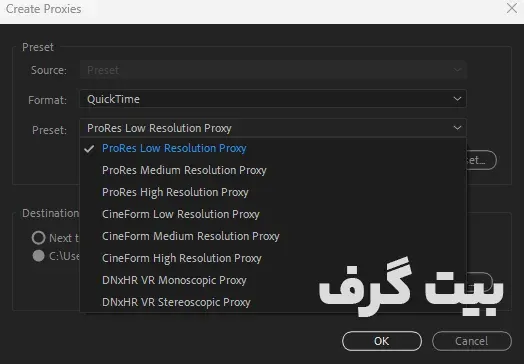
در پنجرهای که باز میشود، یک پریست (Preset) مناسب انتخاب کنید. معمولاً پریستهایی مثل ProRes Proxy گزینههای خوبی هستند.
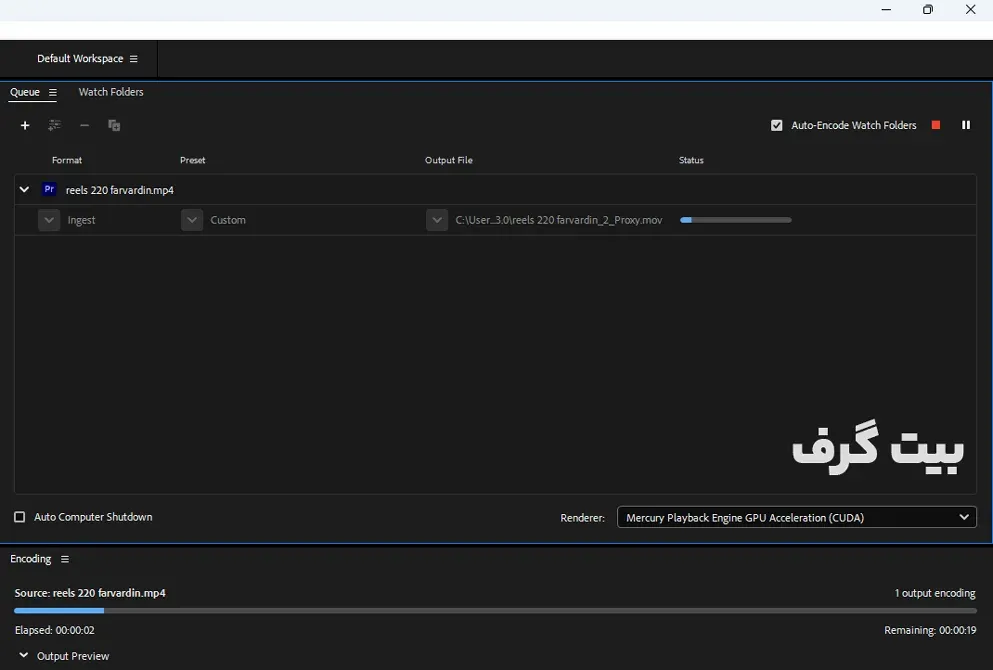
پس از انتخاب پریست، برنامه Adobe Media Encoder بهطور خودکار باز میشود و عملیات ساخت پروکسی را آغاز میکند. توجه داشته باشید که نسخههای Premiere Pro و Media Encoder شما باید با هم مطابقت داشته باشند، اصطلاحا ورژنهاشون باید یکسان باشند.
تنظیم نمایش پروکسیها:
بعد از ساخت پروکسیها، برای استفاده از آنها در تایملاین، باید گزینهی نمایش فایلهای پروکسی را فعال کنید. برای این کار:
به قسمت پایین پنجره Program Monitor بروید.
روی آیکون + کلیک کنید و دکمه Toggle Proxies را به نوار ابزار اضافه کنید.
با فعال کردن این دکمه (که به رنگ آبی درمیآید)، نمایش پروکسیها فعال میشود و تدوین با سرعت بیشتری انجام خواهد شد.
این مرحله از کلیدهای افزایش سرعت تدوین در Premiere Pro است و بسیار توصیه میشود که برای کار روی پروژههای سنگین همیشه فعال باشد.
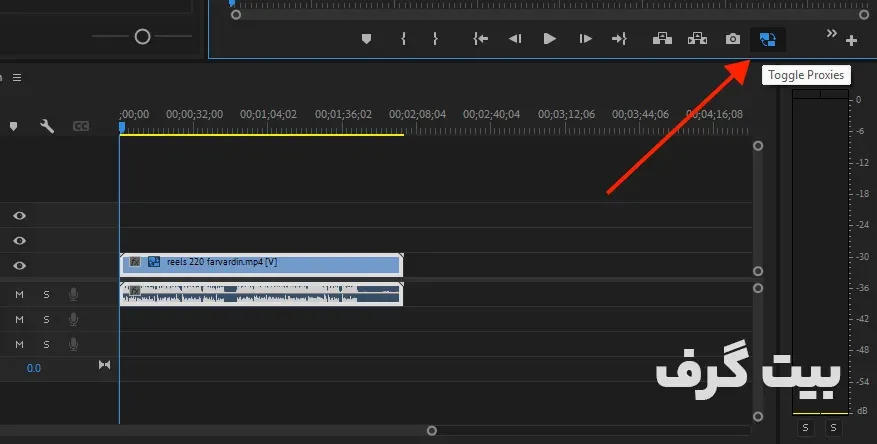
خاموش کردن پروکسی هنگام خروجی گرفتن:
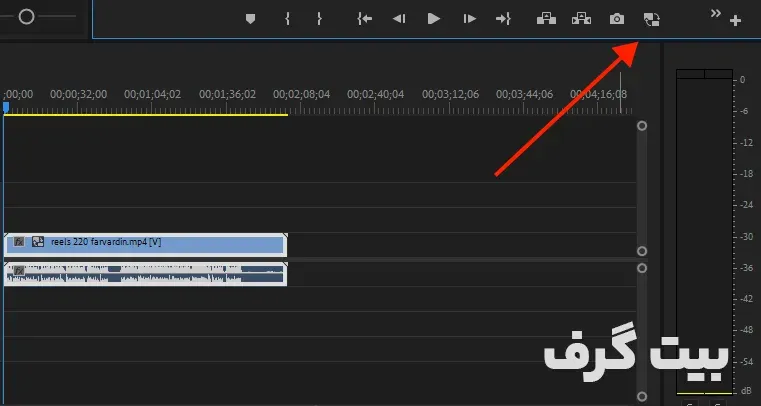
وقتی به مرحله خروجی گرفتن رسیدید، بسیار مهم است که دکمه Toggle Proxies را خاموش کنید. با این کار، پریمیر بهطور خودکار از فایلهای اصلی با کیفیت بالا برای خروجی استفاده میکند.
- این نکته را همیشه در ذهن داشته باشید: پروکسیها فقط برای تدوین هستند، نه خروجی نهایی.
جمعبندی: چرا پروکسی در پریمیر اهمیت دارد؟
در دنیای امروز که تدوین ویدیو با رزولوشنهای بالا رایج شده، استفاده از پروکسی در پریمیر بهعنوان یک راهکار حرفهای برای تدوین روان و سریع، جایگاه ویژهای پیدا کرده است. این روش نهتنها فشار کمتری به سیستم شما وارد میکند، بلکه باعث افزایش سرعت تدوین در Premiere Pro هم میشود.
مزایای اصلی استفاده از پروکسی عبارتاند از:
- تدوین روانتر و بدون لگ در تایملاین
- کاهش فشار بر CPU و GPU
- صرفهجویی در زمان
- افزایش بهرهوری در حین تدوین پروژههای سنگین
همانطور که در این آموزش ساخت پروکسی در پریمیر دیدید، مراحل ساخت و استفاده از پروکسی بسیار ساده است اما تأثیر آن روی روند کاری بسیار چشمگیر است.
اگر شما هم به دنبال تولید پروژههای حرفهایتر و افزایش سرعت و دقت تدوین خود هستید، حتماً از تکنیک پروکسی در پریمیر استفاده کنید. یادگیری این مهارت میتواند شما را از تدوینگر معمولی به تدوینگری حرفهایتر تبدیل کند.
برای یادگیری حرفهایتر و جامعتر مفاهیم تدوین در پریمیر، میتوانید دورهی جامع «آموزش پریمیر از پایه تا پیشرفته» در بخش دورههای تخصصی سایت بیتگرف مراجعه کنید.
احمد دالوند طراح، مدرس و پشتیبان مجموعه بیتگرف با تخصص در طراحی گرافیک، طراحی رابط کاربری (UI)، موشن گرافیک و هنر هوش مصنوعی. تمرکز اصلی من بر خلق راهکارهای بصری خلاقانه، انتقال مؤثر مفاهیم و همراهی هنرجویان در مسیر یادگیری و توسعه مهارتهای تخصصی است.


گفتگو و سوالات شما
۰در این قسمت میتوانید سوال یا نظر خود در مورد مقاله را مطرح کنید.
برای ثبت دیدگاه ابتدا وارد شوید
ورود به حسابهنوز دیدگاهی ثبت نشده. اولین نفر باشید!