

تعریف و بررسی ویژگیهای مدهای رنگی در فتوشاپ
فتوشاپ به عنوان یک نرمافزار قدرتمند ویرایش تصویر، از حالتهای رنگی مختلفی برای ذخیره و پردازش اطلاعات رنگی در تصاویر استفاده میکند که هرکدام معایب و مزایای خاص خود را دارند، در این مقاله به بررسی ه…


در این مقاله میخواهیم به حالتهای رنگی مختلف یا همان مدهای رنگی در فتوشاپ بپردازیم. البته که این حالت های رنگی در تمام نرمافزارهای گرافیکی کاربرد دارند، ولی قرار است که در این مقاله مدهای رنگی که در نرمافزار فتوشاپ وجود دارند را با یکدیگر بررسی کنیم.
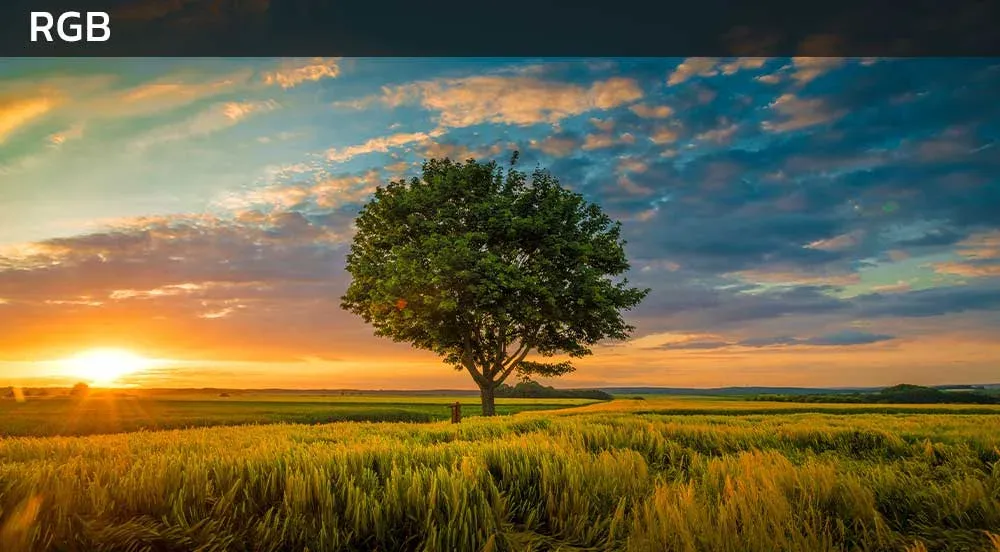
حالت های رنگی یا حالت تصویر، بر اساس تعداد کانالهای موجود در یک مدل رنگی، نحوه ترکیب رنگها را تعیین میکند. حالتهای مختلف رنگ، سطوح متفاوتی از جزئیات رنگ و اندازه فایل را به همراه دارند. برای نمونه، از حالت رنگ CMYK برای تصاویری که میخواهند چاپ شوند، استفاده میشود. و از حالت رنگ RGB برای تصاویری که در اسکرین موبایل یا LCDها، وب یا ایمیل و یا نمایش در هر ابزار دیجیتالی دیگر به کار میروند، جهت کاهش اندازه فایل و حفظ کیفیت رنگ استفاده کنید.
اگر تمایل دارید که نرمافزار قدرتمند فتوشاپ و همچنین اصول گرافیک را به طور جامع از صفر تا فوق حرفهای آموزش دیده و در این حوزه وارد شوید، پیشنهاد میکنیم که از سرفصلهای دوره تخصصی فتوشاپ، دیدن کنید.
حالتهای رنگی مختلف
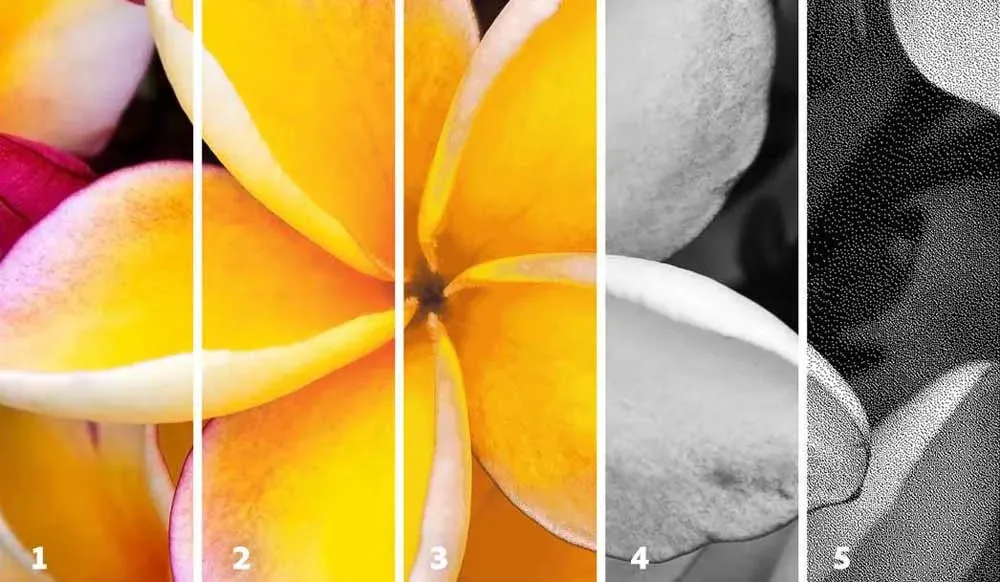
1. حالت RGB (میلیونها رنگ)
2. حالت CMYK (چهار رنگ چاپی)
3. حالت Index (256 رنگ)
4. حالت Grayscale (256 سایه خاکستری)
5. حالت Bitmap (2 رنگ)
حالت رنگ RGB در فتوشاپ
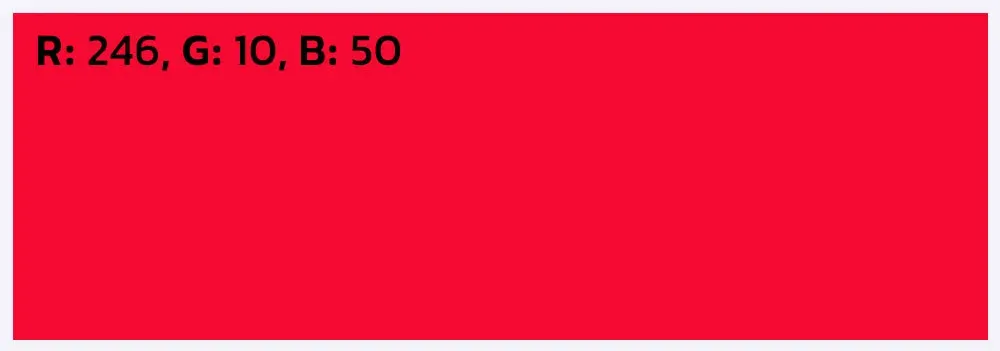
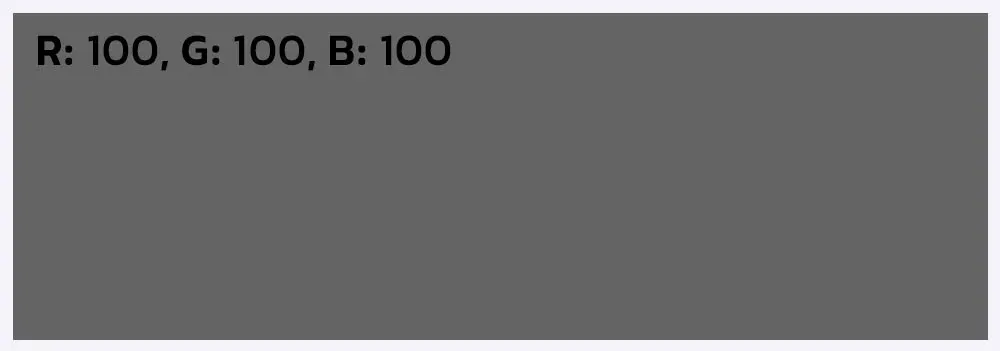
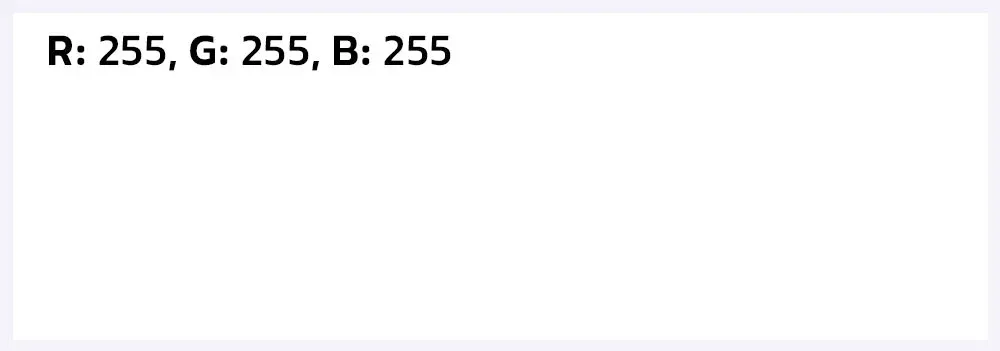
حالت رنگ RGB در فتوشاپ از مدل رنگی RGB استفاده میکند و به هر پیکسل یک مقدار شدت (intensity) اختصاص میدهد. در تصاویری که برای هر کانال ۸ بیت در نظر گرفته شده است، مقادیر شدت برای هر یک از اجزای RGB (قرمز، سبز، آبی) در یک تصویر رنگی، از ۰ (سیاه) تا ۲۵۵ (سفید) متغیر است. به عنوان مثال، یک رنگ قرمز روشن دارای مقدار R برابر با ۲۴۶، مقدار G برابر با ۲۰ و مقدار B برابر با ۵۰ است. هنگامی که مقادیر هر سه جزء برابر باشند، نتیجه یک سایه خاکستری خنثی است. هنگامی که مقادیر همه اجزا ۲۵۵ باشد، نتیجه سفید خالص است؛ و زمانی که مقادیر ۰ باشند، سیاه خالص به دست میآید.
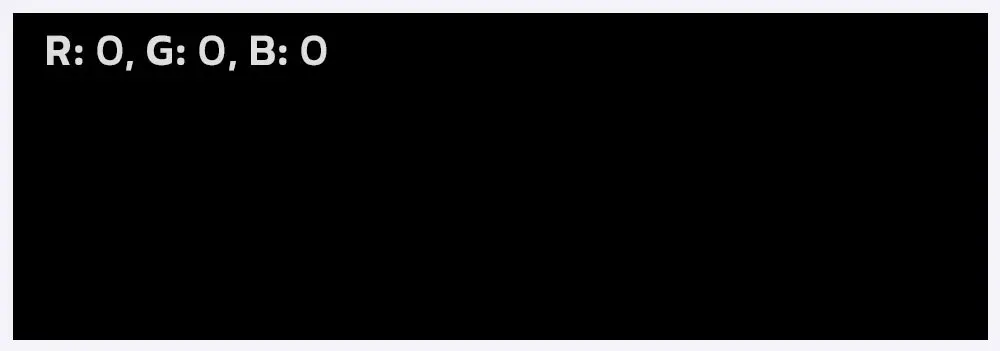
تصاویر RGB برای نمایش رنگها بر روی صفحه نمایش از سه رنگ یا کانال استفاده میکنند. در تصاویری که برای هر کانال ۸ بیت در نظر گرفته شده است، این سه کانال به ۲۴ بیت (۸ بیت برای هر کانال x ۳ کانال) اطلاعات رنگی برای هر پیکسل ترجمه میشوند. با تصاویر ۲۴ بیتی، سه کانال میتوانند تا ۱۶.۷ میلیون رنگ برای هر پیکسل بازتولید کنند. همچنین در تصاویر ۴۸ بیتی (۱۶ بیت برای هر کانال) و ۹۶ بیتی (۳۲ بیت برای هر کانال)، رنگهای بیشتری برای هر پیکسل قابل بازتولید است.
علاوه بر اینکه حالت رنگی RGB مد رنگی پیشفرض برای تصاویر جدید در فتوشاپ است، از مدل رنگی RGB برای نمایش رنگها توسط مانیتورهای کامپیوتر نیز استفاده میشود. این بدان معناست که هنگام کار در حالتهای رنگی غیر از RGB، مانند CMYK، فتوشاپ تصویر CMYK را برای نمایش روی صفحه به RGB تبدیل میکند.
با اینکه RGB یک مدل رنگی استاندارد است، محدوده دقیق رنگهای نمایش داده شده میتواند بسته به برنامه یا دستگاه نمایشگر متفاوت باشد.
مد رنگی CMYK در فتوشاپ
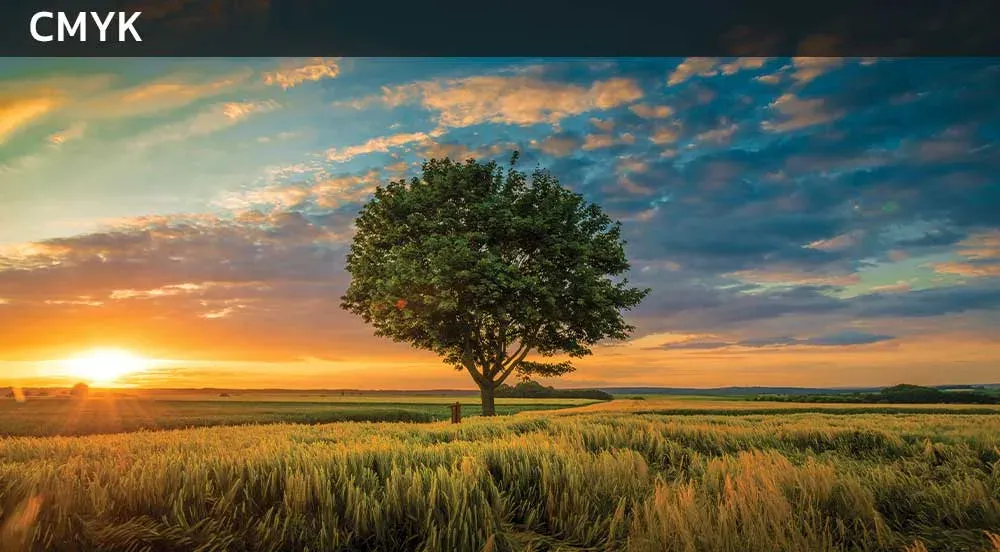
یکی از مدهای رنگی مهم در فتوشاپ CMYK است. در حالت رنگی CMYK، به هر پیکسل از تصویر، درصدی از هر رنگ چاپی اختصاص داده میشود. رنگهای روشن (هایلایت) با درصد کمی از رنگهای چاپی ساخته میشوند و برای رنگهای تیرهتر (سایه)، درصد بیشتری از این رنگها استفاده میشود. برای مثال، رنگ قرمز روشن ممکن است از 2 درصد رنگ آبی (Cyan)، 93 درصد رنگ ارغوانی (Magenta)، 90 درصد رنگ زرد (Yellow) و 0 درصد رنگ مشکی (Black) تشکیل شده باشد. در تصاویر CMYK، رنگ سفید خالص زمانی ایجاد میشود که مقدار هر چهار رنگ تشکیل دهنده آن، صفر باشد.
از حالت رنگی CMYK زمانی استفاده کنید که میخواهید تصویری را با استفاده از رنگهای چاپی به چاپ برسانید. تبدیل یک تصویر RGB به CMYK باعث جداسازی رنگها و گاها خرابی آنها میشود. با این حال اگر کار خود را با یک تصویر RGB آغاز کردهاید، بهتر است ویرایشهایتان را ابتدا در همان حالت انجام دهید و سپس در انتهای کار، آن را به CMYK تبدیل نمایید. همچنین میتوانید از حالت CMYK برای کار مستقیم روی تصاویری که با اسکنر تهیه شدهاند یا از سیستمهای حرفهای وارد شدهاند، استفاده نمایید.
با اینکه CMYK یک مدل رنگی استاندارد است، اما محدوده دقیق رنگهای قابل نمایش با آن، میتواند بسته به دستگاه چاپ و شرایط چاپ، متغیر باشد.
حالت رنگی Lab
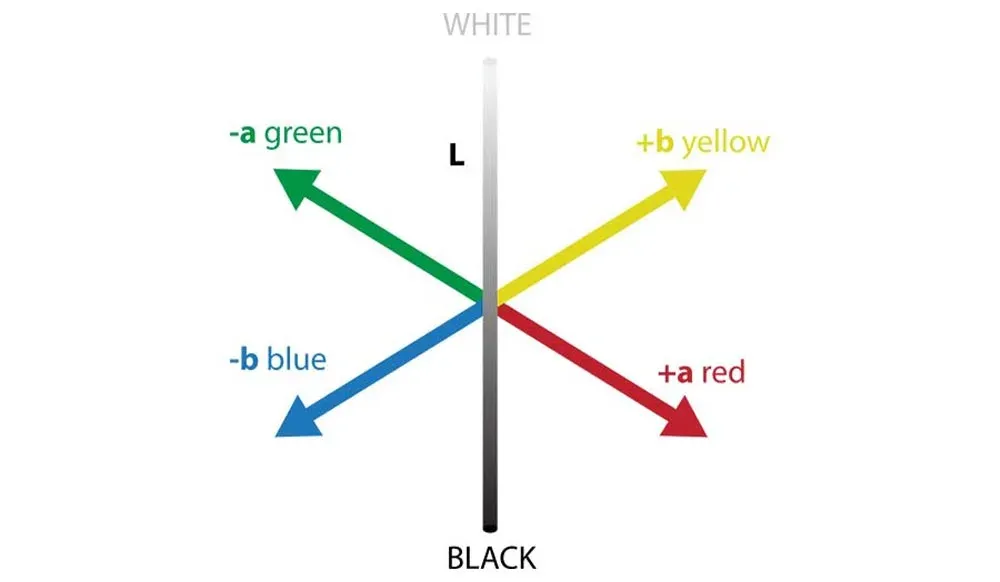
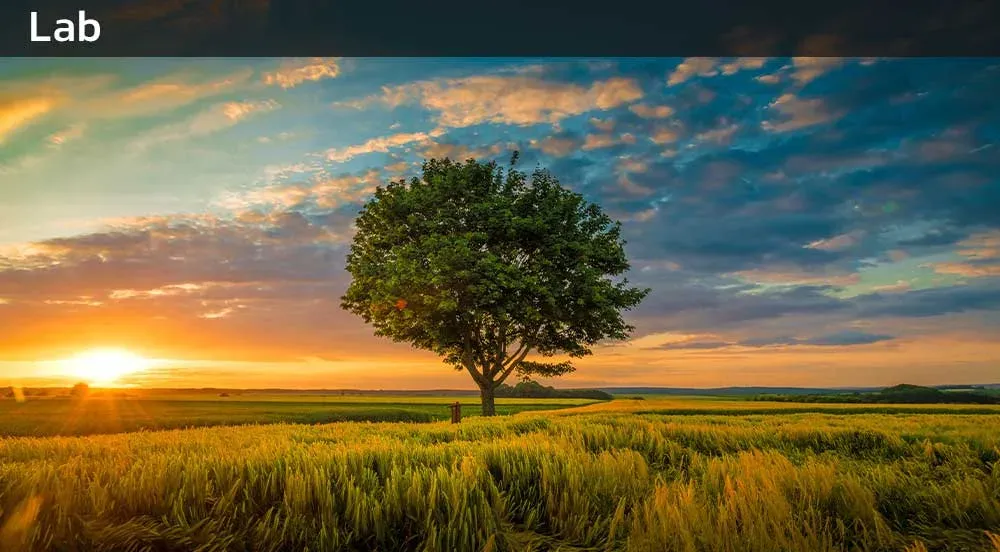
حالت رنگی Lab بر اساس نحوه درک رنگ توسط انسان، ساخته شده است. اعداد به کار رفته در این مدل، تمام رنگهایی که یک فرد با بینایی طبیعی میتواند ببیند را توصیف میکنند. از آنجایی که Lab به جای اینکه مشخص کند چه مقدار از یک رنگ خاص برای تولید رنگ در دستگاههایی مانند مانیتور، چاپگر و دوربین دیجیتال نیاز است، به چگونگی دیدن رنگها میپردازد، یک مدل رنگی مستقل از دستگاه به حساب میآید. سیستمهای مدیریت رنگ از Lab به عنوان مرجعی برای تبدیل رنگها به صورت قابل پیشبینی از یک فضای رنگی به فضای دیگر استفاده میکنند.
این حالت رنگی دارای سه جزء اصلی است:
روشنی :(L) این مقدار میتواند از ۰ تا ۱۰۰ متغیر باشد و نشان دهنده تیرگی یا روشنی رنگ است.
محور سبز-قرمز :(a) این مقدار میتواند از مثبت ۱۲۷ تا منفی ۱۲۸ باشد و به سمت مثبت بودن، رنگ را به سمت قرمز و به سمت منفی بودن، آن را به سمت سبز هدایت میکند.
محور آبی-زرد :(b) این مقدار نیز میتواند از مثبت ۱۲۷ تا منفی ۱۲۸ باشد و به سمت مثبت بودن، رنگ را به سمت زرد و به سمت منفی بودن، آن را به سمت آبی هدایت میکند.
تصاویر با حالت رنگی Lab را میتوان با فرمتهای مختلفی مثل PSD، EPS، PSB، PDF،Raw فتوشاپ، TIFF و ... ذخیره کرد. همچنین امکان ذخیره تصاویر Lab با عمق رنگ ۴۸ بیت (۱۶ بیت برای هر کانال) در فرمتهای PSD، PSB،PDF ، Raw فتوشاپ و TIFF وجود دارد.
حالت خاکستری (Grayscale)
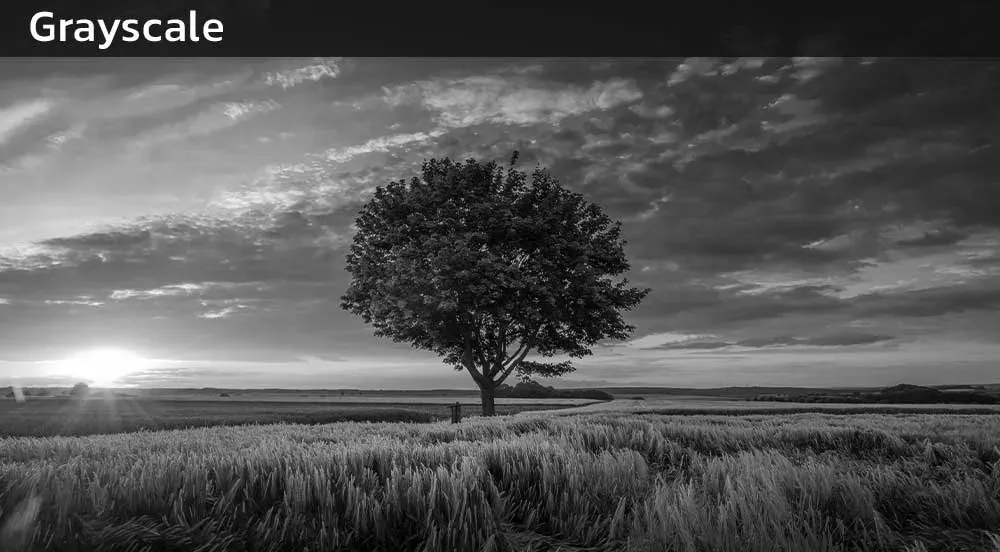
حالت خاکستری یا Grayscale از طیفهای مختلف خاکستری برای نمایش تصویر استفاده میکند. در تصاویر ۸ بیتی، میتوان تا ۲۵۶ سایهی خاکستری داشت. هر نقطه (پیکسل) در یک تصویر سیاه و سفید، دارای مقدار روشنایی است که از ۰ (سیاه) تا ۲۵۵ (سفید) متغیر است. در تصاویر ۱۶ و ۳۲ بیتی، تعداد سایههای خاکستری بسیار بیشتر از تصاویر ۸ بیتی است.
مقدار خاکستری را همچنین میتوان بر اساس درصد پوششی جوهر سیاه سنجید (۰% یعنی سفید، ۱۰۰% یعنی سیاه).
مد رنگی بیتمپ (Bitmap)
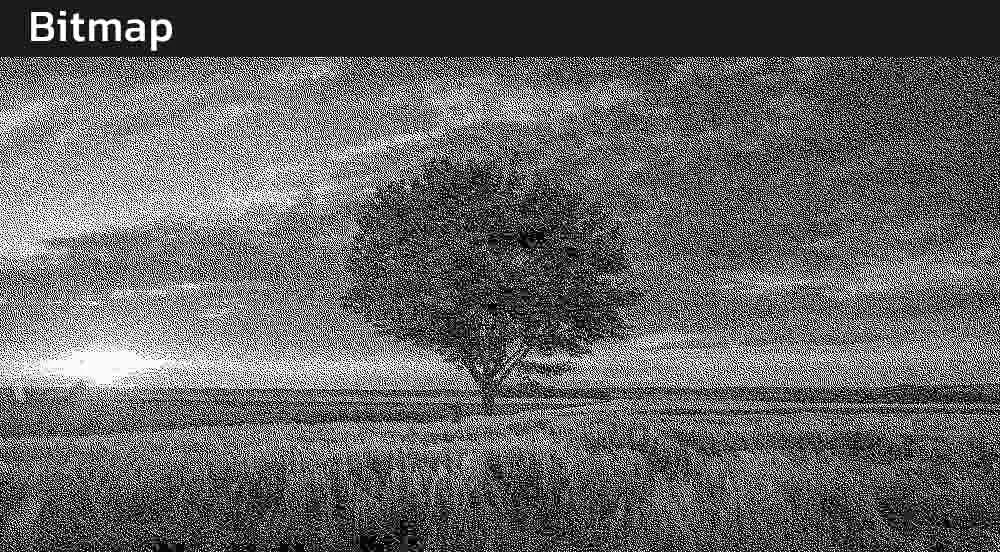
حالت بیتمپ فقط از دو رنگ سیاه و سفید برای نمایش تک تک نقاط (پیکسل) تصویر استفاده میکند. به همین دلیل به تصاویر این حالت، «بیتمپ ۱ بیتی» میگویند چون عمق رنگ آنها ۱ بیت است.
حالت دو-رنگ (Duotone)
حالت دو-رنگ برای ایجاد تصاویر تکرنگ، دو-رنگ، سهرنگ و چهاررنگ با طیف خاکستری استفاده میشود. در این حالت شما میتوانید تا چهار رنگ دلخواه را برای ساخت تصویر انتخاب کنید.
حالت رنگ فهرستشده (Indexed Color)
یکی دیگر از مدهای رنگی در فتوشاپ حالت Indexed Color است. حالت رنگ فهرستشده (Indexed Color) روشی برای ذخیرهسازی تصاویر با استفاده از یک پالت رنگی محدود، معمولاً تا ۲۵۶ رنگ است. این کار با ایجاد یک “جدول جستجوی رنگ “(CLUT) انجام میشود که بهعنوان فهرست مرجعی برای رنگهای استفادهشده در تصویر عمل میکند. سپس به هر پیکسل در تصویر یک مقدار شاخص اختصاص داده میشود که با رنگ خاصی در CLUT مطابقت دارد.
ترفند تکرار نقطهای (Dithering)
«تکرار نقطهای» (Dithering) تکنیکی است که برای شبیهسازی طیف وسیعتری از رنگها با استفاده از پالت محدود موجود در حالت رنگ فهرستشده استفاده میشود. این تکنیک با قرار دادن استراتژیک پیکسلهای رنگهای مختلف در کنار هم، چشم را فریب میدهد تا رنگ ترکیبی را درک کند.
مزایای مد رنگی Index
اندازه فایل کاهشیافته: از آنجایی که حالت رنگ فهرستشده از رنگهای کمتری استفاده میکند، اندازه فایل تصویر نهایی در مقایسه با تصاویر RGB یا CMYK به طور قابل توجهی کوچکتر است. این برای تصاویر وب و برنامههای چندرسانهای که پهنای باند در آنها اهمیت دارد، مفید است.
معایب مد رنگی Index
پالت رنگ محدود: با حداکثر 256 رنگ، حالت رنگ فهرستشده نمیتواند کل طیف رنگی موجود در حالتهای RGB یا CMYK را نمایش دهد. این میتواند منجر به تصویری با رنگهای کمتر زنده یا با جزئیات کمتر شود.
حالت چندکاناله (Multichannel)
حالت چندکاناله (Multichannel) یک حالت خاص در فتوشاپ است که برای ذخیرهسازی اطلاعات مربوط به رنگ در تصاویر به کار میرود. در این حالت، بجای یک تصویر رنگی، با مجموعهای از کانالهای جداگانه با سطوح خاکستری سروکار داریم. هر کانال میتواند تا 256 سایه خاکستری (از سیاه تا سفید) را نمایش دهد.
این حالت بیشتر برای موارد چاپ تخصصی کاربرد دارد. برای مثال، هنگام چاپ یک تصویر با چندین رنگ مجزا (مثل یک پوستر با رنگهای فسفری درخشان) میتوان از حالت چندکاناله استفاده کرد تا به هر رنگ یک کانال اختصاص داده شود.
نکات مهم در مورد حالت چندکاناله:
تبدیل به حالت چندکاناله باعث حذف لایهها میشود: برخلاف حالتهای عادی که با لایهها کار میکنید، در حالت چندکاناله، لایهها پشتیبانی نمیشوند و تصویر به یک لایه تخت تبدیل میگردد.
کانالهای رنگی به کانالهای تکرنگ تبدیل میشوند: هنگامی که یک تصویر رنگی را به حالت چندکاناله تبدیل میکنید، هر کانال رنگ اصلی )مثل قرمز، سبز و آبی در RGB یا فیروزهای، ارغوانی، زرد و سیاه در (CMYK به یک کانال تکرنگ (Spot Channel) مجزا تبدیل میشود.
انواع تبدیل به چندکاناله:
1. تبدیل تصویر CMYK به چندکاناله، چهار کانال مجزای فیروزهای، ارغوانی، زرد و سیاه ایجاد میکند.
2. تبدیل تصویر RGB به چندکاناله، سه کانال مجزای قرمز، سبز و آبی ایجاد میکند.
ذخیرهسازی تصاویر چندکاناله: برای خروجی گرفتن از تصاویری که به حالت چندکاناله تبدیل شدهاند، باید آنها را با فرمت خاص Photoshop DCS 2.0 ذخیره کنید.
توجه:
تصاویر با حالت رنگ فهرستشده (Indexed Color) و تصاویر 32 بیتی را نمیتوان به حالت چندکاناله تبدیل کرد.
در این مقاله، به بررسی جزئیات هر یک از مدهای رنگی اصلی در فتوشاپ و کاربردهای آنها پرداختیم. فتوشاپ به عنوان یک ابزار قدرتمند ویرایش تصویر، از حالتهای رنگی مختلفی برای ذخیره و پردازش اطلاعات رنگی در تصاویر استفاده میکند. هر کدام از این حالتها مزایا و معایب خاص خود را دارند و برای کاربردهای متفاوتی مناسب هستند. انتخاب حالت رنگی مناسب برای یک تصویر خاص، به نیازها و کاربردهای آن بستگی دارد.
احمد دالوند طراح، مدرس و پشتیبان مجموعه بیتگرف با تخصص در طراحی گرافیک، طراحی رابط کاربری (UI)، موشن گرافیک و هنر هوش مصنوعی. تمرکز اصلی من بر خلق راهکارهای بصری خلاقانه، انتقال مؤثر مفاهیم و همراهی هنرجویان در مسیر یادگیری و توسعه مهارتهای تخصصی است.





گفتگو و سوالات شما
۰در این قسمت میتوانید سوال یا نظر خود در مورد مقاله را مطرح کنید.
برای ثبت دیدگاه ابتدا وارد شوید
ورود به حسابهنوز دیدگاهی ثبت نشده. اولین نفر باشید!