

انیمیشن تقویم در افترافکت
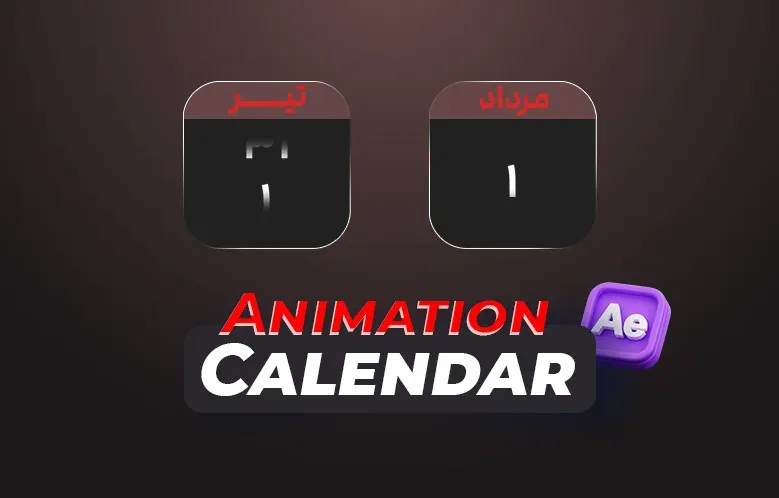
در این آموزش ساخت یک Calendar Animation حرفهای در افترافکت را یاد میگیرید و با تکنیکهایی مانند Shape Layer، Track Matte، تایپوگرافی، Position، Easy Ease و Graph Editor آشنا میشوید.

مقدمه
انیمیشن تقویم یکی از محبوبترین پروژههای موشن گرافیک است که در ساخت ویدئوهای تبلیغاتی، رابط کاربری، معرفی اپلیکیشنها، شبکههای اجتماعی و انواع تیزرهای مدرن کاربرد فراوانی دارد. یک Calendar Animation حرفهای میتواند تنها با چند شکل ساده، تایپوگرافی مناسب و انیمیشن روان، جلوهای بسیار جذاب و مدرن ایجاد کند. به همین دلیل بسیاری از طراحان موشن گرافیک، این نوع پروژه را برای یادگیری اصول انیمیشن، کنترل حرکت و مدیریت لایهها انتخاب میکنند.
در دنیای طراحی، همانطور که لوگو هویت بصری یک برند را شکل میدهد، لوگوموشن نیز باعث جان گرفتن آن میشود. همین اصل در پروژههای رابط کاربری و طراحی تقویم نیز صدق میکند؛ زمانی که عناصر گرافیکی با حرکت صحیح همراه شوند، تجربه کاربری چندین برابر جذابتر خواهد شد. در این آموزش، علاوه بر ساخت Calendar Animation، با تکنیکهایی آشنا میشوید که در بسیاری از پروژههای حرفهای موشن گرافیک نیز مورد استفاده قرار میگیرند و کیفیت خروجی شما را به شکل محسوسی افزایش میدهند.
مرحله اول: ایجاد کامپوزیشن
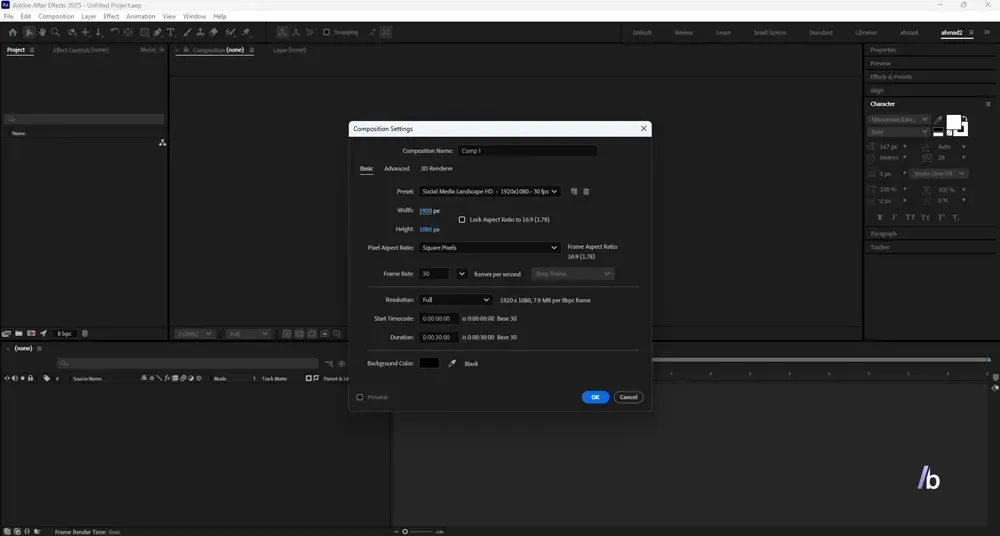
مانند همیشه ابتدا یک Composition جدید ایجاد میکنیم و ابعاد موردنظر پروژه را انتخاب میکنیم. اندازه کامپوزیشن میتواند متناسب با خروجی نهایی باشد؛ برای مثال ابعاد 1080×1080 برای اینستاگرام یا 1920×1080 برای پروژههای Full HD گزینههای بسیار مناسبی هستند. همچنین نرخ فریم را روی 30fps و مدت زمان پروژه را متناسب با نیاز خود تنظیم کنید.
تنظیم صحیح کامپوزیشن از همان ابتدای کار باعث میشود تمام عناصر پروژه با نظم بیشتری طراحی شوند و هنگام خروجی گرفتن یا تغییر اندازه پروژه با مشکلی مواجه نشوید. انتخاب ابعاد استاندارد همچنین موجب حفظ کیفیت پروژه در پلتفرمهای مختلف خواهد شد و پایهای مناسب برای ساخت یک Calendar Animation حرفهای ایجاد میکند.
مرحله دوم: طراحی بدنه تقویم
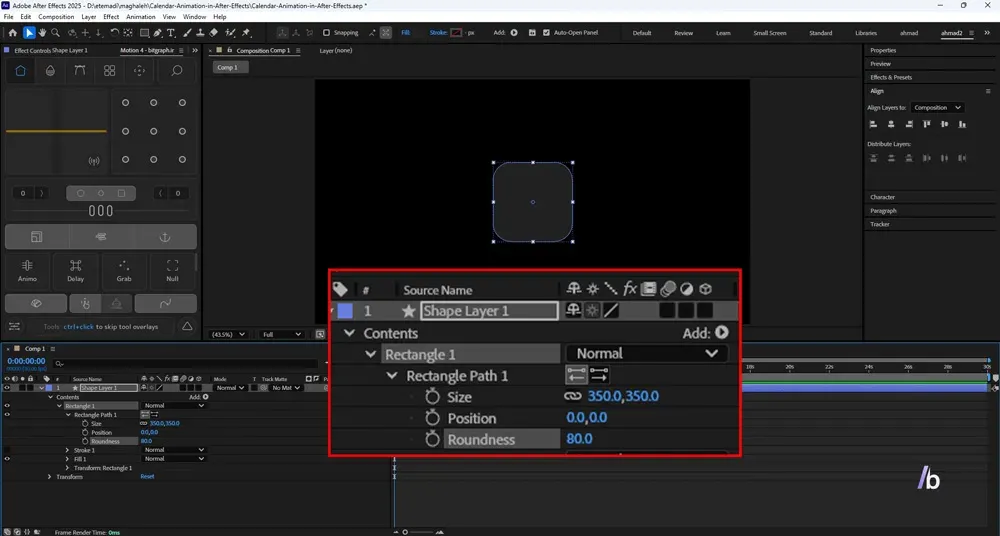
از بخش Shape ابزار Rectangle را انتخاب کرده و یک مربع با ابعاد 350×350 پیکسل یا هر اندازه دلخواه رسم میکنیم. سپس وارد تنظیمات Rectangle Path شده و مقدار Roundness را روی 80 قرار میدهیم تا گوشههای مربع کاملاً گرد شوند و ظاهر مدرنتری پیدا کند.
استفاده از گوشههای گرد در طراحی رابط کاربری و موشن گرافیک، ظاهر پروژه را بسیار حرفهایتر نشان میدهد. علاوه بر این، فرم نرم و منحنی باعث میشود حرکتهای بعدی نیز طبیعیتر دیده شوند و هماهنگی بیشتری میان اجزای مختلف Calendar Animation برقرار شود.
مرحله سوم: ساخت قسمت بالایی تقویم
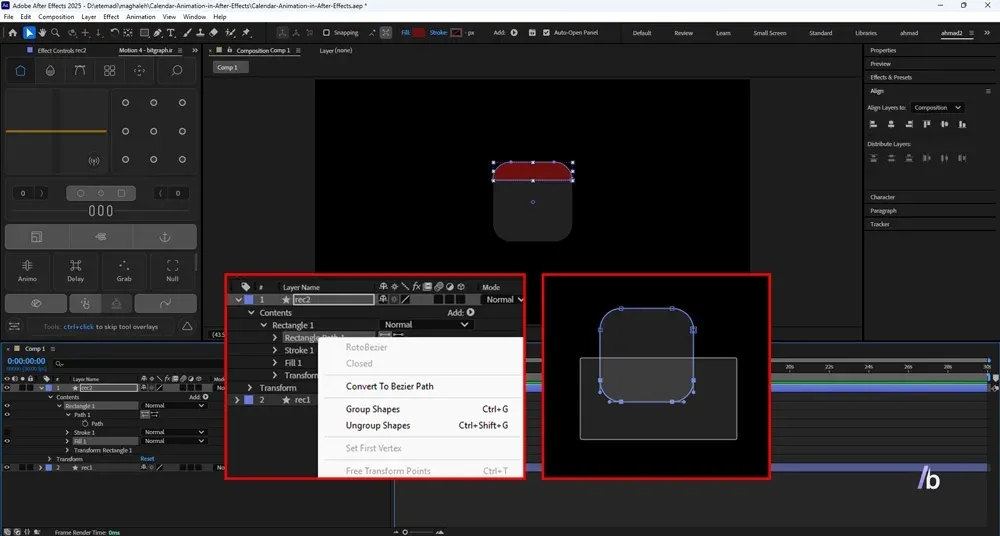
از لایه طراحیشده یک کپی تهیه میکنیم. سپس روی گزینه Rectangle Path کلیک راست کرده و دستور Convert To Bezier Path را انتخاب میکنیم. حالا با استفاده از ابزار Pen، پوینتهای پایین شکل را مطابق تصویر حذف کرده و فرم موردنظر را ایجاد میکنیم. در پایان نیز رنگ دلخواه خود را برای این بخش انتخاب میکنیم.
تبدیل مسیرهای پارامتریک به Bezier Path آزادی عمل بسیار بیشتری در ویرایش شکلها در اختیار شما قرار میدهد. این تکنیک یکی از رایجترین روشهای طراحی اشکال سفارشی در افترافکت است و باعث میشود بتوانید اجزای مختلف Calendar Animation را دقیقاً مطابق طرح دلخواه خود طراحی کنید.
مرحله چهارم: ایجاد نام ماهها
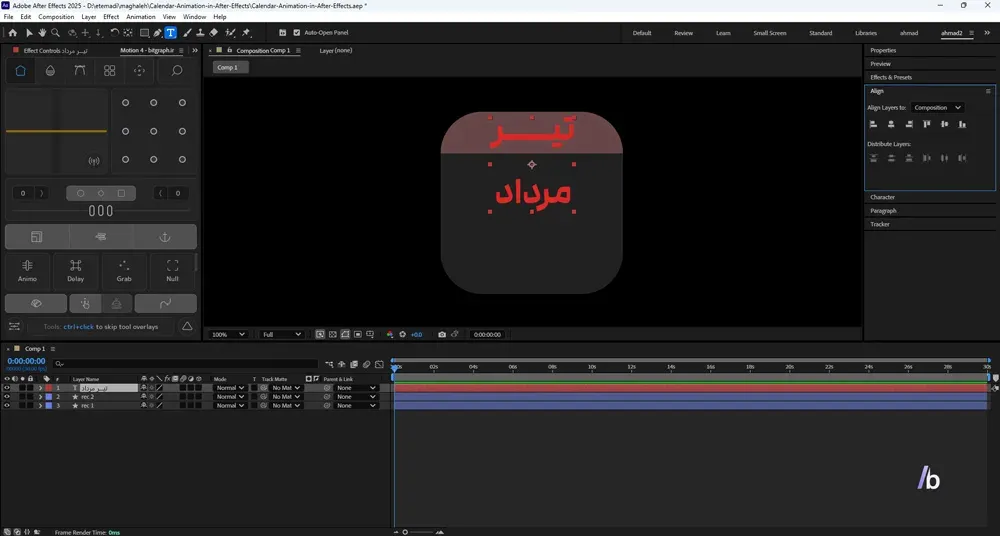
اکنون با استفاده از ابزار Text، نام ماهها را بهصورت عمودی زیر یکدیگر مینویسیم. در این آموزش از ماههای تیر و مرداد استفاده شده است. مقدار Leading را روی 121 قرار میدهیم تا فاصله خطوط کاملاً منظم باشد و هنگام جابهجایی متن، تغییر ماهها بهصورت روان انجام شود.
تایپوگرافی مناسب نقش مهمی در زیبایی پروژه دارد. انتخاب فونت خوانا، تنظیم صحیح فاصله خطوط و رعایت نظم در چیدمان متن، باعث میشود Calendar Animation ظاهری حرفهایتر داشته باشد و هنگام اجرای انیمیشن، تغییر ماهها بدون پرش و کاملاً طبیعی نمایش داده شود.
مرحله پنجم: ایجاد کادر نمایش ماه
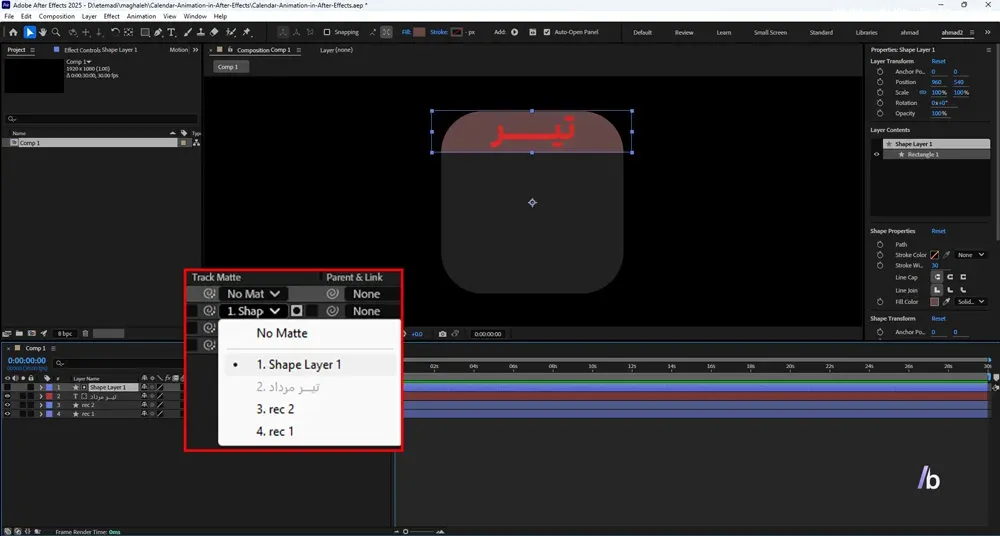
در این مرحله با استفاده از ابزار Rectangle یک مستطیل باریک روی بخش مربوط به نام ماه رسم میکنیم. این مستطیل نقش پنجره نمایش ماه را دارد و تنها بخشی از متن را نمایش میدهد. سپس لایه نام ماهها را به این مستطیل Track Matte میکنیم تا فقط قسمتی از متن که داخل مستطیل قرار گرفته است قابل مشاهده باشد.
استفاده از Track Matte یکی از مهمترین تکنیکهای موشن گرافیک در افترافکت محسوب میشود. این قابلیت بدون نیاز به ماسکهای پیچیده، امکان کنترل دقیق ناحیه نمایش لایهها را فراهم میکند. در پروژههای Calendar Animation این روش باعث میشود تغییر ماهها بسیار تمیز، حرفهای و بدون دیده شدن بخشهای اضافی انجام شود.
مرحله ششم: ایجاد اعداد روزهای ماه
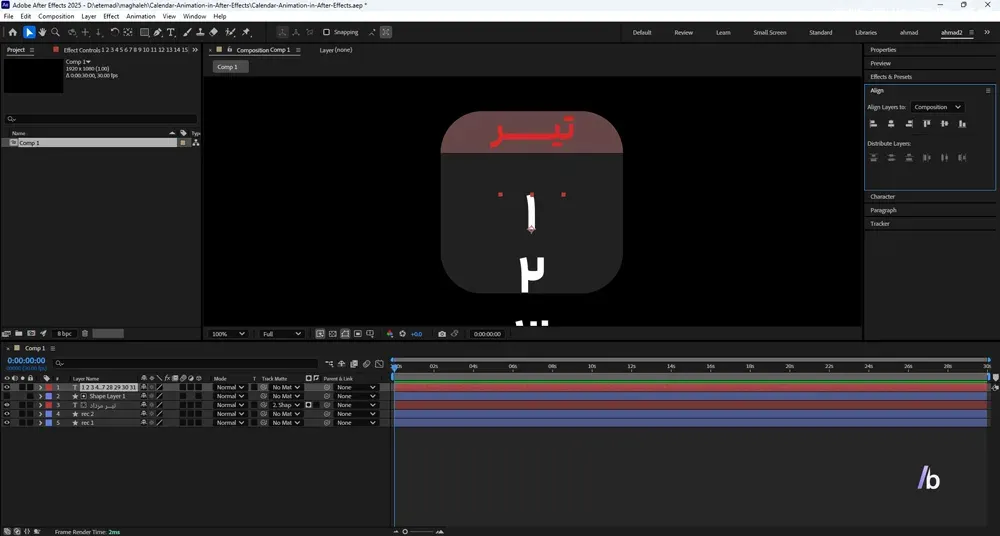
اکنون با ابزار Text اعداد ۱ تا ۳۱ را بهصورت عمودی زیر یکدیگر تایپ میکنیم. سپس برای ایجاد یک چرخه طبیعی، یک عدد ۱ دیگر نیز در انتهای لیست اضافه میکنیم تا هنگام تغییر ماه، بازگشت شمارنده کاملاً نرم انجام شود. در پایان، لایه اعداد را به کمک پنل Align دقیقاً در مرکز لایه Rec1 قرار میدهیم.
چیدمان صحیح اعداد اهمیت بسیار زیادی در کیفیت نهایی پروژه دارد. اگر فاصله خطوط و تراز متنها دقیق نباشد، هنگام اجرای انیمیشن لرزش یا جابهجایی ناخواسته مشاهده خواهد شد. رعایت این نکات باعث میشود Calendar Animation ظاهری کاملاً حرفهای داشته باشد و حرکت اعداد کاملاً روان اجرا شود.
مرحله هفتم: ساخت پنجره نمایش اعداد
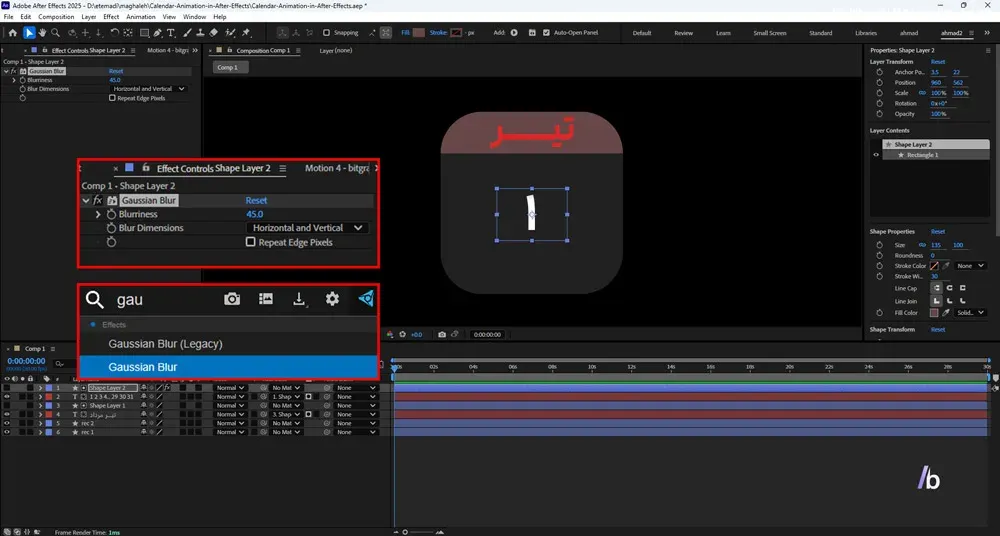
با استفاده از ابزار Rectangle یک مربع کوچک روی محل نمایش اعداد رسم میکنیم. سپس از مسیر Effect > Blur & Sharpen > Gaussian Blur افکت Gaussian Blur را با مقدار 45 روی این لایه اعمال میکنیم. در ادامه، لایه اعداد را به این مربع Track Matte میکنیم تا فقط عدد داخل پنجره نمایش داده شود.
این روش علاوه بر ایجاد محدودیت نمایش، باعث میشود تمرکز مخاطب روی عدد فعال قرار بگیرد. استفاده صحیح از ماسک و Track Matte در کنار افکتهای بلور، یکی از تکنیکهای رایج در طراحی رابط کاربری و ساخت Calendar Animation است و جلوهای مدرن و مینیمال به پروژه میبخشد.
مرحله هشتم: شروع انیمیشن اعداد
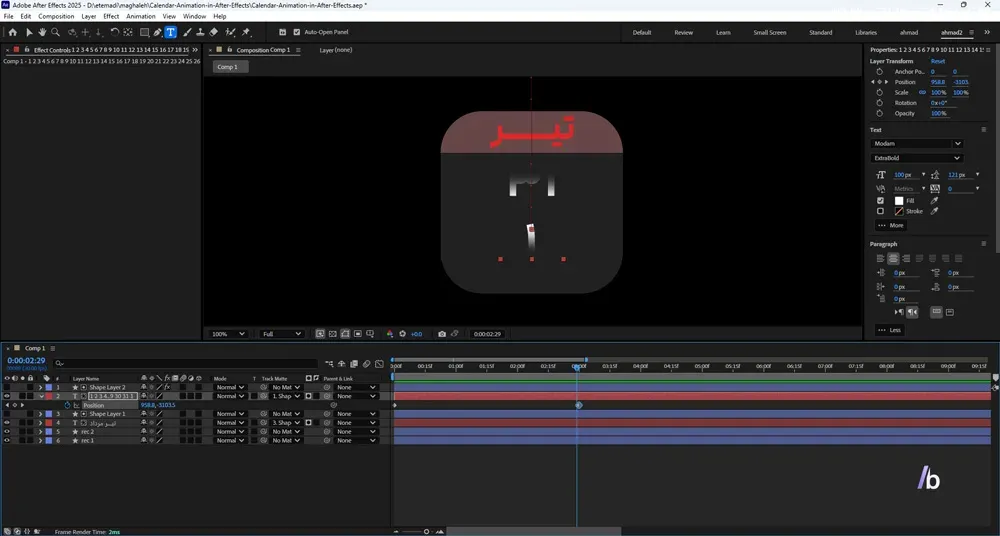
اکنون وارد بخش اصلی موشن پروژه میشویم. لایه اعداد را انتخاب کرده و در ثانیه صفر یک Position Keyframe ثبت میکنیم؛ بهگونهای که عدد ۱ دقیقاً داخل کادر نمایش قرار داشته باشد. سپس در ثانیه ۳ مقدار Position را تغییر میدهیم تا حرکت اعداد آغاز شود و در نهایت آخرین روز ماه در محل نمایش قرار گیرد.
در این بخش بهتر است حرکت با سرعت یکنواخت طراحی شود تا پس از اعمال Ease و Graph Editor، نتیجهای طبیعیتر ایجاد شود. تنظیم صحیح فاصله زمانی کیفریمها باعث میشود حرکت اعداد کاملاً نرم اجرا شده و کیفیت نهایی Calendar Animation به شکل محسوسی افزایش پیدا کند.
مرحله نهم: انیمیت کردن نام ماه
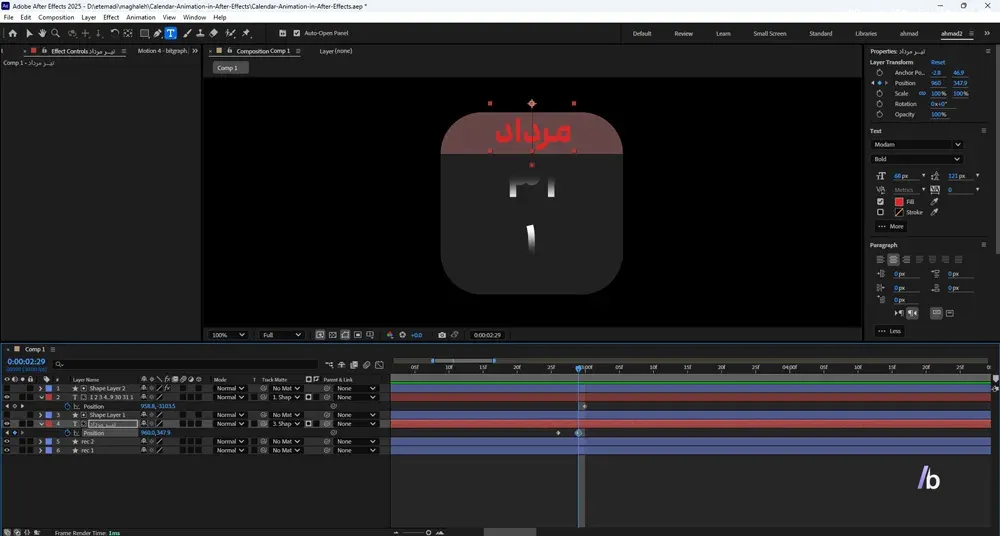
چند فریم قبل از رسیدن تایملاین به ثانیه ۳، برای لایه نام ماه نیز یک Position Keyframe ایجاد میکنیم. سپس مقدار Position را تغییر میدهیم تا همزمان با پایان روز ۳۱، نام ماه از تیر به مرداد تغییر کند و عدد ۱ ماه جدید دقیقاً در جای مناسب قرار بگیرد.
هماهنگی بین حرکت ماه و اعداد، مهمترین بخش این پروژه است. اگر این دو انیمیشن دقیقاً همزمان اجرا شوند، مخاطب تغییر ماه را کاملاً طبیعی احساس خواهد کرد. این هماهنگی یکی از اصول طراحی حرفهای Calendar Animation در پروژههای رابط کاربری و موشن گرافیک به شمار میرود.
مرحله دهم: تنظیم Graph Editor
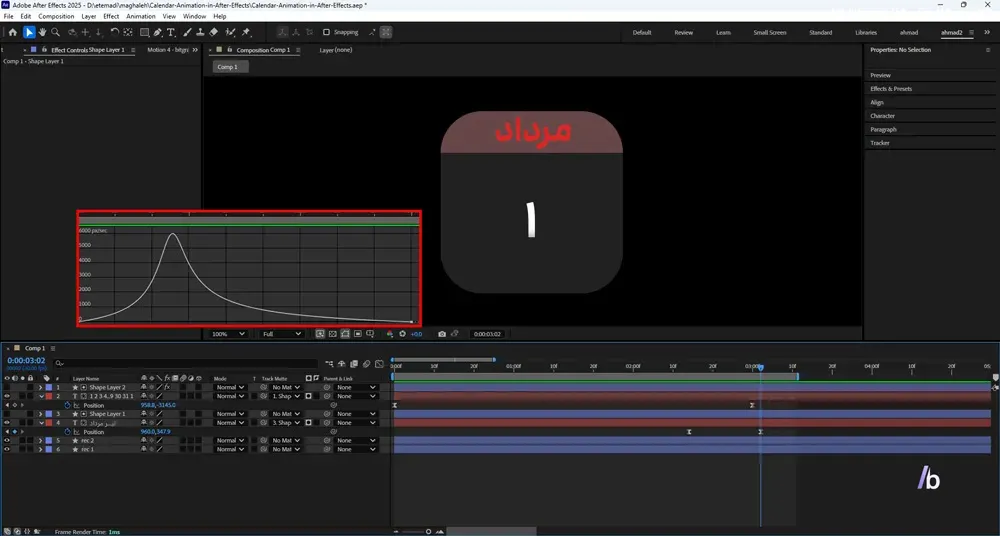
در پایان، تمام کیفریمهای ایجادشده را انتخاب کرده و با فشردن کلید F9 یا استفاده از گزینه Easy Ease، حرکت را نرم میکنیم. سپس وارد Graph Editor شده و منحنی سرعت لایه اعداد را مشابه تصویر تنظیم میکنیم تا شروع حرکت آرام، بخش میانی سریعتر و پایان آن دوباره نرم شود.
استفاده از Graph Editor تفاوت اصلی بین یک انیمیشن معمولی و یک پروژه حرفهای را مشخص میکند. تنظیم صحیح نمودار سرعت باعث میشود حرکت اعداد و تغییر ماه کاملاً طبیعی، نرم و چشمنواز اجرا شود. در واقع بخش مهمی از جذابیت یک Calendar Animation حرفهای به همین مرحله وابسته است و پیشنهاد میشود برای رسیدن به بهترین نتیجه، زمان کافی برای تنظیم منحنیها اختصاص دهید.
نتیجهگیری
انیمیشن تقویم یکی از بهترین پروژهها برای یادگیری همزمان طراحی رابط کاربری، تایپوگرافی، مدیریت Shape Layer و اصول موشن گرافیک در افترافکت است. اگر مراحل این آموزش را با دقت اجرا کنید، علاوه بر ساخت یک Calendar Animation حرفهای، با تکنیکهایی مانند Track Matte، تبدیل مسیرها به Bezier Path، تنظیم Position Keyframe و کنترل حرکت در Graph Editor نیز آشنا خواهید شد. این مهارتها تنها به این پروژه محدود نمیشوند و در بسیاری از پروژههای تبلیغاتی، رابط کاربری، اینفوگرافیک و موشن دیزاین نیز کاربرد دارند.
نکته مهم این است که کیفیت یک پروژه صرفاً به طراحی آن وابسته نیست، بلکه نحوه جانبخشیدن به عناصر گرافیکی اهمیت بیشتری دارد. هرچه زمان بیشتری برای تنظیم Ease، Graph Editor و هماهنگی بین حرکت اجزا صرف کنید، خروجی حرفهایتر و چشمنوازتری خواهید داشت. پیشنهاد میشود پس از تکمیل این آموزش، رنگبندی، فونت، ابعاد و سرعت انیمیشن را نیز مطابق نیاز پروژههای مختلف شخصیسازی کنید تا بتوانید از این Calendar Animation در انواع ویدئوهای آموزشی، تبلیغاتی و شبکههای اجتماعی استفاده کنید. با تمرین مداوم، ساخت انیمیشن تقویم به یکی از پروژههای ساده اما بسیار ارزشمند در مجموعه مهارتهای موشن گرافیک شما تبدیل خواهد شد.
جمعبندی
در این آموزش بهصورت گامبهگام یاد گرفتید چگونه با استفاده از Shape Layer، ابزار Text، Track Matte، Gaussian Blur، Position Keyframe و Graph Editor یک انیمیشن تقویم مدرن و حرفهای طراحی کنید. این پروژه علاوه بر افزایش مهارت در افترافکت، دید بهتری نسبت به ساخت انیمیشنهای رابط کاربری و موشن گرافیک ایجاد میکند.
اگر به دنبال یادگیری تکنیکهای کاربردیتر در افترافکت هستید، تسلط بر چنین پروژههایی بهترین مسیر برای ورود به بازار کار موشن گرافیک است. با تمرین و ایجاد تغییرات خلاقانه روی این پروژه، میتوانید نسخههای متنوعی از Calendar Animation طراحی کرده و در پروژههای واقعی از آنها استفاده کنید.
اگر بهدنبال ارتقای سطح کاری خود هستید، پیشنهاد میشود این تکنیک را با افکتهای دیگر ترکیب کنید تا به نتایج منحصربهفردتری برسید.دوره موشن اپ شامل تمرین و تست سناریوهای مختلف و اکسپرشنها و…، شما را به تسلط کامل در این حوزه خواهد رساند.
احمد دالوند طراح، مدرس و پشتیبان مجموعه بیتگرف با تخصص در طراحی گرافیک، طراحی رابط کاربری (UI)، موشن گرافیک و هنر هوش مصنوعی. تمرکز اصلی من بر خلق راهکارهای بصری خلاقانه، انتقال مؤثر مفاهیم و همراهی هنرجویان در مسیر یادگیری و توسعه مهارتهای تخصصی است.

گفتگو و سوالات شما
۰در این قسمت میتوانید سوال یا نظر خود در مورد مقاله را مطرح کنید.
برای ثبت دیدگاه ابتدا وارد شوید
ورود به حسابهنوز دیدگاهی ثبت نشده. اولین نفر باشید!