انتخاب درست فرمت خروجی در بلندر
چرا رندر مستقیم به ویدیو در بلندر ریسک بزرگی است؟ این مقاله تفاوت فرمتهای PNG، TIFF و EXR را باز میکند و میگوید کدام فرمت برای کدام پایپلاین مناسبتر است.

.webp)
چرا خروجی انیمیشن بلندر باید Image Sequence باشد؛ راهنمای کامل فرمتها
اگر تا حالا یک انیمیشن طولانی را مستقیم به فرمت ویدیو (مثلاً MP4) رندر گرفتهاید و وسط رندر، بلندر کرش کرده یا برق رفته، دقیقاً میدانید این مقاله دربارهی چیست. باید از صفر شروع کنید، چون یک فایل ویدیویی، تا وقتی رندر کامل نشود، عملاً قابل استفاده نیست. همین یک تجربه کافی است تا بفهمید چرا استودیوهای انیمیشن و جلوههای ویژه، تقریباً هیچوقت مستقیم به ویدیو رندر نمیگیرند.
منظور از Image Sequence دقیقاً چیست؟
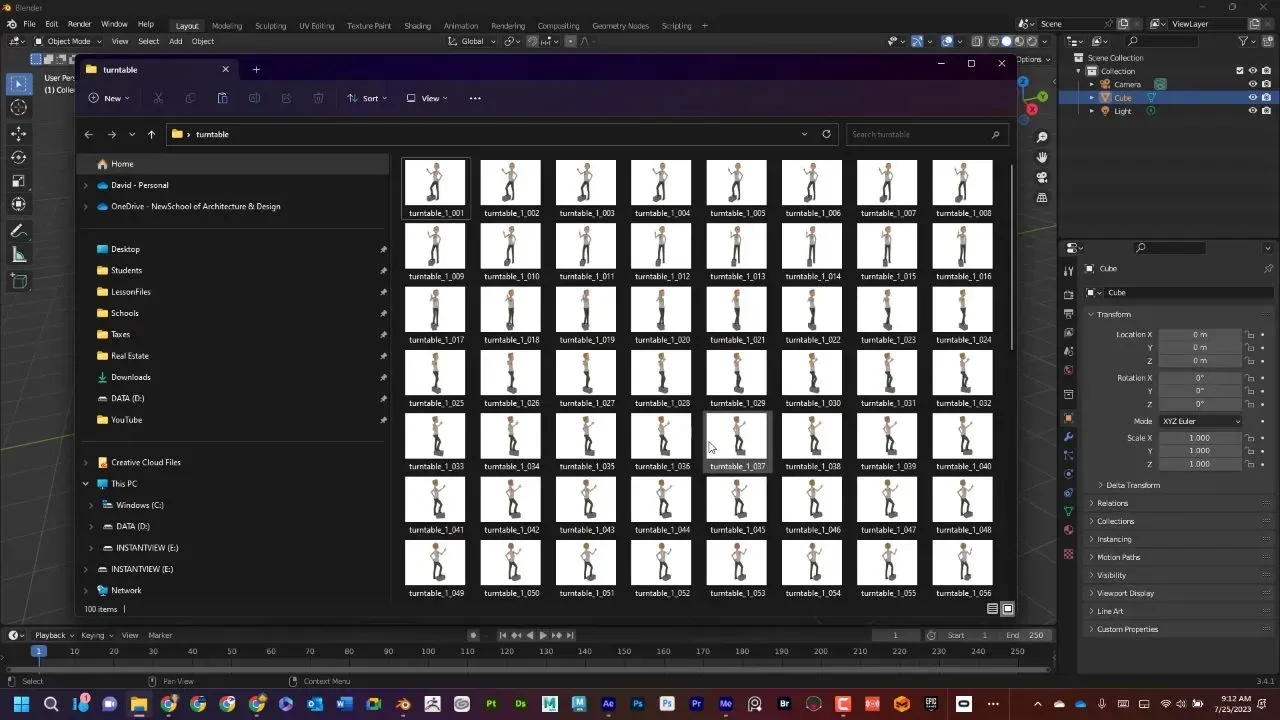
در Image Sequence، بهجای یک فایل ویدیویی، خروجی هر فریم انیمیشن یک فایل عکس جداگانه است؛ مثلاً shot_0001.png، shot_0002.png و به همین ترتیب تا آخرین فریم. این پوشه از عکسها، بعدتر با یک نرمافزار مونتاژ یا ترکیببندی (مثل افترافکت، پریمیر یا Resolve) به یک فایل ویدیویی نهایی تبدیل میشود. در بلندر، این کار در پنل Output با انتخاب یکی از فرمتهای تصویری (بهجای FFmpeg Video) انجام میشود.
چرا رندر مستقیم به ویدیو ریسکی است؟
سه دلیل اصلی دارد که هر کدام در پروژههای واقعی، دیر یا زود گریبان کاربر را میگیرد.
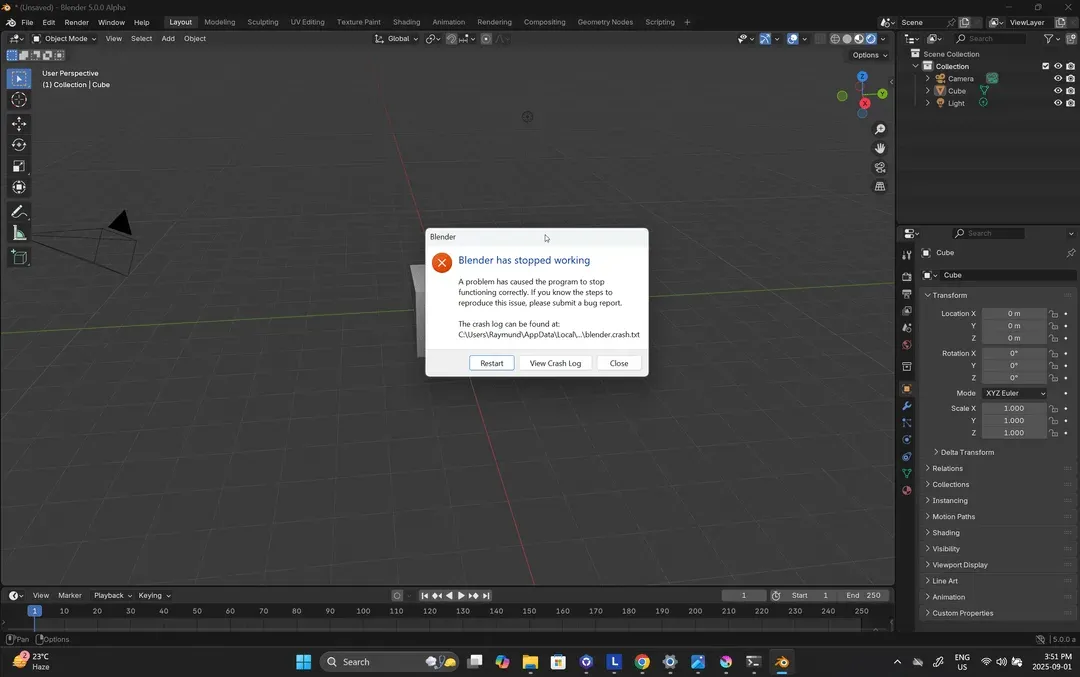
اول، از دست رفتن کل رندر با یک کرش. فایل ویدیو در حین رندر، فریم به فریم نوشته و انکود (فشردهسازی و ذخیرهسازی نهایی) میشود. اگر بلندر وسط این فرآیند کرش کند، برق برود یا کامپیوتر ریاستارت شود، فایل ویدیوی ناقص معمولاً باز نمیشود و باید از فریم صفر دوباره شروع کنید؛ حتی اگر ۹۵ درصد رندر تمام شده بود.
با Image Sequence، فقط فریمهایی که هنگام قطعشدن هنوز رندر نشده بودند از دست میروند و رندر را میتوانید دقیقاً از همان فریم ادامه بدهید.
دوم، غیرممکنبودن رندر توزیعشده. در پروژههای سنگین، معمولاً رندر بین چند کامپیوتر یا چند هسته تقسیم میشود (هر دستگاه، بخشی از فریمها را رندر میگیرد). این کار فقط وقتی ممکن است که هر فریم یک فایل مستقل باشد. یک فایل ویدیوی واحد را نمیشود بین چند دستگاه تقسیم کرد.
سوم، از دست رفتن اطلاعات رنگ و پسهای رندر (Render Passes). فرمتهای ویدیویی معمولاً روی رنگ ۸ بیتی و فضای رنگی محدود (Rec.709 یا sRGB) قفل هستند و امکان نگهداشتن پسهای جداگانهی رندر (مثل عمق، نویز، بازتاب) را ندارند؛ همان پسهایی که، همانطور که در مقالهی رندر چیست؟؛ رستریزیشن، ریتریسینگ و نویز هم توضیح داده شد، مستقیم از نحوهی کار موتور رندر میآیند. در حالی که برای هر گونه رنگآمیزی نهایی (Color Grading) دقیق یا ترکیببندی حرفهای، همانطور که در مقالهی مدیریت رنگ و فضای رنگی در بلندر هم توضیح داده شد، به دادهی رنگی خام و بیتعمق بالاتر نیاز دارید؛ چیزی که فقط فرمتهای عکس مثل EXR میتوانند بدهند. دقیقاً به همین دلیل، در دوره ی جامع بلندر هم همیشه روی گرفتن Image Sequence تاکید میشود، تا هیچ پروژهای وسط راه از دست نرود.
معیارهایی که فرمتها را از هم متفاوت میکنند
قبل از رفتن سراغ تکتک فرمتها، باید چهار مفهوم را روشن کرد، چون هر فرمتی ترکیب متفاوتی از این چهار مورد است.
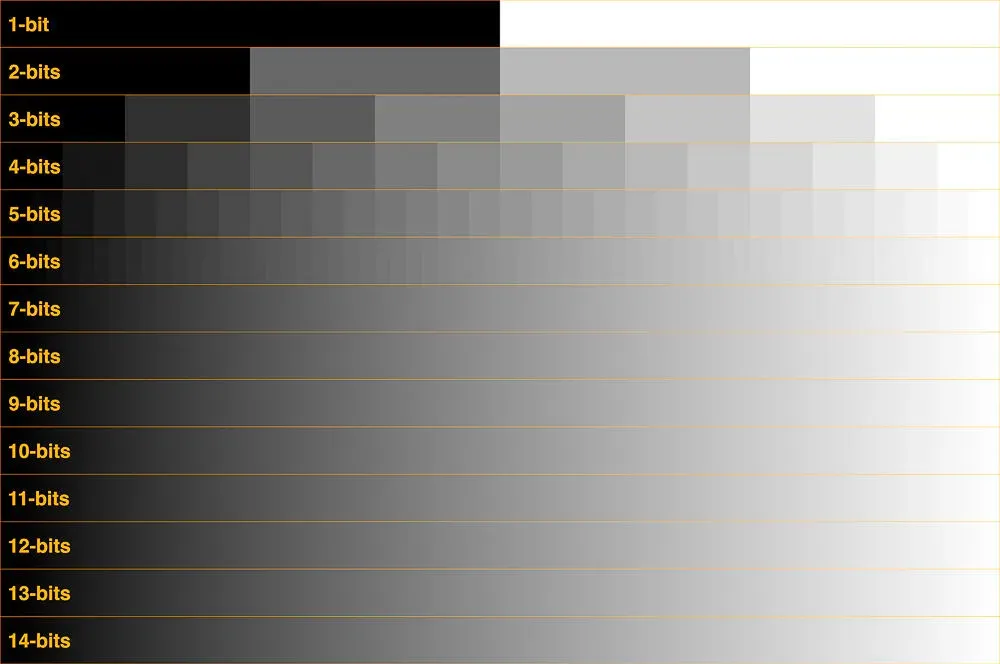
- بیتعمق (Bit Depth): یعنی هر کانال رنگیRGB (قرمز، سبز، آبی) با چند بیت داده ذخیره میشود. عدد ۸ بیت یعنی ۲۵۶ سطح روشنایی برای هر کانال؛ کافی برای نمایش روی مانیتور، اما ناکافی برای هر گونه ویرایش رنگ سنگین چون باعث نواردار شدن (Banding) تصویر میشود. عدد ۱۶ یا ۳۲ بیت یعنی میلیونها سطح روشنایی، مناسب برای رندر خام و ویرایش رنگ.
- فضای رنگی (Color Space): یعنی دادهی رنگی، خطی (Linear، همان چیزی که موتور رندر تولید میکند) ذخیره شده یا از قبل به فضای نمایش (sRGB) تبدیل شده. فایل Linear انعطاف بیشتری برای ویرایش بعدی دارد.
- کانال آلفا (Alpha Channel): یعنی فایل، علاوه بر رنگ، اطلاعات شفافیت هر پیکسل را هم نگه میدارد. برای هر پروژهای که قرار است روی یک پسزمینهی دیگر ترکیب شود (مثل موشن گرافیک یا جلوهی ویژه)، این کانال ضروری است.
- فشردهسازی (Compression): یا اصلاً وجود ندارد، یا بدون افت کیفیت است (Lossless)، یا با افت کیفیت است (Lossy). فشردهسازی با افت کیفیت روی هر فریم بهطور مستقل اعمال میشود؛ پس برخلاف ویدیو، بین فریمها آرتیفکت (اعوجاج بصری ناشی از فشردهسازی) جمع نمیشود، اما همچنان روی هر فریم بهتنهایی افت کیفیت وارد میکند.
بررسی تکتک فرمتهای خروجی رندر بلندر
فرمت PNG
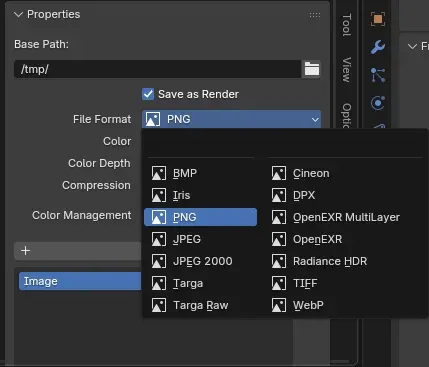
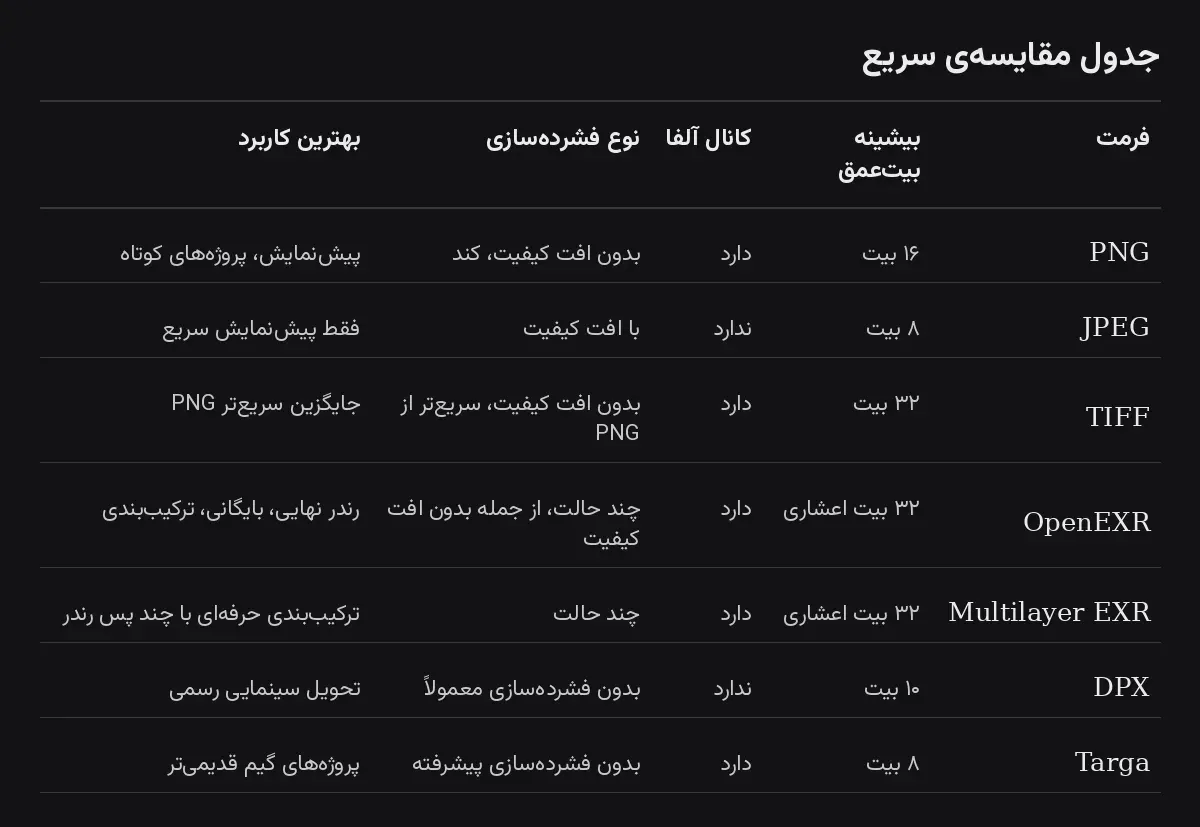
فرمت PNG در 2نوع 8 یا ۱۶ بیت در هر کانال است، فشردهسازیاش بدون افت کیفیت (Lossless) است و از کانال آلفا پشتیبانی میکند. همین ترکیب باعث شده سالها گزینهی پیشفرض بسیاری از کاربران باشد. اما یک ضعف عملی جدی دارد که کمتر کسی دربارهاش صحبت میکند: فشردهسازی PNG کند است، چون الگوریتمش (DEFLATE) برای فشردهسازی هر فریم زمان محاسباتی زیادی میگیرد. در پروژههای با هزاران فریم، همین سربار محاسباتی، رندر نهایی را بهطور محسوسی کندتر از فرمتهای دیگر میکند؛ چیزی که در بنچمارکهای صنعتی هم بارها تکرار شده. در بلندر، سطح فشردهسازی PNG با یک اسلایدر بین صفر تا صد قابل تنظیم است؛ عدد بالاتر یعنی فایل کوچکتر ولی زمان رندر طولانیتر، چون فشردهسازی سنگینتر میشود. برای پیشنمایش سریع یا خروجیهای کوتاه، PNG انتخاب بیدردسری است؛ برای پروژههای طولانی و رندرفارم، انتخاب بهینهای نیست.
فرمت JPEG
فرمت JPEG فقط ۸ بیت در هر کانال است، هیچ کانال آلفایی ندارد و فشردهسازیاش با افت کیفیت (Lossy) است. مزیتش حجم فایل بسیار کوچک است؛ ضعفش این است که هرگز نباید بهعنوان خروجی نهایی یک پروژهی حرفهای استفاده شود، چون افت کیفیتش قابل بازگشت نیست و هر بار که فایل دوباره ذخیره شود، افت بیشتر میشود. یک نکتهی کمتر شناختهشده این است که فشردهسازی JPEG بر اساس بلوکهای ۸ در ۸ پیکسل کار میکند، برای همین لبههای تیز و کنتراستهای بالا (مثل متن روی تصویر یا خطوط هندسی) بیشتر از بقیهی جزئیات آسیب میبینند. جای واقعی JPEG در این پایپلاین، فقط پیشنمایش سریع برای نشاندادن پیشرفت کار به مشتری یا تیم است، نه خروجی نهایی برای مونتاژ یا ترکیببندی.
فرمت JPEG 2000
نسخهی بعدی JPEG، با نام JPEG 2000، هم در پنل Output بلندر موجود است و تفاوت اصلیاش این است که تا ۱۲ بیت در هر کانال و حتی حالت فشردهسازی بدون افت کیفیت را هم پشتیبانی میکند. با این حال، پذیرش صنعتیاش هرگز به اندازهی JPEG معمولی نشد و امروز بیشتر در آرشیو سینمایی دیجیتال (DCP) دیده میشود تا در پایپلاینهای معمول موشن گرافیک یا انیمیشن مستقل؛ برای همین برای اکثر کاربران بیتگرف، انتخاب اولویتداری نیست.
فرمت TIFF
فرمت TIFF میتواند ۸، ۱۶ یا ۳۲ بیت باشد، از کانال آلفا پشتیبانی میکند و هم فشردهسازی بدون افت کیفیت (مثل LZW یا Deflate) و هم بدون فشردهسازی را پشتیبانی میکند. نکتهی مهمی که در انجمنهای توسعهدهندگان بلندر هم به آن اشاره شده این است که TIFF با فشردهسازی LZW، برای همان کیفیت لاسلس، معمولاً چند برابر سریعتر از PNG رندر و ذخیره میشود، چون الگوریتم LZW نسبت به DEFLATE سبکتر است. برای همین، در بسیاری از پایپلاینهای جلوههای ویژه، جایگزین مستقیم PNG است؛ همان مزایا، سرعت بیشتر. یک محدودیت عملی هم دارد: حجم فایل نهایی معمولاً کمی بزرگتر از PNG با همان کیفیت است، پس اگر فضای ذخیرهسازی محدود است، این تفاوت را باید در نظر گرفت.
فرمت OpenEXR
فرمت OpenEXR، فرمت استاندارد صنعت جلوههای ویژه و انیمیشن حرفهای است و از همه نظر با فرمتهای بالا فرق دارد. تا ۳۲ بیت اعشاری (Float) در هر کانال ذخیره میکند؛ یعنی دقیقاً همان دادهی خام و بدونکران رنگی که موتور رندر (چه EEVEE و چه Cycles؛ با همان تفاوتهایی که در مقالهی EEVEE در برابر Cycles؛ کدام موتور رندر را انتخاب کنیم بررسی شد در فضای رنگی Linear تولید میکند، دقیقاً به همان شکل نگه داشته میشود. همین موضوع، همانطور که در مقالهی مدیریت رنگ و فضای رنگی در بلندر هم توضیح داده شد، یعنی میتوانید بعدها View Transform یا تنظیمات نوردهی را بدون از دست دادن جزئیات هایلایتها یا سایهها تغییر بدهید؛ کاری که با یک فایل ۸ بیتی PNG یا JPEG اصلاً امکانپذیر نیست چون آن دادهها همان لحظهی رندر برای همیشه قفل شدهاند.
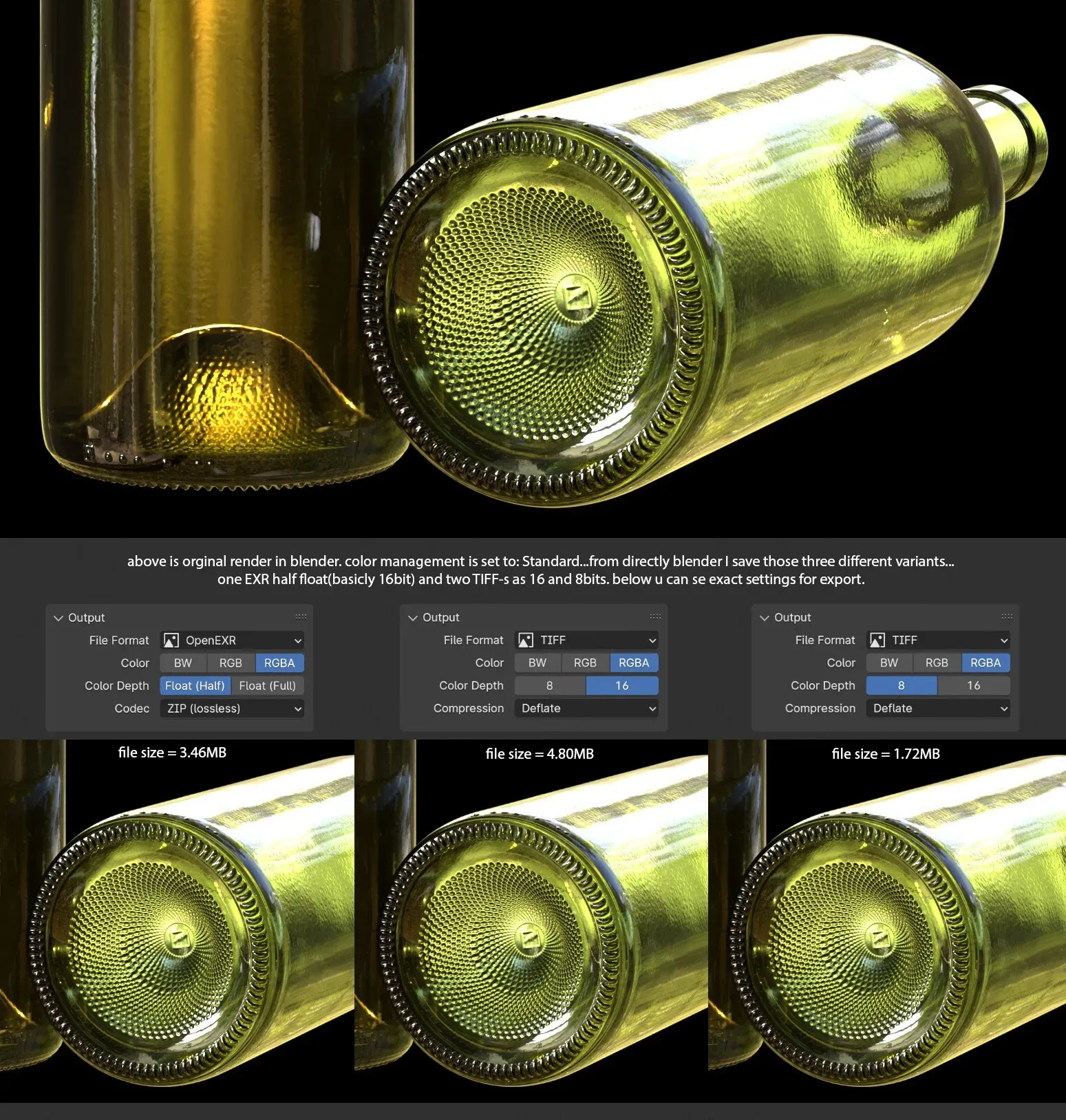
بلندر دو گزینهی بیتعمق برای EXR دارد: Half (۱۶ بیت اعشاری) و Full (۳۲ بیت اعشاری). تفاوتشان در دقت اعداد بسیار کوچک یا بسیار بزرگ رنگی است؛ برای اکثر پروژهها، حالت Half کافی است و حجم فایل را تقریباً نصف میکند، بدون اینکه تفاوت قابلمشاهدهای در نتیجهی نهایی ایجاد کند. حالت Full فقط برای کارهای علمی یا شبیهسازیهای نوری بسیار دقیق واقعاً لازم است.
روی فشردهسازی هم، EXR چند گزینهی متفاوت دارد که انتخاب بین آنها مستقیم روی حجم فایل و سرعت اثر میگذارد:
- کدک None: بدون فشردهسازی، بزرگترین حجم، سریعترین در نوشتن و خواندن.
- کدک RLE: فشردهسازی سبک و بدون افت کیفیت، برای تصاویر با نواحی رنگی یکدست بهتر عمل میکند.
- کدک ZIP: بدون افت کیفیت، حجم متوسط، امروز رایجترین انتخاب پیشفرض در بیشتر پایپلاینها.
- کدک ZIPS: مثل ZIP، اما فشردهسازی را روی هر خط تصویر جداگانه انجام میدهد؛ برای فایلهایی که قرار است فقط بخشی از تصویر خوانده شود مناسبتر است.
- کدک PIZ: بدون افت کیفیت، برای تصاویر نویزی (مثل رندرهای Cycles قبل از دنویز؛ همان بحث سمپل و نویزی که در مقالهی سمپلینگ و دنویزینگ در بلندر باز شد نسبتبه ZIP کارآمدتر عمل میکند.
- کدک PXR24: با افت کیفیت بسیار جزئی روی دادههای ۳۲ بیتی (آنها را به ۲۴ بیت گرد میکند)، حجم را کاهش میدهد.
- کدکهای B44 و B44A: با افت کیفیت ثابت و قابلپیشبینی، سرعت رمزگشایی بسیار بالا؛ بیشتر برای پخش زنده یا پیشنمایش سریع فایلهای سنگین کاربرد دارد.
- کدکهای DWAA و DWAB: با افت کیفیت بسیار کم و قابل تنظیم (عدد کیفیت جداگانه در بلندر دارد)، کوچکترین حجم فایل در میان همهی گزینهها؛ تفاوتشان این است که DWAA روی بلوکهای کوچکتر و DWAB روی بلوکهای بزرگتر فشردهسازی میکند.
برای رندرهای نهایی که قرار است بایگانی یا به کامپوزیتور تحویل داده شوند، ZIP یا DWAA معمولاً بهترین تعادل بین حجم و کیفیت را میدهند؛ ZIP وقتی صفر افت کیفیت اهمیت مطلق دارد، DWAA وقتی حجم فایل و سرعت انتقال اولویت است.
یک تنظیم دیگر که مستقیم روی نتیجهی EXR اثر میگذارد، حالت آلفا (Alpha Mode) است: Straight یا Premultiplied. در حالت Straight، رنگ هر پیکسل مستقل از میزان شفافیتش ذخیره میشود؛ در حالت Premultiplied، رنگ از قبل در مقدار آلفا ضرب شده. اگر نرمافزار ترکیببندی مقصد (مثلاً افترافکت) با فرضیات متفاوتی نسبت به فایل بلندر باز شود، نتیجهاش هالهی تیره یا روشن دور لبههای شفاف است؛ برای همین باید همیشه این تنظیم بین بلندر و نرمافزار مقصد هماهنگ باشد.
فرمت Multilayer EXR
نسخهی Multilayer OpenEXR، دقیقاً همان فرمت بالاست با یک قابلیت اضافه: بهجای یک فایل جدا برای هر پس رندر، همه را در یک فایل واحد نگه میدارد. برای درک بهتر این قابلیت، باید مفهوم پسهای رندر (Render Passes) یا AOV (مخفف Arbitrary Output Variable) را باز کرد. وقتی بلندر یک فریم را رندر میگیرد، فقط یک تصویر رنگی نهایی (Combined) تولید نمیکند؛ میتواند همزمان لایههای اطلاعاتی جداگانهای هم بسازد، مثل:
- پس Depth (Z): فاصلهی هر پیکسل تا دوربین؛ برای ساخت مه یا فوکوس عمق بعد از رندر در ترکیببندی.
- پس Normal: جهت سطح هر پیکسل؛ برای تغییر نورپردازی بدون رندر مجدد.
- پس Mist: میزان محوشدگی فاصله؛ مشابه Depth اما سادهشده برای استفادهی مستقیم.
- پسهای Diffuse و Glossy: بازتاب نور پخشیده و براق، جدا از هم؛ برای تنظیم شدت هرکدام بهطور مستقل بعد از رندر.
- پس Cryptomatte: ماسک خودکار برای هر آبجکت یا متریال، بدون نیاز به رندر جداگانهی هر کدام.
وقتی همهی این پسها در فایلهای جدا ذخیره شوند، مدیریت دهها پوشه برای یک شات ساده بهسرعت غیرقابل کنترل میشود؛ Multilayer EXR این مشکل را حل میکند، چون همهی این لایهها را در یک فایل واحد نگه میدارد و وقتی فایل را در افترافکت یا Nuke باز میکنید، تمام پسها بهصورت لایههای جدا در همان یک فایل در دسترساند. دقیقاً همین قابلیت است که Multilayer EXR را به فرمت پیشفرض هر پایپلاین ترکیببندی حرفهای تبدیل کرده؛ چون کامپوزیتور میتواند نور، فوکوس و رنگ را بدون رندر مجدد از بلندر، دوباره تنظیم کند. تنظیم درست این پسها روی یک پروژهی واقعی، دقیقاً یکی از تمرینهای عملی دوره جامع و تخصصی بلندر بیت گرف است.
فرمتهای تخصصیتر و کمکاربردتر
چند فرمت دیگر هم در پنل Output بلندر هست که کمتر کاربرد عمومی دارند اما در پایپلاینهای خاص دیده میشوند.
فرمت DPX، فرمت استاندارد صنعت سینما برای اسکن فیلم و تحویل نهایی به سینماست و بیشتر وقتی به کار میآید که پروژه قرار است وارد یک پایپلاین سینمایی رسمی شود؛ ۱۰ بیت در هر کانال دارد و برای شبیهسازی خصوصیات نوری فیلم آنالوگ طراحی شده.
فرمت Cineon، جد قدیمیتر DPX است، امروز عملاً فقط برای سازگاری با آرشیوهای قدیمی نگه داشته شده و برای پروژههای تازه هیچ دلیلی برای انتخابش وجود ندارد.
فرمت Targa (پسوندش TGA)، از نظر قابلیت شبیه PNG قدیمی است، بدون فشردهسازی پیشرفته، و بیشتر در پایپلاینهای گیم و نرمافزارهای قدیمیتر جلوههای ویژه هنوز دیده میشود، نه در پروژههای تازه.
فرمت Iris، فرمت اختصاصی قدیمی ایستگاههای کاری SGI است که بلندر به دلایل تاریخی هنوز پشتیبانی میکند؛ امروز عملاً هیچ کاربرد عملی ندارد.
فرمت Radiance HDR، برای ذخیرهی محدودهی دینامیکی بالا (High Dynamic Range) طراحی شده و بیشتر برای خروجی نقشههای محیطی (Environment Map) یا کارهای معماری/بصریسازی نور استفاده میشود، نه برای فریمهای انیمیشن.
فرمت WebP، جدیدترین فرمت این لیست است، فشردهسازی بسیار خوبی دارد و برای وب بهینه شده، اما چون پشتیبانی گستردهای در نرمافزارهای ترکیببندی و مونتاژ حرفهای ندارد، برای Image Sequence یک انیمیشن، انتخاب رایجی نیست؛ بیشتر برای خروجی تکعکس جهت استفاده در وبسایت مناسب است.
تنظیمات عملی خروجی Image Sequence در بلندر
دانستن فرمتها کافی نیست؛ چند تنظیم کوچک در پنل Output هستند که اگر نادیده گرفته شوند، همان مزیتهای Image Sequence را از بین میبرند.
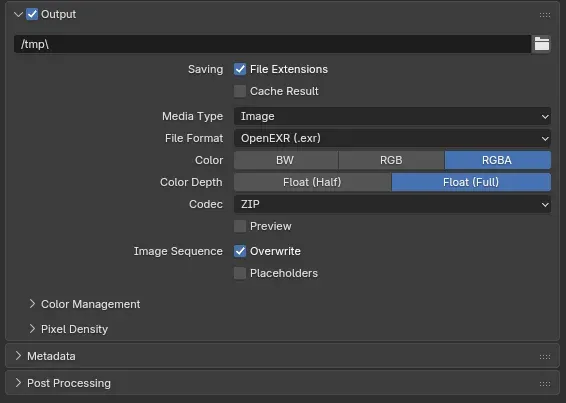
مسیر و نامگذاری فایل: در بخش Output Properties، فیلد بالای پنل، مسیر پوشهی خروجی را مشخص میکند. بهتر است هر شات یا سکانس، پوشهی مخصوص به خودش را داشته باشد، چون هزاران فایل عکس از سکانسهای مختلف در یک پوشه، پیدا کردن و مدیریت را عملاً غیرممکن میکند.
پدینگ شمارهی فریم: بلندر بهطور پیشفرض شمارهی فریم را با چهار رقم (مثل ۰۰۰۱) به انتهای نام فایل اضافه میکند. برای پروژههای بسیار طولانی (بالای ۹۹۹۹ فریم)، این عدد باید در تنظیمات Output Properties افزایش پیدا کند تا ترتیب فایلها بههم نریزد.
گزینهی File Extensions: این گزینه که پسوند فایل (مثل png. یا exr.) را بهطور خودکار به نام فایل اضافه میکند، همیشه باید فعال بماند؛ خاموشبودنش باعث میشود بعضی نرمافزارهای دیگر فایلها را نشناسند یا بهترتیب اشتباه بخوانند.
تفاوت Overwrite و Placeholder: وقتی رندر را دوباره از یک فریم مشخص شروع میکنید، گزینهی Overwrite فایلهای قبلی همان فریم را جایگزین میکند، اما گزینهی Placeholder، یک فایل خالی جای هر فریم رندرنشده میگذارد. فعالبودن Placeholder یعنی همیشه میتوانید با یک نگاه به لیست فایلها، دقیقاً بفهمید کدام فریمها هنوز رندر نشدهاند؛ بدون این گزینه، باید حجم هر فایل را تکتک چک کنید تا فریمهای ناقص را پیدا کنید.
فایلهای خروجی چندگانه با گره File Output: برای پروژههایی که همزمان به چند فرمت خروجی نیاز دارند (مثلاً یک EXR کامل برای آرشیو و یک PNG فشرده برای پیشنمایش سریع)، گرهی File Output در Compositor این امکان را میدهد که از یک رندر واحد، چند خروجی مختلف با تنظیمات جداگانه گرفته شود؛ بدون نیاز به دو بار رندر کردن کل پروژه.
کدام فرمت برای کدام پایپلاین
اگر پروژه فقط قرار است یک بار رندر شود و مستقیم به یک ویدیوی نهایی تبدیل شود، بدون هیچ ویرایش رنگ سنگین، فرمت TIFF یا PNG کفایت میکند.
اگر پروژه قرار است وارد افترافکت یا هر نرمافزار ترکیببندی دیگری شود، بهخصوص اگر قرار است چند پس رندر با هم ترکیب شوند (دقیقاً همان کاری که در سرفصل پایپلاین با افترافکت دوره آموزش داده میشود)، فرمت Multilayer EXR انتخاب درست است؛ چون هم دادهی رنگی کامل را نگه میدارد و هم همهی پسها را در یک فایل مرتب میکند.
اگر پروژه قرار است بایگانی شود و ممکن است سالها بعد دوباره سراغش بروید، باز هم فرمت EXR گزینهی امنتر است، چون فشردهسازی بدون افت کیفیت دارد و هیچ دادهای برای همیشه از دست نمیرود.
اگر خروجی قرار است بافت (Texture) یک بازی یا اپلیکیشن بلادرنگ (Real-time) باشد، نه یک انیمیشن سینمایی، فرمت PNG معمولاً انتخاب استاندارد صنعت گیم است، چون اکثر موتورهای بازی از آن بهصورت بومی پشتیبانی میکنند.
اگر هدف فقط نشاندادن پیشرفت کار به یک مشتری یا همتیمی از طریق پیامرسان یا ایمیل است، بدون نیاز به کیفیت آرشیوی، JPEG با حجم کوچکش دردسر کمتری دارد، به شرطی که فایل نهایی و اصلی همچنان با فرمت دیگری کنار آن نگه داشته شود.
اشتباهات رایج
اگر فایل رندر شما نوار یا پلههای رنگی (Banding) در آسمان یا گرادیانهای نرم دارد، احتمالاً فرمت خروجی روی PNG یا JPEG هشتبیتی مانده؛ فرمت را به EXR یا حداقل PNG شانزدهبیتی تغییر دهید.
اگر بعد از رندر گرفتن، پسزمینهی موضوع اصلی سیاه یا سفید توپر است نه شفاف، احتمالاً کانال آلفا در تنظیمات Film فعال نشده یا فرمت انتخابی (مثل JPEG) اصلاً از آلفا پشتیبانی نمیکند.
اگر رندر روی چند دستگاه یا با فاصلهی زمانی متوقف و دوباره شروع شده و فریمهایی گم شدهاند، بهتر است گزینهی Placeholder را از ابتدا فعال کنید تا فریمهای ناقص با یک نگاه مشخص باشند؛ این دقیقاً همان مشکلی است که رندر مستقیم به ویدیو اصلاً اجازهی تشخیصش را نمیدهد.
اگر بعد از وارد کردن فایلهای EXR به افترافکت، لبهی دور آبجکتهای شفاف هالهی تیره یا روشن دارد، احتمالاً تنظیم Alpha Mode بین بلندر (Straight یا Premultiplied) با فرضیات پیشفرض افترافکت هماهنگ نیست؛ یکی از دو طرف را تغییر دهید تا هماهنگ شوند.
جمعبندی
انتخاب فرمت خروجی، یک تصمیم فنی جزئی نیست؛ مستقیم روی امنیت رندر، سرعت کار و کیفیت نهایی پروژه اثر میگذارد. نکتهی طلایی این مقاله این است: همیشه Image Sequence بگیرید، نه ویدیوی مستقیم، و فرمت را بر اساس مقصد نهایی فایل انتخاب کنید، نه بر اساس عادت. برای هر چیزی که قرار است ویرایش رنگ یا ترکیببندی جدی روی آن انجام شود، EXR (ترجیحاً Multilayer) تنها انتخاب واقعی است.
اگر میخواهید این خروجی را قدمبهقدم وارد یک پروژهی واقعی افترافکت کنید و پسهای رندر را در آنجا ترکیب کنید، این دقیقاً همان مسیری است که در سرفصل پایپلاین با افترافکت دوره جامع بلندر بیت گرف آموزش داده میشود.
Modeling, Animation and VFX Artist




گفتگو و سوالات شما
۰در این قسمت میتوانید سوال یا نظر خود در مورد مقاله را مطرح کنید.
برای ثبت دیدگاه ابتدا وارد شوید
ورود به حسابهنوز دیدگاهی ثبت نشده. اولین نفر باشید!