

آموزش انیمیت روشن شدن چراغ خطی در بلندر
انیمیت روشن شدن چراغ خطی، یکی از جذابترین روشها برای اضافه کردن جلوههای نوری حرفهای به کارهای گرافیکی و مدلهای سهبعدی است. در این آموزش یاد میگیریم چطور با استفاده از نودهای ساده در Blender، یک

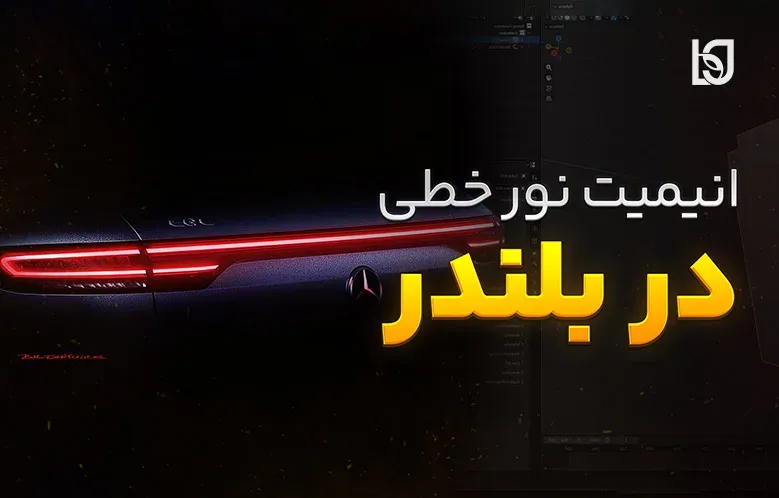
انیمیت روشن شدن چراغ خطی، یکی از جذابترین روشها برای اضافه کردن جلوههای نوری حرفهای به کارهای گرافیکی و مدلهای سهبعدی است. در این آموزش یاد میگیریم چطور با استفاده از نودهای ساده در Blender، یک افکت روشن شدن تدریجی چراغ خطی بسازیم. این روش برای ساخت نوارهای LED، چراغهای تزئینی و افکتهای نوری متحرک کاربرد زیادی دارد و کاملاً در خودِ متریال انجام میشود، بدون نیاز به آبجکت یا تکسچر اضافی. پیشنهاد میکنم آموزش ساخت فلز واقعی در بلندر را هم مشاهده کنید.
مشاهده آنلاین فیلم آموزش انیمیت روشن شدن چراغ خطی در بلندر
در ادامه، قدم به قدم فرآیند را تشریح میکنیم تا شما نیز بتوانید به راحتی این افکت را در پروژههای خود اجرا کنید و با کنترل دقیق محور، زمانبندی، شدت نور و رنگ، نتیجهای حرفهای و قابلتنظیم داشته باشید. پس اگر آمادهاید، با ما همراه باشید تا آموزش انیمیت روشن شدن چراغ خطی را شروع کنیم.
گامهای آموزش
۱. ساخت متریال نورده
برای سطح چراغ، یک متریال جدید بسازید. شیدر اصلی را روی Emission قرار دهید تا سطح از خودش نور بدهد. خروجی این شیدر به عنوان منبع نور عمل میکند. سپس مقدار “Strength” را متناسب با شدت دلخواه تنظیم کنید. برای مثال، اگر میخواهید نور قویتر باشد، مقدار را افزایش دهید. استفاده از نود Emission، پایهای برای ایجاد افکتهای نوری است.
۲. جدا کردن محور X
یک نود Texture Coordinate اضافه کنید و خروجی Object آن را به نود Separate XYZ وصل کنید. به این شکل محور X از مختصات جدا میشود و میتوانیم روشن شدن را فقط در یک جهت (مثلاً از چپ به راست) کنترل کنیم. وقتی محور X را جدا کنید، امکان کنترل دقیقتری روی موقعیت افکت نور بهدست میآید.
۳. کنترل روشنایی با ColorRamp
خروجی X را به ورودی نود ColorRamp بدهید. در این مرحله، رنگ سفید بخش روشن و رنگ سیاه بخش خاموش را مشخص میکند. اگر دستک سفید را حرکت دهید، محدودهی روشنشده تغییر میکند و میتوانید مرز بین نور و تاریکی را دقیق تنظیم کنید. این بخش کلیدی برای ساخت افکت انیمیت نور خطی شیشه است؛ چرا که با تغییر تدریجی مناطق رنگی، نور بهصورت روان از یک سمت به سمت دیگر حرکت میکند.
۴. انیمیت کردن کالر رمپ
برای متحرک کردن نور، روی دستک سفید در نود ColorRamp کلیک کنید. در فریم اول مقدار Position را تنظیم کرده و کلید I را بزنید تا کیفریم گرفته شود. سپس در فریم پایانی، دستک را به سمت دیگر بکشید و دوباره I بزنید. با پخش انیمیشن میبینید که چراغ از یک سمت شروع به روشن شدن میکند و تا سمت دیگر ادامه پیدا میکند. با این روش، دقیقاً افکت انیمیت روشن شدن چراغ خطی را بهدست خواهید آورد.
۵. حذف نور باقیمانده با نود Multiply
گاهی حتی وقتی کالر رمپ کاملاً سیاه است، باز هم مقدار کمی روشنایی باقی میماند. برای برطرف کردن این مورد، بعد از خروجی ColorRamp یک نود Math اضافه کنید و حالتش را روی Multiply بگذارید. مقدار آن را کمتر از ۱ قرار دهید (مثلاً ۰٫۸ یا ۰٫۵) تا نور اضافی کاملاً حذف شود و نوار در فریم ابتدایی کاملاً خاموش باشد. این نکته، کمک میکند کیفیت افکت بالا باشد و بهویژه برای ساخت افکتهای نوری دقیق مثل انیمیت نور خطی شیشه بسیار مناسب است.
۶. اتصال نهایی
در انتها خروجی نود Multiply را به ورودی Strength شیدر Emission وصل کنید. حالا انیمیت بهصورت کامل اجرا میشود؛ چراغ در ابتدا خاموش است و با حرکت فریمها بهتدریج از یک سمت روشن میشود. حال با تنظیم سرعت فریم، شدت نور، و موقعیت شروع/پایان، میتوانید افکتهای بسیار متنوعی بسازید.
نکتهی پایانی
با تغییر رنگها در نود ColorRamp میتوانید افکتهای متنوعی بسازید، مثل عبور نور قرمز یا آبی در طول چراغ. همچنین اگر خروجی X را با Y یا Z جایگزین کنید، جهت حرکت نور هم عوض میشود. به این ترتیب، محدود به فقط چپ به راست نیستید و میتوانید برای انیمیت روشن شدن چراغ خطی در مسیرهای مختلف یا در سطوح دارای زاویه هم استفاده کنید.
نتیجهگیری
در این آموزش قدم به قدم روش ساخت افکت انیمیت روشن شدن چراغ خطی با نودهای ساده در Blender را مرور کردیم. بدون نیاز به تکسچر یا اسکریپت پیچیده، تنها با استفاده از شیدر Emission، نود Texture Coordinate، Separate XYZ، ColorRamp و Math، توانستیم نوار نوری را از خاموشی به روشنایی کامل هدایت کنیم. این تکنیک بهویژه برای کاربردهایی مانند نوارهای LED، چراغهای تزئینی، تابلوهای تبلیغاتی، و مدلهای شیشهای روشن بسیار مناسب است.
حالا نوبت شماست: پروژهتان را باز کنید، متریال بسازید، نودها را تنظیم کنید و افکت «انیمیت روشن شدن چراغ خطی» را پیاده کنید. با کمی خلاقیت در رنگ، جهت و زمانبندی، میتوانید نتایج حرفهای و چشمنوازی خلق نمایید. موفق باشید!
اگر به دنبال ارتقای مهارتها و یادگیری بیشتر هستید، توصیه میکنیم دوره جامع بلندر را تهیه کنید تا از پایه تا پیشرفته بر تمام تکنیکها سهبعدیسازی مسلط شوید. در نهایت، دانستن این قابلیتهای بلندر به شما کمک میکند در کار خود خلاقتر و متفاوتتر باشید.
Modeling, Animation and VFX Artist



گفتگو و سوالات شما
۰در این قسمت میتوانید سوال یا نظر خود در مورد مقاله را مطرح کنید.
برای ثبت دیدگاه ابتدا وارد شوید
ورود به حسابهنوز دیدگاهی ثبت نشده. اولین نفر باشید!