

7 نکته در هنگام استفاده از فتوشاپ که هر گرافیستی باید بداند
استفاده حرفهای از فتوشاپ نیازمند تسلط بر ابزارها و تکنیکهای مختلف این نرمافزار است. با رعایت این 7 نکته مهم که در این مقاله بررسی میکنیم، میتوانید کارایی خود را بهبود بخشیده و پروژههای باکیفیت…

فتوشاپ یکی از قدرتمندترین نرمافزارهای گرافیکی محسوب میشود که توسط شرکت ادوبی به منظور ایجاد طراحی تصاویر گرافیکی و خلاقانه و همچنین ادیت عکسها، به بازار عرضه شده است. این کمپانی برای کمک به طراحان و گرافیستها امکانات بسیار زیاد و قدرتمندی را در این نرمافزار در نظر گرفته است، همچنین هر سال با آپدیتهای جذاب این امکانات را گسترش داده و انجام کارها را آسانتر و سریعتر میکند. البته در این بین نکاتی برای طراحان گرافیک وجود دارد که باعث میشود عملکرد آنها در این نرمافزار بهبود یافته و سرعت عمل بیشتری داشته باشند و در نهایت بر کیفیت کار هم تاثیر میگذارد. ما در این مقاله میخواهیم به 7 نکته در هنگام استفاده از فتوشاپ که هر گرافیستی باید بداند، بپردازیم. پس با ادامه این مقاله همراه ما باشید.
1. استفاده از لایهها به صورت حرفهای
یکی از مهمترینها و البته بهترین ویژگی فتوشاپ لایهمحور بودن آن است. کار با لایهها به طراحان این امکان را میدهد که به طور کاملا آزادانه و جداگانه بتوانند المانهای موجود در تصویر را مدیریت کنند. در ادامه به نکاتی میپردازیم که برای مدیریت لایهها بسیار مهم و حیاتی هستند، زیرا باعث بهبود عملکرد، افزایش سرعت و کیفیت پروژهها میشود.
الف) گروهبندی لایهها
در هنگام استفاده از فتوشاپ برای طراحی گرافیکی، ممکن است با لایههای بسیار زیادی سر و کار داشته باشید، برای نظمدهی به پروژه و همچنین ایجاد نظم ذهنی، بهتر است لایهها را گروهبندی کنید. این کار باعث میشود برای پیدا کردن هر لایه نیاز به گشتن نداشته و به راحتی لایه مورد نظر را در گروه ایجاد شده، پیدا کنید. با استفاده از دستهبندیها، شما یک پروژه با ساختار منظم دارید که میتوانید با دیگر افراد به اشتراک گذاشته و همچنین از سردرگمی آنها جلوگیری کنید.
ب) نامگذاری صحیح لایهها
برای صرفهجویی در زمان و انرژی، باید تمام لایهها را به صورت درست و مناسب نامگذاری کنید. نامگذاری اصولی لایهها به این صورت است که در واقع اسم و محتوای لایه باید با هم هماهنگی داشته باشند تا هنگام جستوجوی یک لایه بتوانید سریعتر و راحتتر به آن دسترسی پیدا کنید.
ج) استفاده از ماسکها به جای حذف
متاسفانه یکی از نکاتی که طراحان هنگام کار با فتوشاپ رعایت نمیکنند، عدم استفاده از ماسکها به جای پاککن و حذف دائمی یک قسمت از المانها است. در واقع اکثر طراحان در هنگام استفاده از فتوشاپ برای حذف یک قسمت از پاک کن استفاده کرده و بعد از مدتی برای ویرایش به مشکل برمیخورند و دیگر نمیتوانند قسمت از دست رفته را بازگردانند. یکی از نکاتی که باید به آن توجه داشته باشید این است که همیشه در زمانی که می2خواهید چیزی را حذف یا پاک کنید، از ماسکها استفاده کنید. به این صورت میتوانید در آینده نیز این قسمتها را ویرایش کرده و برگردانید.
در اوایل کار برای خود من بارها پیش آمده بود که با استفاده از پاککن قسمتی از طرح را پاک کرده و بعد هنگام ویرایش مجبور بودم که Ctrl + Z زده و تمام کارها را از ابتدا انجام دهم. (البته اگر شانس میآوردم و میتوانستم با زدن چند مرتبه Ctrl + Z به قسمت مورد نظر دست پیدا کنم)، بنابراین تصمیم گرفتم برای همیشه با ابزار پاککن خداحافظی کرده و فقط با ماسکها کار کنم! این کار را به شما هم پیشنهاد میدهم.
2. بهرهگیری از Smart Object ها برای حفظ کیفیت
در این قسمت میخواهیم به دومین نکته مهم از 7 نکته در هنگام استفاده از فتوشاپ بپردازیم. یکی از مشکلات مهمی که در فتوشاپ موقع ویرایش تصاویر وجود دارد، افت کیفیت تصاویر است. شما باید بدانید اگر چندین بار یک تصویر را تغییر اندازه داده و تغییراتی در آن اعمال کنیم، کیفیت آن کاهش پیدا می کند. برای جلوگیری از این مشکل و اینکه افت کیفیت در هنگام استفاده از فتوشاپ نداشته باشیم، از اسمارت آبجکتها استفاده می کنیم.
در ابتدا شاید بپرسید که اسمارت آبجکت چیست؟
یک اسمارت آبجکت به ما این امکان را می دهد که تصاویر و المان های گرافیکی را بدون افت کیفیت و مشکلاتی از این قبیل ویرایش کنیم. زمانی که یک لایه را به اسمارت آبجکت تبدیل می کنیم، فتوشاپ به جای این که ویرایش مستقیم روی پیکسلهای تصویر انجام بدهد، در واقع یک نسخه مرجع از آن تصویر را نگه می دارد و آن را بدون نگرانی از کاهش کیفیت به هر اندازه که میخواهیم تغییر میدهد.
نحوه تبدیل لایه به Smart Object:
در این قسمت کافی است که روی لایه مورد نظر در داخل نرمافزار فتوشاپ کلیک راست کرده و گزینه “convert to smart objects” را انتخاب کنید. با این کار هر تغییری که روی لایه ها اعمال کنید بدون آسیب به کیفیت اصلی تصویر روی لایه مورد نظر اعمال خواهد شد.
استفاده از اسمارت آبجکت در پروژههای حرفهای به ما کمک می کند تا کیفیت اصلی تصویر را حفظ کرده و قابلیت ویرایشهای سریعتر و راحتتری را داشته باشیم. و همچنین در این لایهها افت کیفیت تصویر را مشاهده نخواهیم کرد.
3. تسلط بر کلیدهای میانبر
حالا به سومین نکته مهم از 7 نکته در هنگام استفاده از فتوشاپ می پردازیم. در هنگام استفاده از فتوشاپ تسلط بر کلیدهای میانبر و شورتکاتها میتواند سرعت گرافیستها و طراحان را به طرز شگفتآوری افزایش دهد. بسیاری از طراحان در هنگام استفاده از فتوشاپ، با استفاده از موس و منوها دستورات را اعمال میکنند. این موضوع باعث پایین آمدن سرعت کار و همچنین کاهش کیفیت کار نهایی میشود. نکتهای که در اینجا وجود دارد این است که با استفاده از شورتکاتها میتوانید که زمان ارزشمند خودتان را ذخیره کرده و سریعتر به نتیجه برسید. شما میتوانید با مطالعه مقاله شورتکاتها در فتوشاپ، همه چیز را درباره این موضوع یاد بگیرید.
الف) کلیدهای میانبر پرکاربرد
برخی از کلیدهای میانبر که هر گرافیست و طراحی باید آنها را بداند عبارتند از:
- V: انتخاب ابزار جابجایی (Move Tool)
- M: انتخاب ابزار انتخاب مستطیلی (Marquee Tool)
- L: انتخاب ابزار انتخاب کمند (Lasso Tool)
- W: انتخاب ابزار انتخاب جادویی (Magic Wand Tool)
- C: انتخاب ابزار برش (Crop Tool)
- B: انتخاب ابزار قلممو (Brush Tool)
- E: انتخاب ابزار پاککن (Eraser Tool)
- G: انتخاب ابزار سطل رنگ یا گرادیان (Paint Bucket / Gradient Tool)
- P: انتخاب ابزار قلم (Pen Tool)
- T: انتخاب ابزار متن (Type Tool)
- Ctrl + T: تغییر اندازه یا چرخاندن (Free Transform)
- Ctrl + J: تکثیر لایه (Duplicate Layer)
- Ctrl + G: گروهبندی لایهها (Group Layers)
- Ctrl + E: ادغام لایهها (Merge Layers)
- Ctrl + Z: برگشت به حالت قبلی (Undo)
- Ctrl + Alt + Z: چندین مرحله برگشت (Step Backward)
- Ctrl + D: حذف انتخاب (Deselect)
- Ctrl + A: انتخاب همه (Select All)
- Ctrl + Shift + N: ایجاد لایه جدید (New Layer)
- Ctrl + S: ذخیره پروژه (Save Project)
- Ctrl + Shift + I: معکوس کردن انتخاب (Invert Selection)
- Ctrl + Shift + E: ادغام همه لایههای قابل مشاهده (Merge Visible)
- Ctrl + Alt + Shift + E: ایجاد لایه جدید از تمام لایههای ترکیبشده (Stamp Visible)
- Ctrl + R: نمایش/مخفی کردن خطکشها (Show/Hide Rulers)
- Ctrl + ;: نمایش/مخفی کردن راهنماها (Show/Hide Guides)
- Ctrl + H: نمایش/مخفی کردن لبهها و راهنماها (Show/Hide Extras)
- Ctrl + Shift + L: تنظیم خودکار روشنایی (Auto Tone)
- Ctrl + Shift + B: تنظیم خودکار رنگ (Auto Color)
- Alt + Delete: پر کردن ناحیه انتخابی با رنگ پیشزمینه (Fill with Foreground Color)
ب) ایجاد میانبرهای سفارشی
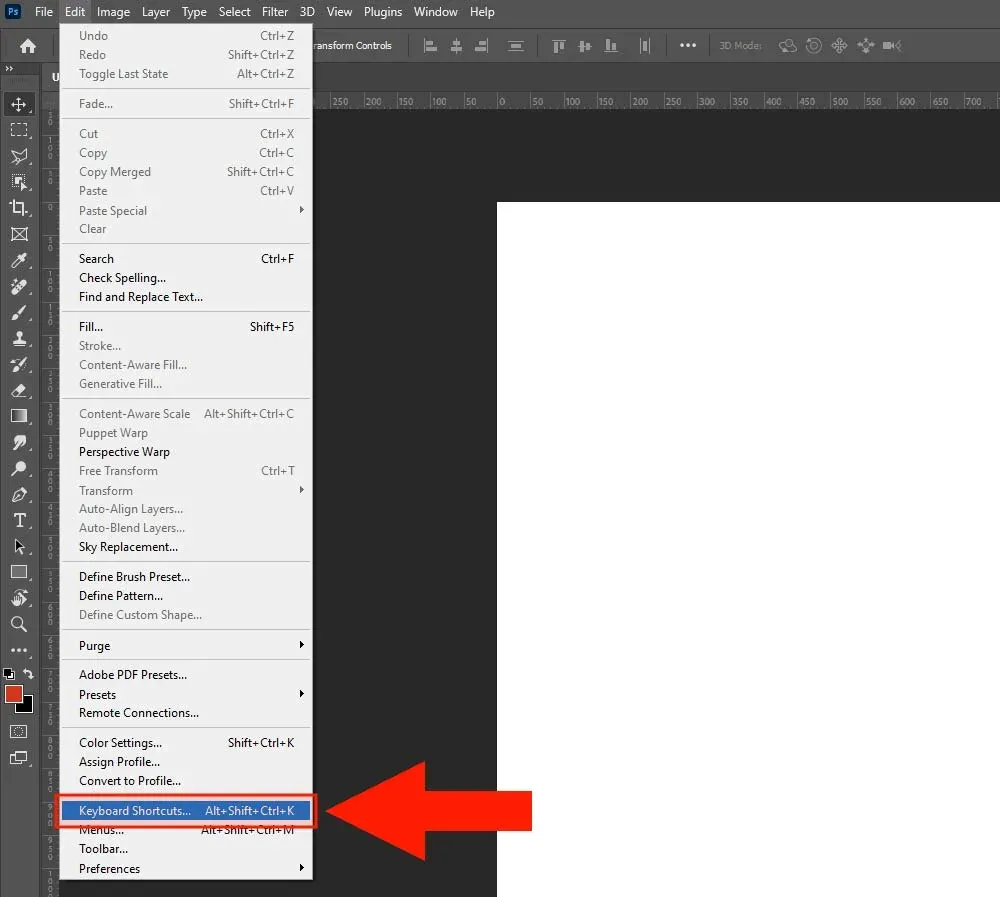
فتوشاپ به ما این امکان را می دهد که کلیدهای میانبری سفارشی برای دستورات خاصی ایجاد کنیم. اگر دستوری دارید که به طور مرتب از آن استفاده میکنید، بهتر است که برای آن یک کلید میانبر تعریف کنید. این کار بازدهی شما را چندین برابر میکند.
4. استفاده از تنظیمات غیرمخرب (Non-destructive Editing)
یکی از نکاتی که هنگام ویرایش تصاویر باید رعایت کنیم، استفاده از روشهای غیر مخرب است. ویرایش غیر مخرب به این معناست که تغییراتی که روی تصاویر انجام میدهیم دائمی نیستند و میتوانیم به مراحل قبلی برگشته و تغییرات جدیدی را روی آنها اعمال کنیم.
الف) لایههای تنظیمی (Adjustment Layers)
لایه های تنظیمی ادجاسمنتها به ما این امکان را می دهد تا تغییرات مربوط به روشنایی، کنتراست، رنگ و... را به تصویر اعمال کنیم، بدون آنکه تصویر اصلی دچار تغییر دائمی بشود و یا افت کیفیت پیدا کند و همچنین این تنظیمات قابل ویرایش هستند و میتوانیم هر موقع که نیاز داشتیم این تنظیمات را حذف کرده و تنظیمات جدیدی را روی این لایهها اعمال کنیم.
ب) فیلترهای هوشمند (Smart Filters)
استفاده از فیلترهای هوشمند یا همان اسمارت فیلترها یکی دیگر از روشهای غیر مخرب است. در این روش به جای اینکه فیلترها را به صورت مستقیم روی لایه ها اعمال کنیم و در نتیجه دیگر قادر به انجام تغییرات روی این فیلترها و لایهها نباشیم، می توانیم از اسمارت فیلترها استفاده کنیم. این موضوع باعث میشود که ما بتوانیم فیلترها را در هر زمانی که بخواهیم تغییر داده و یا آنها را حذف کنیم، بدون اینکه آسیب دائمی به لایه ها اعمال شده باشد.
5. استفاده بهینه از ابزارهای انتخاب (Selection Tools)
ابزارهای انتخاب یا همان Selection Tools، یکی دیگر از ابزارهای مهمی هستند که در فتوشاپ به آنها دسترسی داریم. برای ویرایش بخشهای مختلف یک تصویر، ما میتوانیم با استفاده از ابزارهای انتخاب، آن قسمتها را انتخاب کرده و ویرایشهایی که نیاز داریم را روی آنها به صورت مجزا اعمال کنیم. برخی از نکات مهم درباره استفاده از این ابزارها را در قسمت پایین مشاهده میکنید.
الف) استفاده از ابزارهای مختلف انتخاب: فتوشاپ دارای ابزارهای مختلفی از قبیل Lasso Tool، Magic Wand Tool و Quick Selection Tool است. هر کدام از این ابزارها برای نوع خاصی از انتخاب مناسب هستند. برای مثال، Magic Wand برای انتخاب نواحی با رنگهای مشابه کاربرد داشته و از Lasso Tool برای انتخاب دستی یک ناحیه استفاده میکنیم.
ب) Refine Edge: یکی از موارد مهم در هنگام استفاده از فتوشاپ و همچنین استفاده از ابزارهای انتخابی باید رعایت کنید این است که بعد از انتخاب ناحیه مورد نظر، از قابلیت Refine Edge استفاده کنید تا لبههای انتخاب نرمتر و دقیقتر و همچنین طبیعیتر شوند. این ابزار به خصوص برای انتخاب موها یا جزئیات ریز مانند برگها بسیار کارآمد است.
ج) Quick Mask Mode: این حالت به شما این امکان را میدهد تا نواحی انتخابشده را به صورت دقیقتر ویرایش کنید. در واقع با فعالسازی این حالت، میتوانید از براشها برای اصلاح انتخابهای خود استفاده کنید.
استفاده حرفهای از ابزارهای سلکت به شما کمک میکند تا کنترل بیشتری بر روی نواحی خاص پروژه داشته باشید و ویرایشهای دقیقتری انجام دهید.
6. مدیریت رنگ و پروفایلهای رنگی
یکی از نکات بسیار مهمی که در هنگام طراحی و ویرایش تصاویر باید به آنها توجه کنیم، مدیریت صحیح رنگ هاست. گرافیستها باید تفاوت بین فضاهای رنگی مختلف مثل CMYK و RGB را بدانند و از پروفایلهای رنگی مناسب با طراحیهای خود استفاده کنند. مطالعه مقاله بررسی مدهای رنگی در فتوشاپ میتواند برایتان مفید باشد.
الف) انتخاب فضای رنگی مناسب
اگر پروژه شما مخصوص چاپ هست باید بدانید که همیشه باید از فضای رنگی CMYK استفاده کنید تا این اطمینان را حاصل کنید که رنگها به درستی روی کاغذ منتقل میشوند. در مقابل برای پروژههای دیجیتالی و آنهایی که در فضای نمایشگر نشان داده میشوند باید از فضای رنگی RGB استفاده کنید.
ب) کالیبره کردن مانیتور
برای اینکه اطمینان حاصل کنیم که تمام رنگها به صورت صحیح در نمایشگر ما خودشان را نمایش میدهند، باید مانیتور خودمان را کالیبره کنیم. خیلی از طراحان بدون کالیبراسیون مانیتور کار میکنند و در نتیجه رنگهایی که در آخر روی مانیتور مشاهده میکنند با چیزی که داخل فتوشاپ طراحی کرده بودند تفاوت دارد، بنابراین پیش از شروع طراحی باید از کالیبره بودن نمایشگر خود مطمئن شوید.
7. مدیریت حافظه و کارایی فتوشاپ
فتوشاپ نرم افزاری است که میتواند منابع زیادی از سیستم ما را درگیر و مصرف کند، به ویژه اگر با فایلها و پروژههای بزرگ و بسیار پیچیده کار میکنیم. به همین دلیل مدیریت حافظه و افزایش کارایی نرم افزار اهمیت زیادی دارد.
الف) تنظیمات کارایی فتوشاپ
در قسمت Preferences میتوانیم تنظیمات مربوط به کارایی فتوشاپ را بهینهسازی کنیم. برای مثال میتوانیم رم اختصاص داده شده به فتوشاپ را تغییر دهیم. در واقع در این قسمت میتوانیم RAM را افزایش یا کاهش داده و یا تعداد تاریخچهها و هیستوری ذخیره شده را کاهش دهیم تا کارایی نرم افزار بهبود پیدا کند.
ب) استفاده از فایلهای هوشمند
فایل های هوشمند به ما این امکان را می دهند که لایهها و تصاویر را به گونهای ذخیره کنیم که حجم فایل کمتر شده و در عین حال کیفیت اصلی تصاویر حفظ شود. همچنین میتوانیم از فرمتهای کم حجم دیگر مثل JPG یا PNG برای تصاویر خود استفاده کنیم تا فضای دیسک کمتری را ذخیره کند و به این صورت کارایی فتوشاپ بهبود پیدا کرده و سرعت ما را در پروژههای بزرگ و پیچیده افزایش می دهد.
شما میتوانید با شرکت در دوره تخصصی فتوشاپ بیتگرف به تمام این ابزارها و نکات و ترفندها مسلط شوید.
با رعایت 7 نکته در هنگام استفاده از فتوشاپ که در این مقاله بررسی کردیم، میتوانید به بهبود کارایی و همچنین بهینهسازی عملکرد خود در این نرمافزار قدرتمند بپردازید. از مدیریت لایهها و استفاده از کلیدهای میانبر تا مدیریت حافظه در فتوشاپ، این نکات میتوانند به شما طراحان عزیز کمک کنند تا پروژههای حرفهایتر و با کیفیتتری ایجاد کنید. با تمرین و تسلط بر این تکنیکها، میتوانید سطح مهارت خود را در استفاده از فتوشاپ افزایش داده و در زمان کمتر، کارهای بیشتری انجام دهید.
احمد دالوند طراح، مدرس و پشتیبان مجموعه بیتگرف با تخصص در طراحی گرافیک، طراحی رابط کاربری (UI)، موشن گرافیک و هنر هوش مصنوعی. تمرکز اصلی من بر خلق راهکارهای بصری خلاقانه، انتقال مؤثر مفاهیم و همراهی هنرجویان در مسیر یادگیری و توسعه مهارتهای تخصصی است.





گفتگو و سوالات شما
۰در این قسمت میتوانید سوال یا نظر خود در مورد مقاله را مطرح کنید.
برای ثبت دیدگاه ابتدا وارد شوید
ورود به حسابهنوز دیدگاهی ثبت نشده. اولین نفر باشید!