4 ابزار مهم فتوشاپ که عکاس ها باید بدانند
4 ابزار مهم فتوشاپ که عکاس ها باید بدانند: مقدمه وقتی صحبت از نرم افزار های ویرایش عکس میشود، یکی از این نرم افزار های معروف، Adobe Photoshop هست. این در حالی است که فتوشاپ به نظر میاد از لایت روم پیچ
4 ابزار مهم فتوشاپ که عکاس ها باید بدانند:
مقدمه
وقتی صحبت از نرم افزار های ویرایش عکس میشود، یکی از این نرم افزار های معروف، Adobe Photoshop هست. این در حالی است که فتوشاپ به نظر میاد از لایت روم پیچیده تر باشد و مدت زمان زیاد تری طول بکشد تا همه ترفند های آن را یاد گرفت. فتوشاپ به عکاسان 4 ترفند پردازش عکس را قبل از پست کردن آن پیشنهاد میدهد که بسیار راحت میتوان آن ها را پیاده سازی کرد. در این مقاله به شما نشان خواهیم داد که چطوری میتوان از آن ها استفاده کرد. راه های دیگری هم برای روتوش این عکس ها وجود دارد که میتواند همان نتایج و یا نتایج بهتری را حاصل کند، ولی این 4 تا، ترفند خیلی سریع و آسانی هستد که میتوانند مهارت های فتوشاپ شما را برجسته کنند.
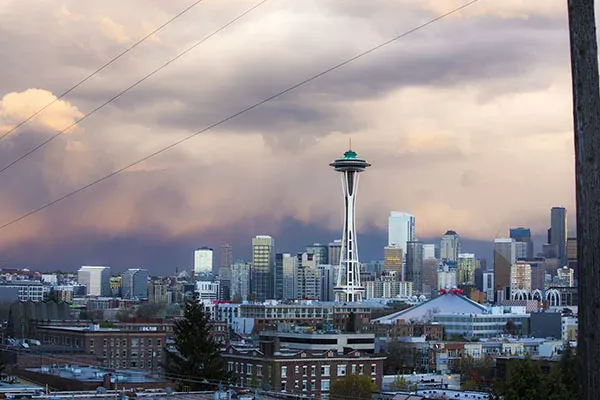
قبل از انجام هر گونه ادیتی روی عکس های فتوشاپ، اولین چیزی که در فتوشاپ باید به آن توجه کرد این است که شما میتوانید روی عکس ها تغییرات دائمی بدهید اگر با دقت کافی عمل نکنید! منظورم این هست که عکس اصلی رو با بی دقتی از بین ببرید و نابودش کنید.
این دلیلی هست که شما باید همیشه توجه داشته باشد که تغییرات را روی عکس اصلی انجام ندهید زیرا ممکن است دیگر نتوانید به عکس اصلی دست پیدا کنید! حالا به هر دلیلی!
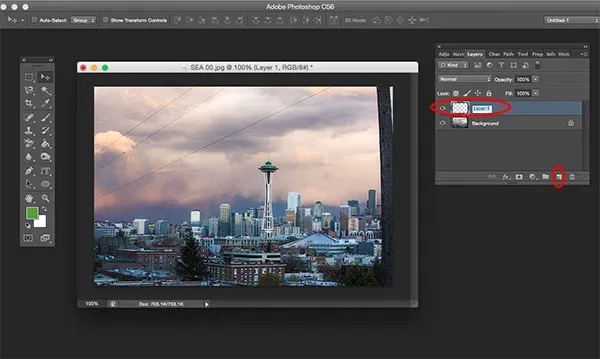
چندین راه برای این کار وجود دارد که ویرایش های روی عکس غیر مخرب واقع شود. بهترین تکنیک برای ادیت غیر مخرب را همینجا بهتون یاد خواهیم داد، که روش کار با adjustment layer و یا روتوش روی یک لایه جداگانه میباشد. شما میتوانید یک لایه جدید را با کلیک در گوشه سمت راست و پایین نرم افزار فتوشاپ باز کنید. این کار را همیشه انجام دهید قبل از اینکه ویرایش جدیدی را روی عکستان انجام بدید و مطمعن باشید که با دوبار کلیک روی لایه مورد نظر و تغییر نام آن مناسب با ویرایشی که انجام میدهید، بعد ها به شما کمک خواهد کرد.
ابزار ها:
1- Spot Healing Brush
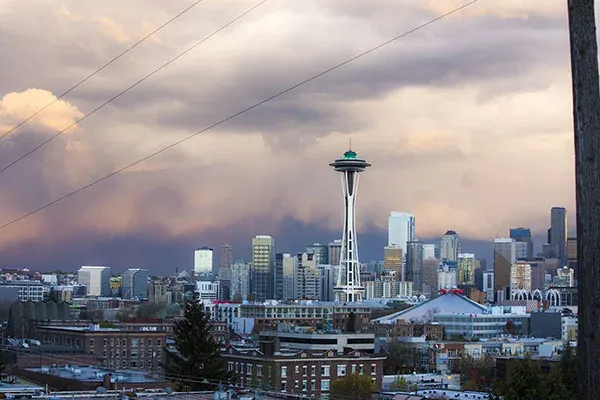
اول از همه، بذارید اون سیم های نازک برق رو در گوشه عکس حذفش کنیم. برای شروع ما از ابزار اسپات هیلینگ براش (Spot Healing Brush) استفاده خواهیم کرد. این ابزار ویرایش یکپارچه ای را در این نقاط با استفاده از جایگزین کردن بافت ناخواسته با بافت خوب از منطقه دیگر ایجاد میکند.
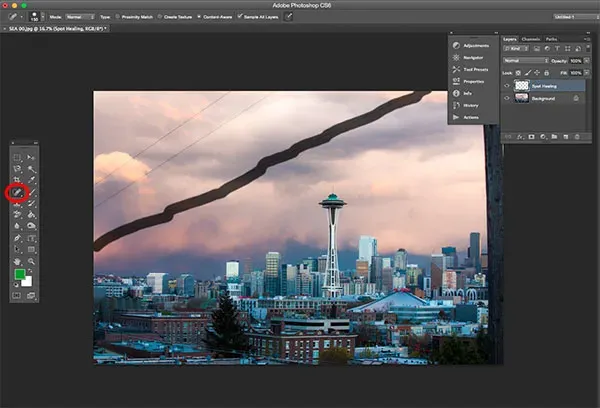
برای استفاده از آن، این ابزار را از پنل ابزار های فتوشاپ که به طور پیش فرض در سمت راست فتوشاپ قرار دارد انتخاب کنید و روی المان ناخواسته از عکس بکشید. اگر یک لایه جدید باز کرده اید و روی آن بخواهید قسمت های ناخواسته ی عکستان را پاک کنید باید پس از انتخاب این ابزار، مطمعن باشید که از بالا گزینه Sample All Layers تیک خورده باشد و همچنین گزینه Content Aware (فتوشاپ CS5 و نسخه های بعد از آن) و گزینه ی Proximity Match (در فتوشاپ CS4 و ورژن های قبلی آن). سپس روی ناحیه دارای ایراد عکس زوم کرده و کلیک چپ کرده و روی آن ناحیه بکشید.
برای تغییر اندازه براش میتوانید از براکت باز و بسته ("[" و "]") استفاده کنید تا اندازه آن متناسب با ناحیه دارای ایراد عکس باشد.
برای بازگشت به عقب میتوانید از Ctrl+Z (در ویندوز) و یا Command+Z (درمک) استفاده کنید. در این مثال ما با استفاده از ابزار Spot Healing Brush مطابق تصویر بالا روی سیم های برق کلیک کرده و کشیده ایم، تا آن ها را از عکسمان حذف کنیم. دقت کنید که استفاده از این ابزار در سایز بزرگ مخصوصا در نزدیگ لبه های با کنتراست بالا، ممکن است جواب ندهد برای همین منظور شما سعی کنید برای زیبایی و بدون نقص نمایان شدن عکستان، روی عکس زوم کرده و این کار را انجام دهید.
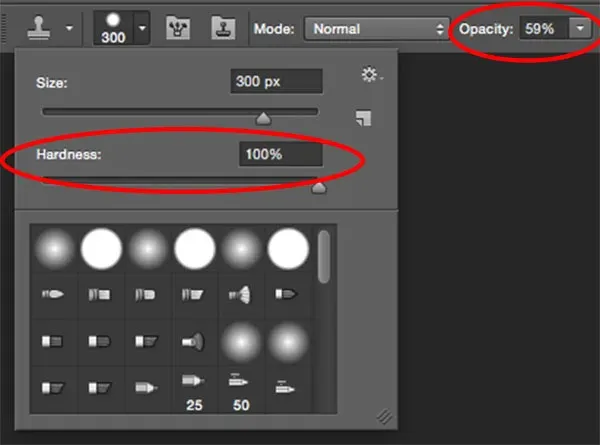
یک تنظیم مهم دیگر همان طور که گفته شد سایز براش و هاردنس (درجه سختی) براش هست. از آنجایی که این ابزار پیکسل هارا ترکیب میکند بهتر است هاردنس بالاتری را برای نتیج بهتر انتخاب کنید. opacity نیز بسیار مهم میباشد و در جاهای دیگر نیز بسیار کربرد دارد و میتوانید با تغییر آن فرق نتایج حاصله را مشاهده کنید.
2- Clone Stamp Tool
روش دیگر جایگرین کردن برای خلاص شدن از شر سیم های برق استفاده دیگر ابزار ضروری فتوشاپ میباشد: Clone Stamp tool
که برای شبیه سازی پیکسل به پیکسل استفاده میشود. همانند Spot Healing Brush این ابزار برای کاربرد جایگرین قسمتی از عکس با قسمت دیگر به کار میرود.
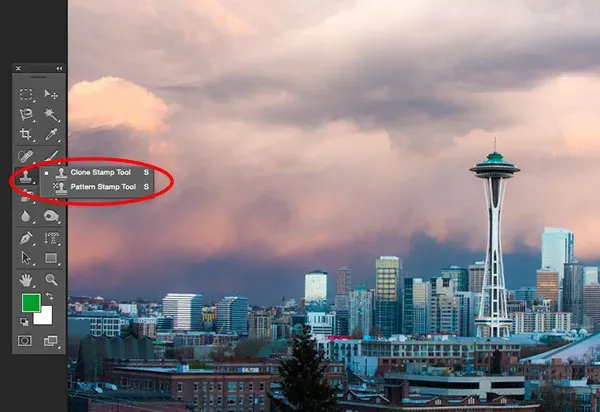
برای استفاده از ابزار Clone Stamp tool، ابتدا یک لایه جدید باز کنید. میتوانید برای ایجاد یک لایه جدید از کلید میانبر (Ctrl+j) هم استفاده کنید. سپس ابزار Clone Stamp tool از پنل ابزار ها که ایکونش شبیه مهر هست را انتخاب کنید. این ابزار مشابه ابزار قبلی عمل میکند با این تفاوت که قبل از شروع باید از جایی که میخواهید در جای ناخواسته جایگذاری کنید یک نمونه بردارید. برای این کار Alt+Click را در ویندوز و Option+Click را در مک استفاده کرده و از محل مورد نظر نمونه بردارید.
اطمینان حاصل کنید که از یک نمونه چند بار استفاده نکنید و با استفاده از کلید های گفته شده بارها و بار ها نمونه وردارید و حتما روی ناحیه مورد نظر زوم کنید تا با دقت بالاتری این کار را انجام دهید. اینجا نیز هاردنس (hardness) که میتوان آن را با کلیک راست و جابجایی نوار لغزانش تغییر داد بسیار مهم و ضروری است.
برخی مواقع کار با هاردنس کم و نیز opacity پایین نتایج بهتری را ارائه میکند.
3- Magic Wand
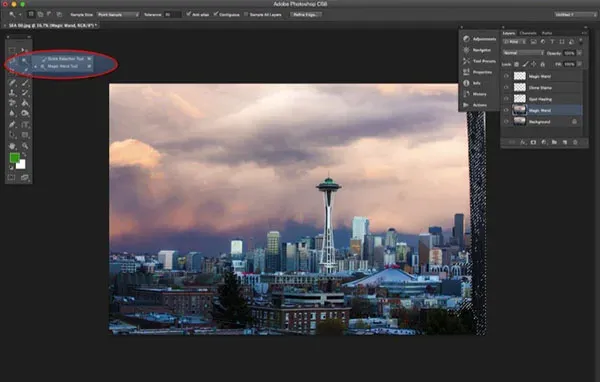
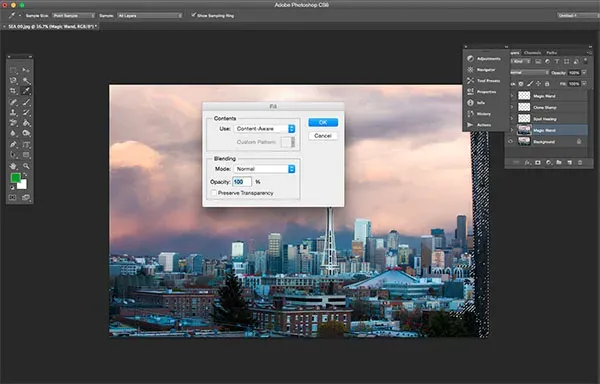
برای مرحله بعد اجازه دهید از شر بقیه خط تلفن یا همون دکل چوبیش در سمت راست تصویر خلاص بشیم. ساده ترین راه Crop کردن است، اما روش دیگر سلکت کردن آن وو جایگزینی آن با استفاده از ابزار Magic Wand Tool میباشد. این ابزار یکی قدیمی ترین ابزار های فتوشاپ است.
روی آیکون این ابزار در پنل ابزار هامون کلیک کنید و آن را انتخاب کنید، در ناحیه مورد نظر کلیک کرده تا آن را انتخاب کنید. این ابزار پیکسل ها را بر اساس رنگ و تن های رنگی انتخاب میکند، که به معنی آن است که تمایل به انتخاب مناطق بیشتر از تصویر را در ابتدا از شما میخواهد. پس از انتخاب به سراغ مرحله 4 بروید.
4- Content-Aware Fill
بعد از آماده سازی ناحیه دکل خطوط تلفن وقت آن است که آن نایه رو پر (جایگزین) کنیم. از روی کیبورد Shift+Delete را بزنید تا پنجره پاپ آپ ظاهر شود. در اینجا Content-Aware را انتخاب کنید و ok را بزنید. در اینجا فتوشاپ از نواحی اطراف نمونه برداشته و در ناحیه منتخب شما پیاده میکند. بسته به کیفیت و سایز عکس شما زمانی که برای این کار صرف میشود فرق دارد.
نتایج ممکن است که بی نظیر نباشد، اینجاست که دو ابزاری که در اول بحث کردیم بی نظیر میشوند و باید به جای این کار از آن ها استفاده کنیم.
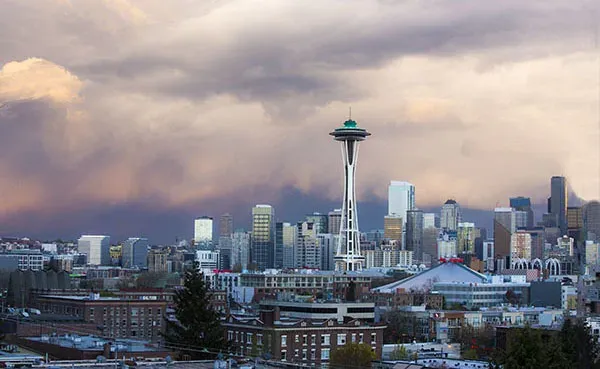
عکس نهایی روتوش شده را میتوانید در زیر مشاهده کنید. با استفاده از Spot Healing Brush ،Clone Stamp ،Quick Selection و Content-Aware سیم های برق و دکل را توانستیم حذف کنیم که دقت و زوم کردن روی کار به زیبایی اخر سر کار انجامید.
در این آموزش با چند ابزار که عکاس ها میباید با آن آشنا باشند را مشاهده کردید و نحوه ی استفاده از آن ها را دیدید. خیلی روش های خلاقانه و جالب دیگری هم برای استفاده از این ابزار ها وجود دارد و ما تشویقتان میکنیم تا در موردشان جست و جو انجام بدید و بیشتر یاد بگیرید.
پیشنهاد میکنیم پست آموزش افکت Glitch در فتوشاپ با چند گام ساده را نیز همین الان ببینید.
منبع : ترجمه از digital-photography-school
کارشناس ارشد مهندسی مواد از دانشگاه تبریز. از ۱۳۹۰ در حوزه عکاسی و گرافیکام؛ آنچه دلبستگی بود، حرفه شد. بیت گرف را ساختم، از دستش دادم و دوباره ( اینبار استوارتر) از نو بنا کردم. مقصد روشن است: مرجعی جامع برای آموزش گرافیک، هوش مصنوعی و کد.


گفتگو و سوالات شما
۲در این قسمت میتوانید سوال یا نظر خود در مورد مقاله را مطرح کنید.
برای ثبت دیدگاه ابتدا وارد شوید
ورود به حساببسیار عالیبا تشکر از مطلبتونموفق باشید