

ساخت پروژه ای 3D در افترافکت | از صفر تا صد
3D در افترافکت ابزاری قدرتمند برای ساخت جلوههای بصری و موشن گرافیک حرفهای است. با رعایت مراحل ساده و تمرین مداوم، میتوان پروژههای سهبعدی جذاب و خلاقانه طراحی کرد و از امکانات متنوع این نرمافزار…

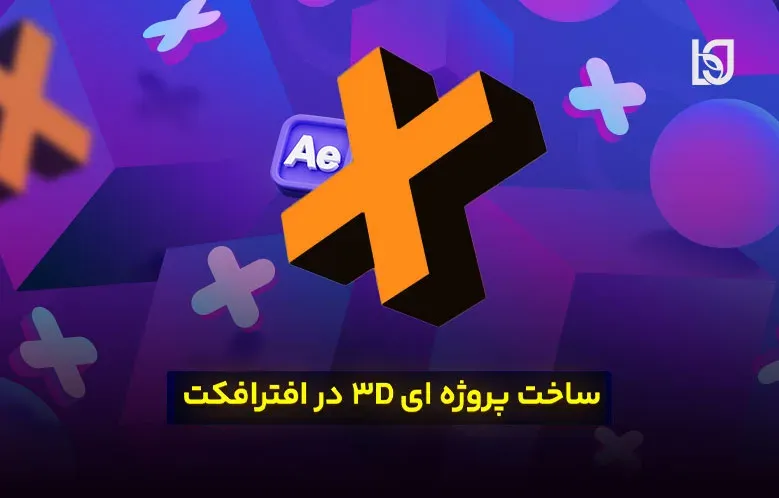
3D در افترافکت یکی از بهترین تکنیکها برای ساخت جلوههای بصری و موشن گرافیک حرفهای است. در این مقاله قصد داریم بهصورت مرحلهبهمرحله یک پروژه سه بعدی ساده اما جذاب را طراحی کنیم.کار با افتر افکت برای ایجاد طرحهای سه بعدی شاید در ابتدا سخت به نظر برسد، اما با رعایت مراحل و کمی تمرین میتوانید طرحهای فوقالعادهای خلق کنید. پیشنهاد میکنم آموزش رفع مشکل خط بین حروف در افترافکت هم ببینید.
مراحل اجرای پروژه 3D در افترافکت
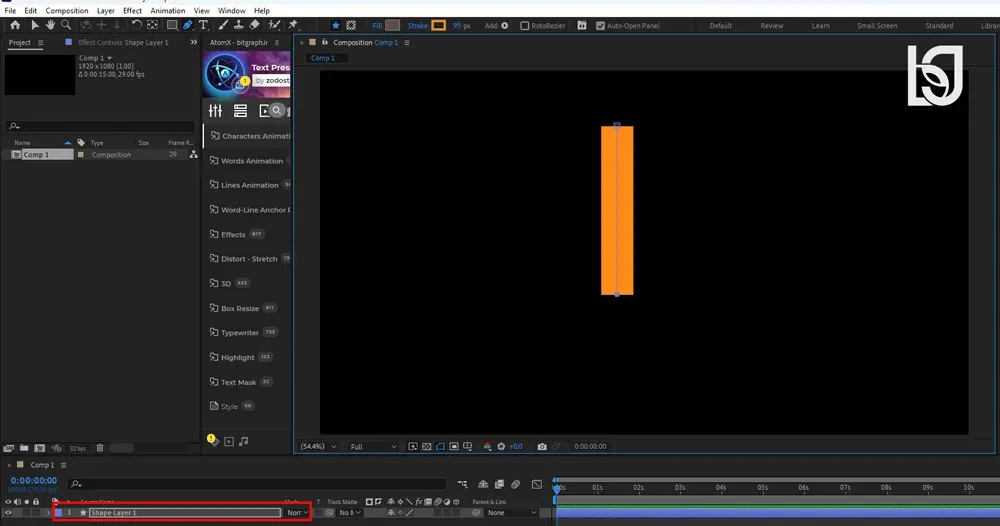
مرحله اول – رسم خط با ابزار Pen
ابزار Pen را انتخاب کنید و یک خط راست رسم کنید. این خط پایه اصلی طرح شماست و ابعاد آن میتواند بسته به نیاز پروژه تغییر کند.
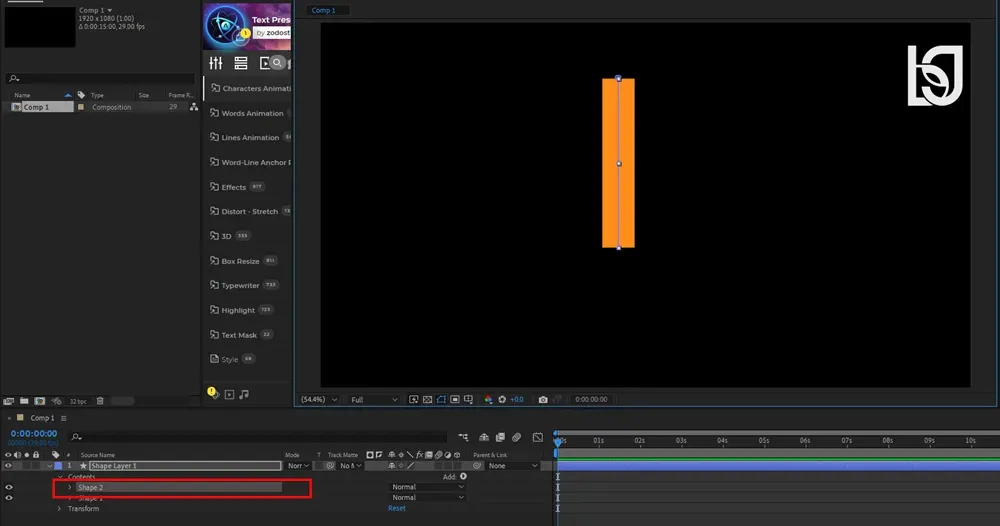
مرحله دوم – Duplicate گرفتن برای خط دوم
از همان خط اولیه یک Duplicate بگیرید تا خط دوم ساخته شود. این خط قرار است ضلع دیگر علامت مثبت باشد و شکل کار را کامل کند.
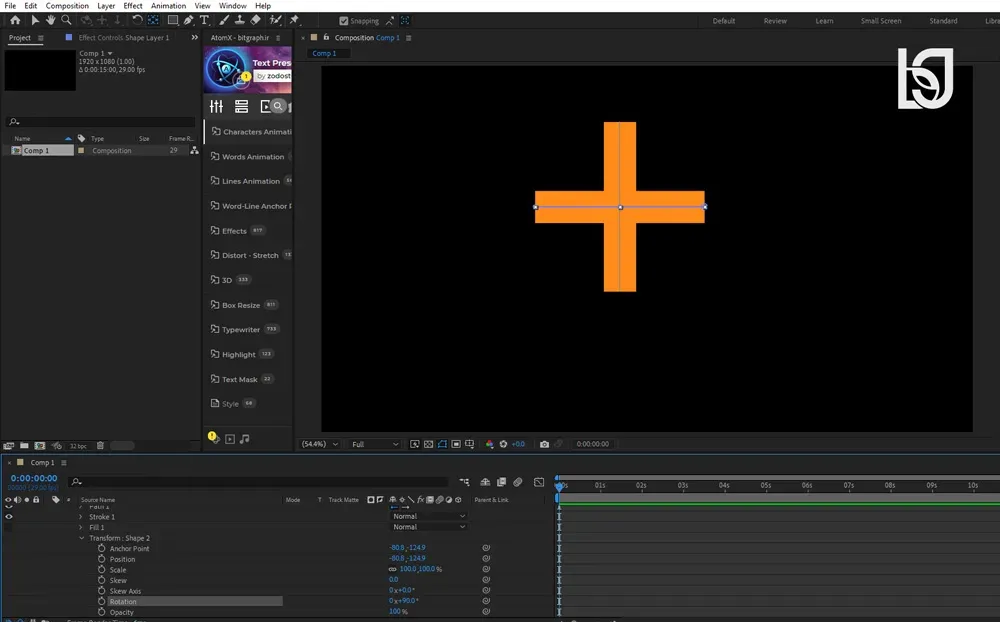
مرحله سوم – چرخاندن خط دوم با Transform
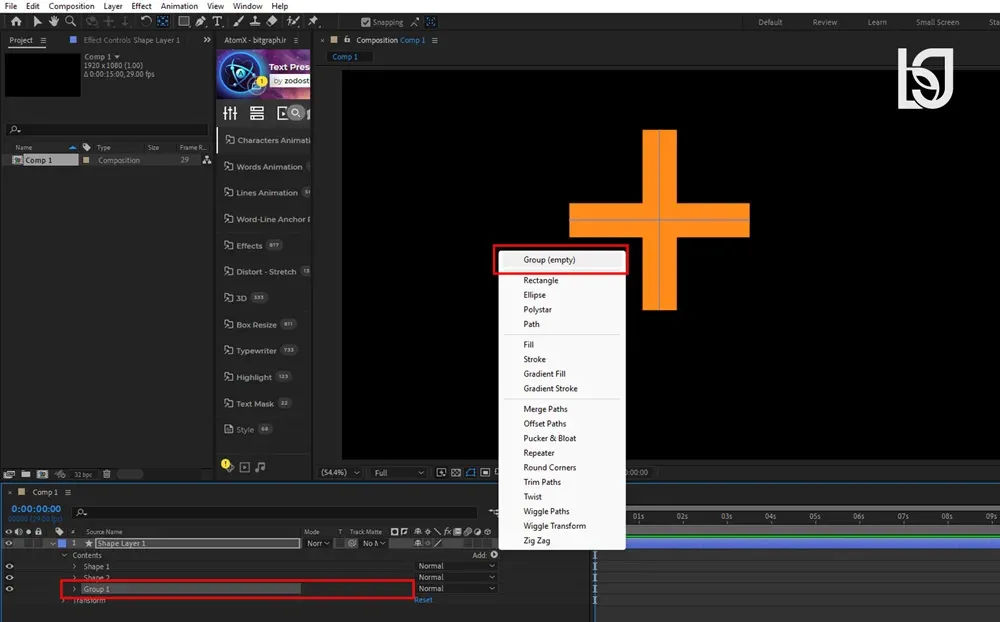
مرحله چهارم – ایجاد گروه خالی (Empty Group)
روی Content کلیک کرده و از منوی Add یک گروه خالی ایجاد کنید. این گروه به شما کمک میکند تا کنترل بهتری روی خطوط و اشکال داشته باشید.
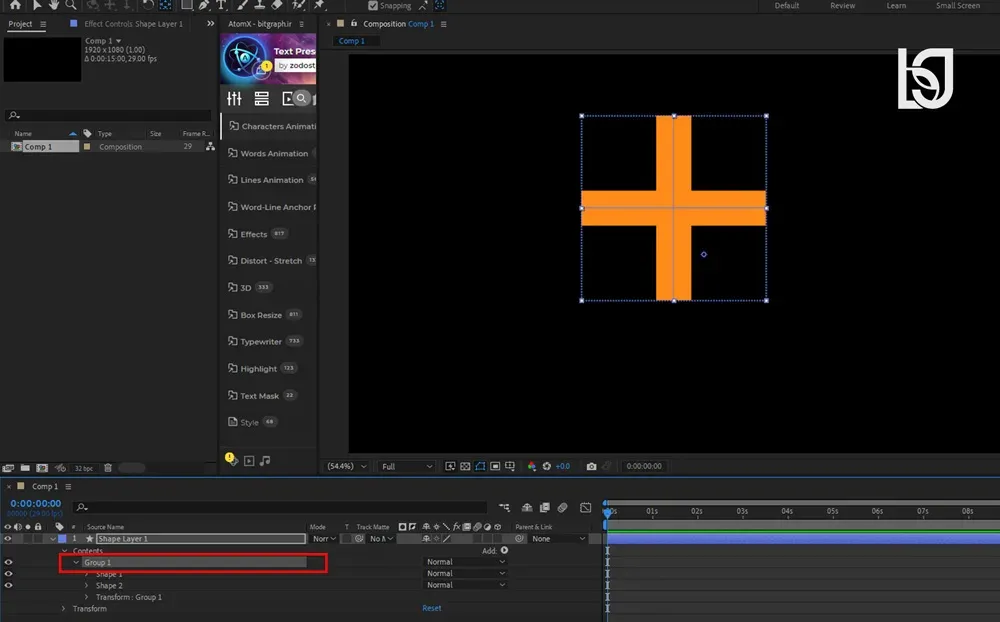
مرحله پنجم – انتقال لایهها به گروه
هر دو لایه Shape را به گروه منتقل کنید. با این کار مراحل بعدی سادهتر اجرا میشوند و تغییرات بهطور همزمان روی لایهها اعمال میشود.
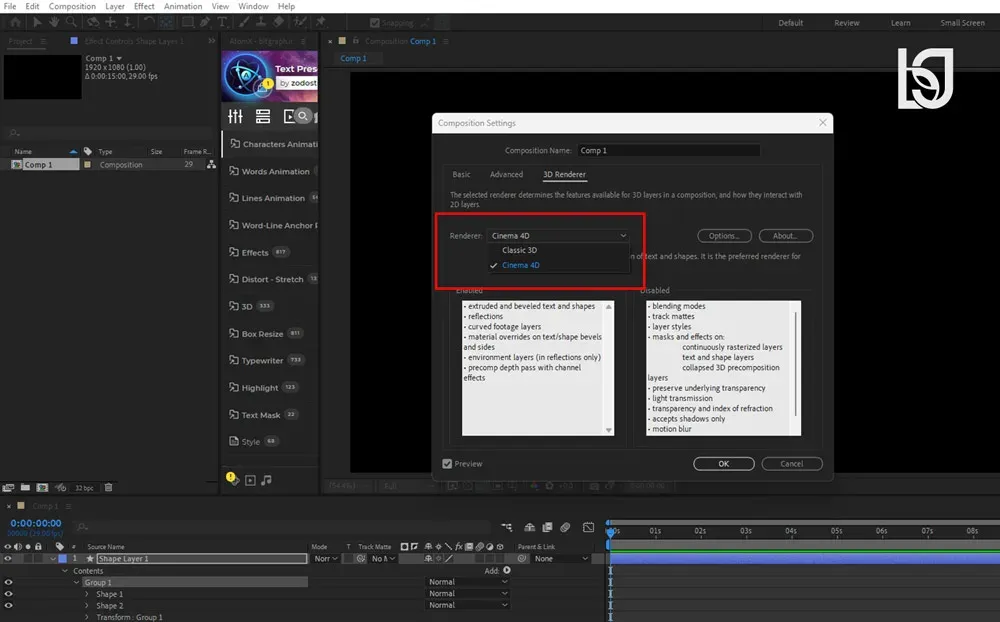
مرحله ششم – تغییر تنظیمات Composition به Cinema 4D
به بخش تنظیمات Composition بروید و 3D Renderer را روی Cinema 4D قرار دهید. این تغییر امکانات بیشتری برای طراحی سه بعدی در اختیار شما میگذارد.
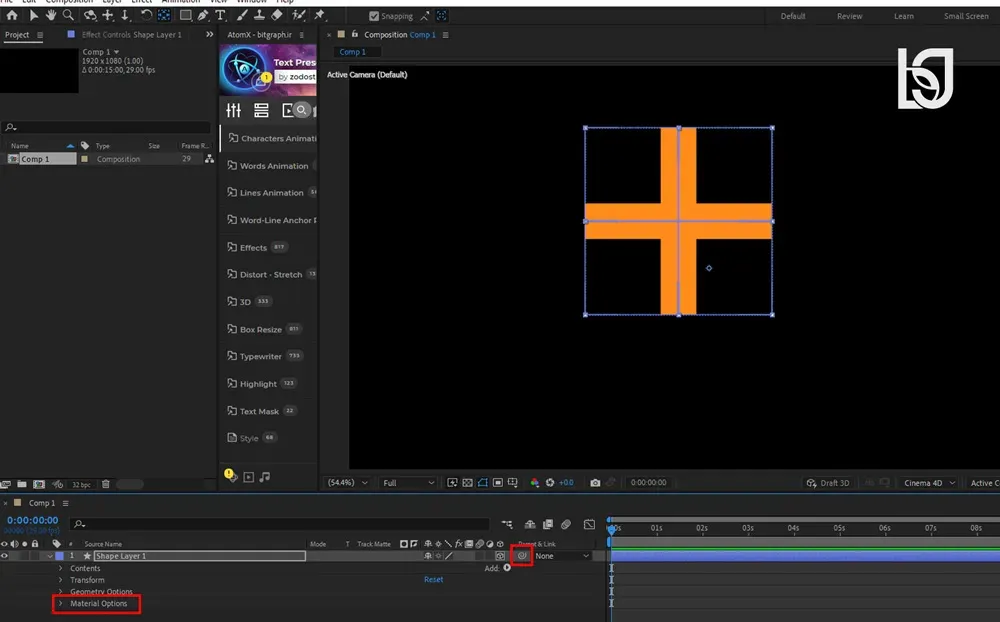
مرحله هفتم – فعالسازی قابلیت سه بعدی روی لایهها
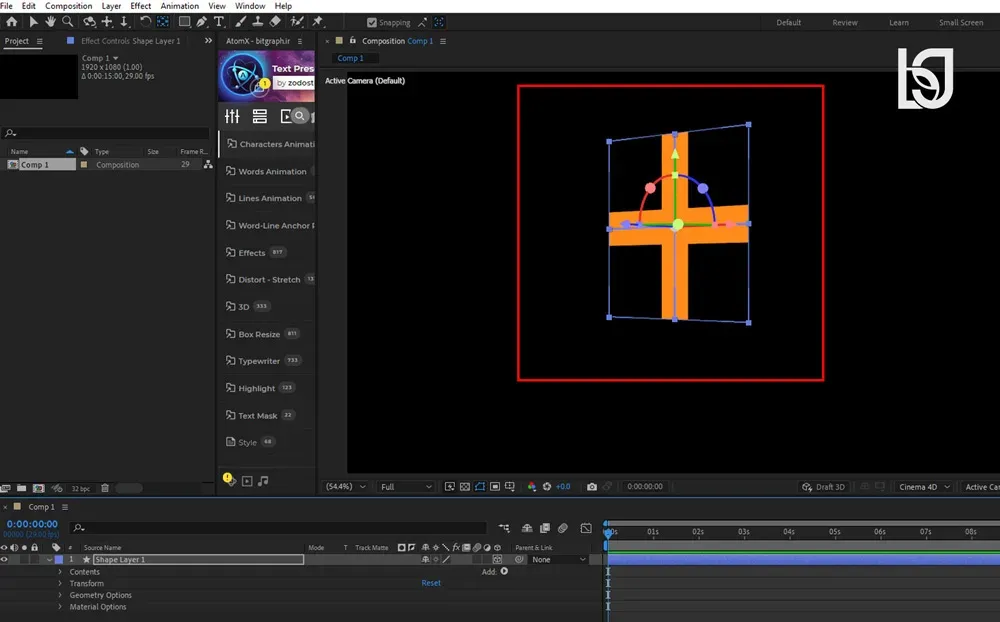
لایه Shape را سه بعدی کنید تا Geometry Options فعال شود. این بخش جایی است که میتوانید به طرح خود عمق و حجم واقعی بدهید.
مرحله هشتم – چرخاندن لایه برای دید بهتر
لایه Shape را کمی بچرخانید تا تغییرات در حالت سه بعدی بهتر دیده شوند. این کار زاویه دید شما را بهبود میبخشد.
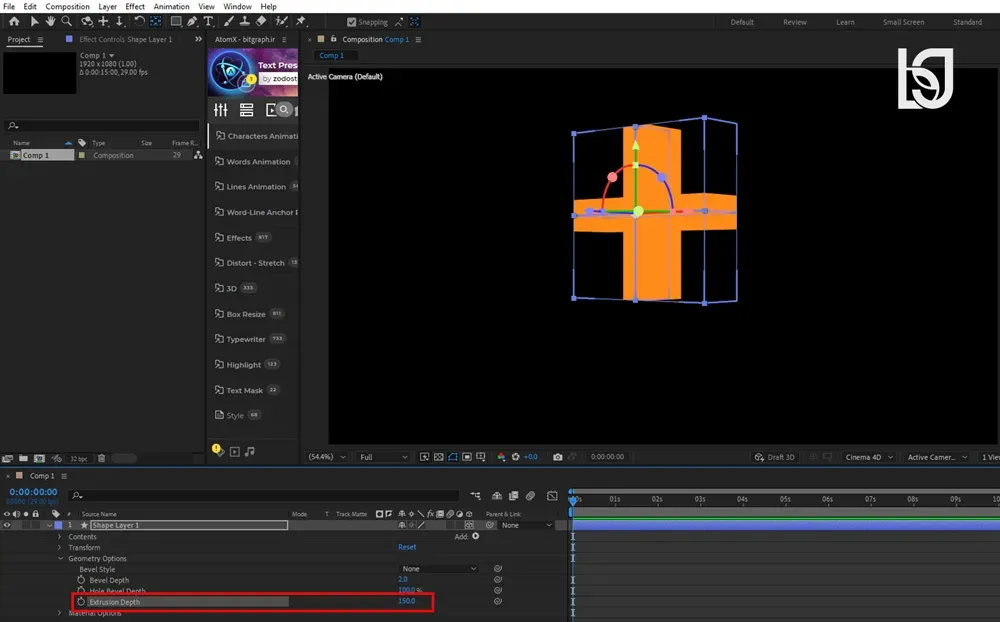
مرحله نهم – تنظیم Extrusion Depth در Geometry Options
در Geometry Options مقدار Extrusion Depth را تغییر دهید. این گزینه به طرح شما عمق میدهد و آن را واقعیتر جلوه میدهد.
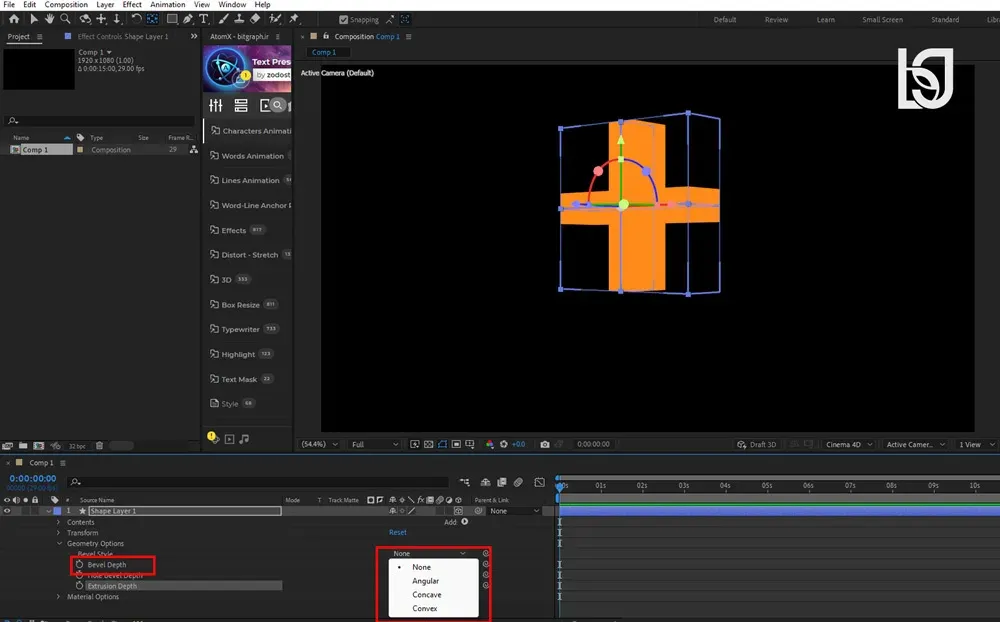
مرحله دهم – اعمال Bevel برای زیبایی بیشتر
Bevel Style را روی Convex قرار داده و Bevel Depth را روی ۱۰ تنظیم کنید. این کار لبهها را زیباتر و حرفهایتر نشان میدهد.
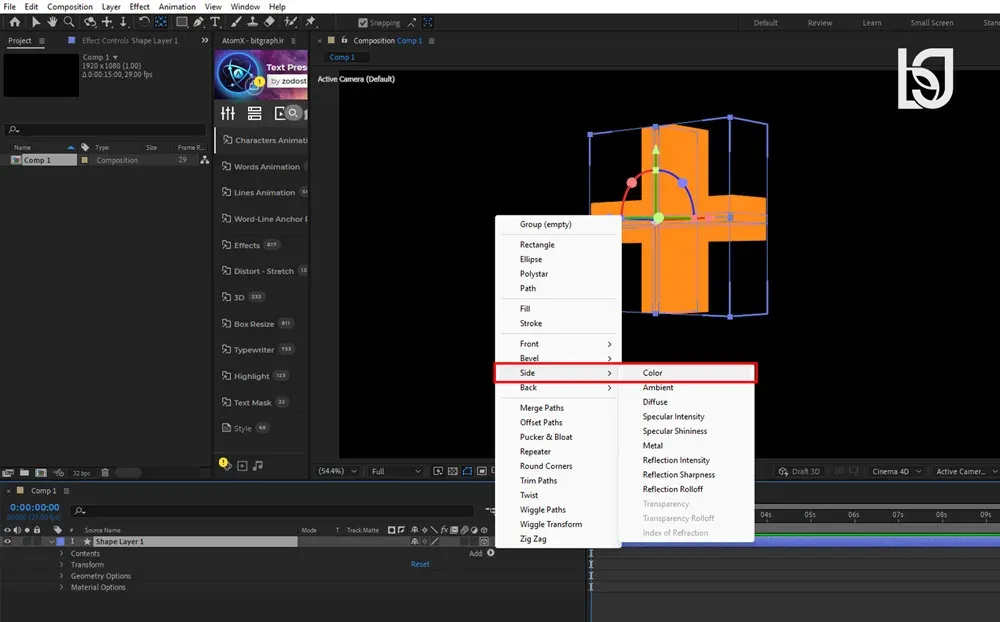
مرحله یازدهم – افزودن Slide Color به گروه
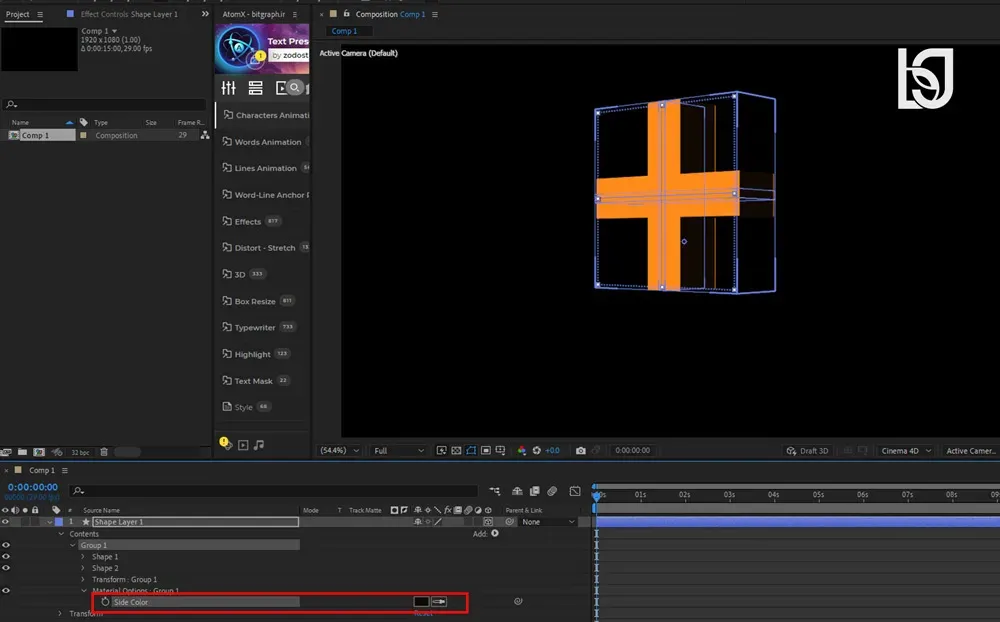
گروه Shapeها را انتخاب کرده و از بخش Add گزینه Slide Color را فعال کنید. این بخش امکان تنظیم رنگ کلی طرح را فراهم میکند.
مرحله دوازدهم – تغییر رنگ برای هارمونی بهتر
رنگ Slide Color را کمی تیرهتر کنید تا هارمونی رنگی بهتری داشته باشید. رعایت ترکیب رنگ مناسب باعث جذابیت بیشتر طرح سه بعدی میشود.
مرحله سیزدهم – موشن دادن به طرح سه بعدی
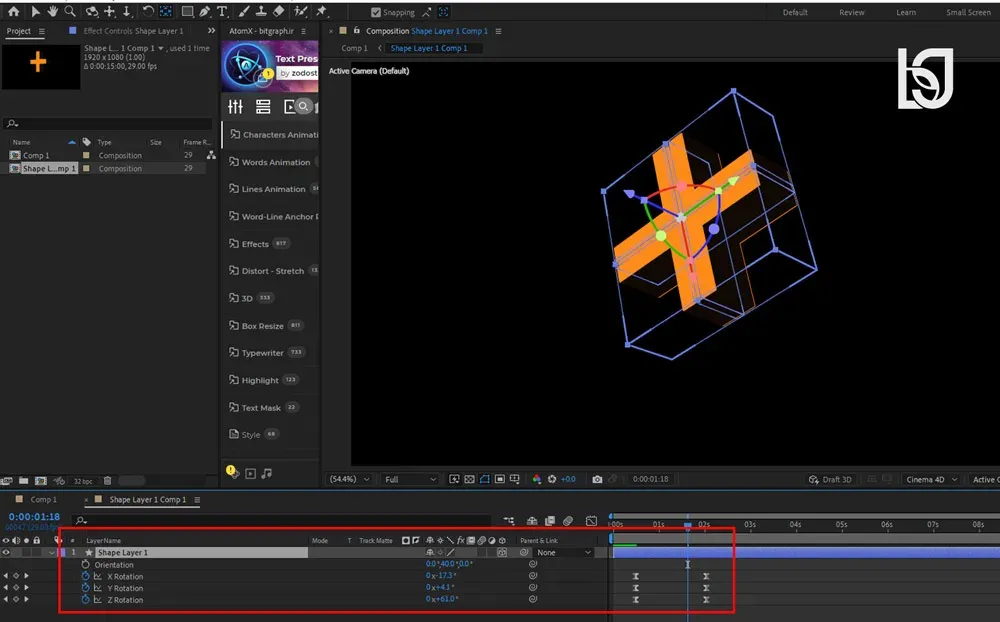
لایه Shape را انتخاب کرده و کلید R را بزنید. با کیفریم دادن به محورهای X، Y و Z میتوانید حرکت سه بعدی خلاقانه ایجاد کنید.
مرحله چهاردهم – افزودن Stroke برای جزئیات بیشتر
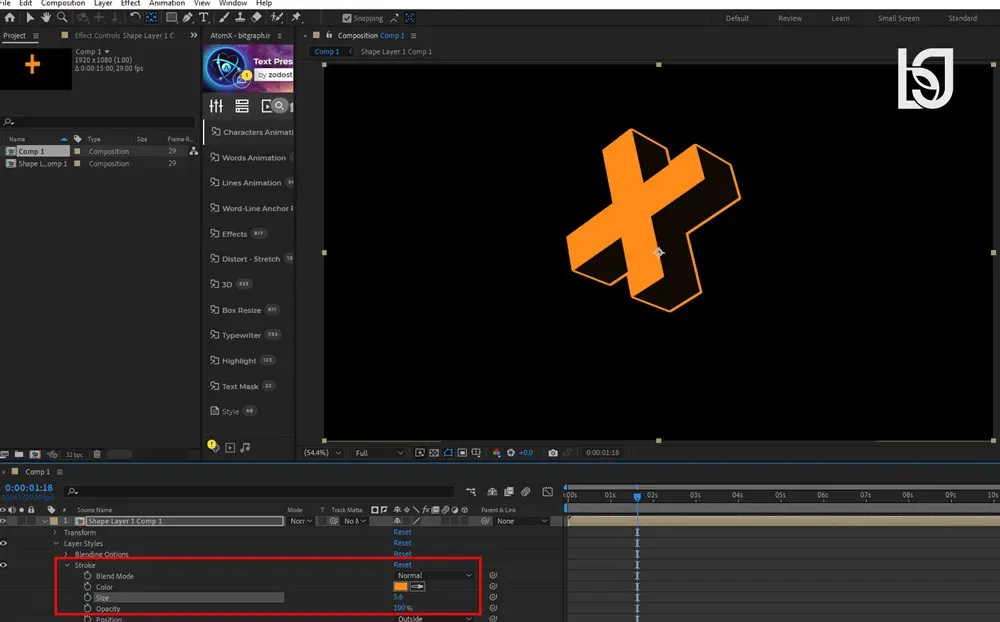
به لایه Shape یک Stroke اضافه کنید و رنگ آن را همان رنگ اولیه قرار دهید. این کار جزئیات طرح را افزایش میدهد بدون اینکه ساختار اصلی خراب شود.
نکات تکمیلی برای پروژه سه بعدی
- از نورپردازی (Light) در محیط سه بعدی استفاده کنید تا عمق بیشتری ایجاد شود.
- برای خروجی بهتر، تنظیمات رندر را در بخش Cinema 4D ارتقا دهید.
- رنگها را با دقت انتخاب کنید، چون هارمونی رنگی نقش زیادی در زیبایی خروجی دارد.
- از Pre-compose برای مدیریت راحتتر لایهها کمک بگیرید.
جمعبندی
در این مقاله ساخت یک پروژه 3D در افترافکت را مرحلهبهمرحله توضیح دادیم. از رسم خطوط اولیه تا تبدیل آنها به طرح سه بعدی، اعمال رنگ، موشن و Stroke همه را یاد گرفتید.
ویژگیهای سه بعدی در افتر افکت باعث میشوند طرحهای شما جذابتر و حرفهایتر باشند. با کمی تمرین میتوانید پروژههای خلاقانهای طراحی کرده و در بازار کار بدرخشید.
میتوانید با شرکت در دوره موشن گرافیک کاربردی (استوری موشن) و دوره جامع افترافکت توانایی های خودتان را در زمینه نرم افزار افترافکت بالا ببرید همچنین موشن های جذابی را برای خود و دیگران طراحی کنید.
مشاهده آنلاین فیلم آموزش ساخت پروژه ای 3D در افترافکت
دانلود فایلهای این مقاله
1 فایل برای دانلود
دانلود فیلم آموزش ساخت پروژه ای 3D در افترافکت | از صفر تا صد
50 مگابایت•1684 دانلود
فایلهای پریمیوم نیاز به اشتراک فعال دارند. پس از خرید اشتراک، لینک دانلود فعال میشود.
احمد دالوند طراح، مدرس و پشتیبان مجموعه بیتگرف با تخصص در طراحی گرافیک، طراحی رابط کاربری (UI)، موشن گرافیک و هنر هوش مصنوعی. تمرکز اصلی من بر خلق راهکارهای بصری خلاقانه، انتقال مؤثر مفاهیم و همراهی هنرجویان در مسیر یادگیری و توسعه مهارتهای تخصصی است.

گفتگو و سوالات شما
۰در این قسمت میتوانید سوال یا نظر خود در مورد مقاله را مطرح کنید.
برای ثبت دیدگاه ابتدا وارد شوید
ورود به حسابهنوز دیدگاهی ثبت نشده. اولین نفر باشید!